
لفهم أفضل ما هو وضع الاستعداد الحديث على نظام التشغيل Windows 11 و Windows 10، علينا أن ننظر قليلاً إلى أوضاع السكون والاستعداد التي يدعمها Windows. Hibernate و Sleep.
محتوى
عندما لا نكون نشطين على الكمبيوتر المحمول أو الكمبيوتر أو عندما ننتهي من عملنا، يمكننا إغلاق الجهاز بالكامل (Shut Down) أو يمكننا وضعه في وضع السكون Sleep أو Hibernate. نحن نعرف ذلك بالطريقة الكلاسيكية الفرق بين Sleep و Hibernate حافظ على الطريقة التي يتم بها تخزين التطبيقات والمستندات المفتوحة عندما يدخل الكمبيوتر في وضع الاستعداد.
بكل الوسائل إذن عندما نضع جهاز كمبيوتر محمول أو كمبيوتر شخصي في الوحدة Sleep (S3)، كل ما لدينا مفتوح في تلك اللحظة (التطبيقات والألعاب والمستندات) سيتم الاحتفاظ به على مستوى الذاكرة RAM. إعادة تشغيل الكمبيوتر من الوحدة Sleep سيتم تنفيذه على الفور تقريبًا. يستهلك الكمبيوتر القليل جدًا من الكهرباء عندما يكون في الوضع Sleep كلاسيكي (سترى السبب على وجه التحديد، كلاسيكي).
الوحدة النمطية Hibernate أبقِ كل شيء مفتوحًا تمامًا بالإضافة إلى الوضع Sleepفقط يتم تخزين جميع بيانات التطبيقات والمستندات المفتوحة على القرص الصلب في الملف hiberfil.sys. طالما أن الكمبيوتر المحمول أو الكمبيوتر مغلق في وضع السبات، فلن يستهلك أي كهرباء. إنه عمليا إغلاق كامل للنظام بأكمله. العودة من الوضع Hibernate يتم ذلك بشكل أبطأ قليلاً مما هو عليه في الوحدة Sleep (S3).
ما هو وضع الاستعداد الحديث وما الفرق عن وضع السكون الكلاسيكي
بدءًا من نظام التشغيل Windows 10، قدمت Microsoft إصدارًا جديدًا وضع الاستهلاك المنخفض في وضع الاستعداد لأجهزة الكمبيوتر وخاصة أجهزة الكمبيوتر المحمولة. Modern Standby (S0) يستبدل وضع الاستعداد الكلاسيكي للنوم (S3)، مما يوفر أ الإدارة حيوية أحسن.
ضرورة قيام المستخدمين بترك بعض التطبيقات مفتوحة في وضع السكون عندما يكون الكمبيوتر المحمول في الوضع ينام، أدى إلى تطوير عدة أنواع من Sleep، ولكل منها تقنية وهندسة معمارية منفصلة.
الاستعداد الحديث (S0) هو شكل من أشكال النوم (S3) الذي يسمح التطبيقات المحسنة لهذا الوضع لتعمل بشكل دوريمع واحد استهلاك منخفض للطاقة. يتم الدخول إلى وضع الاستعداد الحديث بسرعة كبيرة، وسيتم الاحتفاظ بكل ما هو مفتوح في تلك اللحظة على الكمبيوتر. سيتم إيقاف تشغيل مكونات الأجهزة، ولكن سيتم تشغيل الذاكرة باستهلاك منخفض. سيسمح ذلك بتشغيل عمليات التطبيق المُحسّنة لـ Modern Standby في الخلفية.
وبالتالي، على الرغم من أن الكمبيوتر المحمول أو الكمبيوتر في وضع السكون (S0)، فإنه سيتم الخروج تلقائيًا عند تلقي مكالمة VoIP أو رسالة على Teams أو إشعارات من بعض التطبيقات. في هذا الوضع، ستبقى الشاشة في الوضع Screen Off، ولكنه سيختفي لبضع ثوان عندما يكون الإشعار نشطًا.
بالنسبة لأجهزة الكمبيوتر المحمولة، يمكن تكييف الدخول والخروج من Modern Standby. يتم إغلاق/فتح الغطاء بالإضافة إلى تغيير وضع الاستعداد الحديث (S0) إلى وضع السكون (S3) عندما يكون الكمبيوتر المحمول متصلاً بمصدر طاقة.
يتم الخروج من وضع الاستعداد هذا على الفور تقريبًا عن طريق الضغط على أي مفتاح.
يعرف مستخدمو Mac أو MacBook جيدًا هذا الوضع الذي طبقته Apple لسنوات عديدة. على نظام التشغيل macOS يطلق عليه Power Nap ويسمح بالفحص الدوري لرسائل البريد الإلكتروني أو الرسائل أو التنبيهات الأخرى عندما يكون جهاز Mac في وضع السكون.
كيفية معرفة ما إذا كان Modern Standby (S0) قد تم تنشيطه على نظام التشغيل Windows 11
افتح موجه الأوامر بامتيازات المسؤول وقم بتشغيل سطر الأوامر:
powercfg /a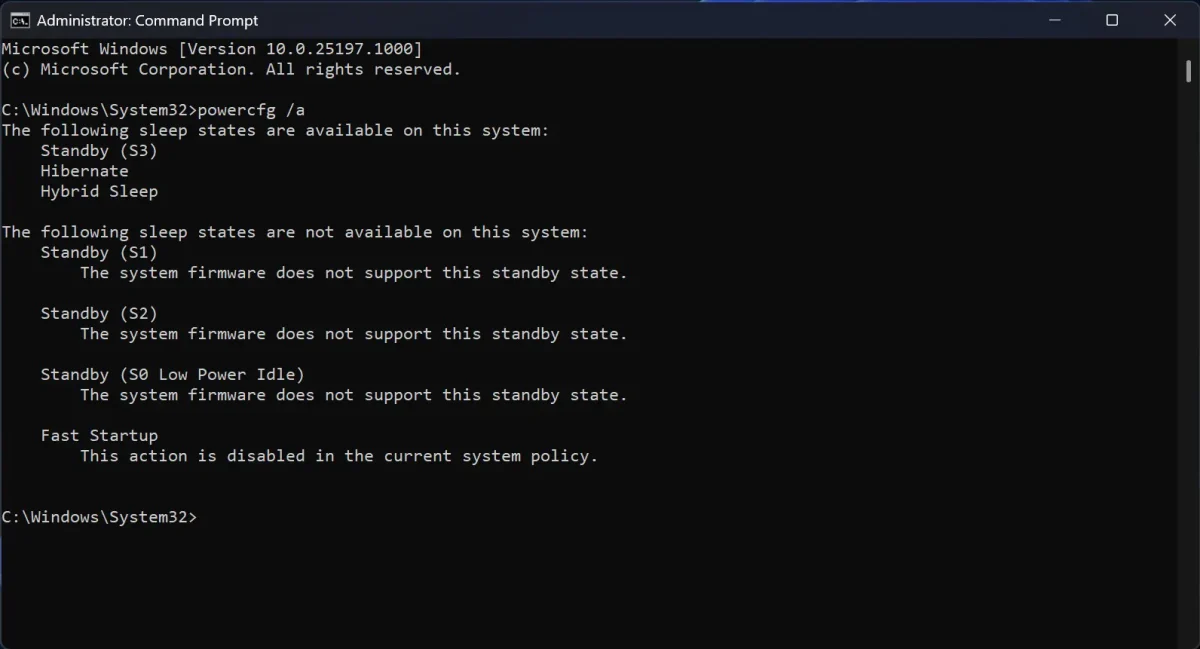
تتوفر حالات السكون التالية على هذا النظام:
الاستعداد (S3)
السبات
النوم الهجين
حالات السكون التالية غير متوفرة في هذا النظام:
الاستعداد (S1)
لا يدعم البرنامج الثابت للنظام حالة الاستعداد هذه.
الاستعداد (S2)
لا يدعم البرنامج الثابت للنظام حالة الاستعداد هذه.
الاستعداد (S0 الخمول منخفض الطاقة)
لا يدعم البرنامج الثابت للنظام حالة الاستعداد هذه.
بدء التشغيل السريع
تم تعطيل هذا الإجراء في سياسة النظام الحالية.
في السيناريو الخاص بي، يتم تنشيط وضع السكون الكلاسيكي. الاستعداد (S3).
إذا قمت بتنشيط وضع الاستعداد الحديث، فسوف يظهر: Standby (S0 Lower Power Idle) Network Connected/Disconnected. في وضع الاستعداد (S3) سيكون لديك: “This standby state is disabled when S0 low power idle is supported“. بهذه الطريقة ستعرف أن Modern Standby نشط على الكمبيوتر المحمول/الكمبيوتر.


