


Много потребители Windows Употреба VirtualBox за тестване на различни операционни системи без те да имат отрицателно въздействие върху системата майстор. Също така VirtualBox също така им предлага възможността да работят с няколко операционни системи едновременно, на един и същ компютър. За да се улесни течната комуникация между хост системата и виртуална система, VirtualBox включва няколко характеристика-uri, деактивиран по подразбиране, като напр споделени папки и възможност за даване Копиране/поставяне между двете системи.
Как можем да активираме Copy/Paste между система, инсталирана във VirtualBox, и хост системата?
Докато характеристиката на споделяне между виртуалната система и хост системата може да се активира само от Инсталация Добавки за гости, като активирате функцията Копиране/поставяне между двете системи е много по-просто, от Настройки виртуална система в VirtualBox:
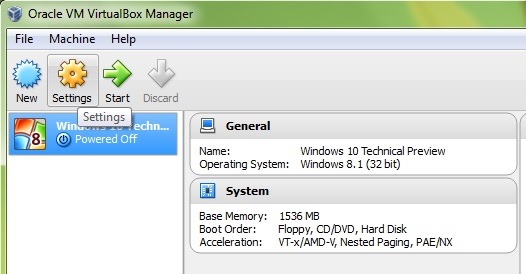
- първо се уверете, че виртуалната система за които искате да активирате функцията Copy/Paste не тече (изключен е)
- след това, в Мениджър на VirtualBox (списъкът показва всички системи, инсталирани във VirtualBox), изберете системата съответно и щракнете върху Настройки (в лентата с инструменти)
- в прозореца Настройки, под Родовеl, изберете раздела Напреднал, след това от падащото меню, показано вдясно Споделен клипборд, Изберете опцията Двупосочен и щракнете върху Добре
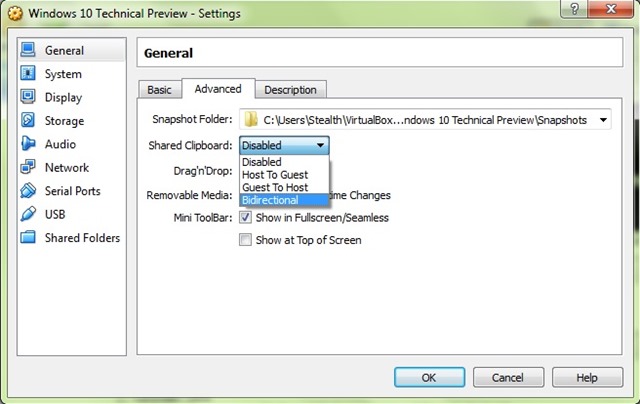
След като направите тази промяна, ще можете да я използвате Копиране/поставяне (само за текст) между системата от VirtualBox и хост системата, когато е необходимо.
Забележка: Друга полезна функция, която можете да активирате и от настройките на виртуалната система, е dear&drop, което позволява бързо копиране на файлове между двете системи (изберете опцията Двупосочно в падащото меню, показано до Drag'n'Drop).
Настройки за стелт Как да активирате Copy/Paste между система, инсталирана във VirtualBox, и хост системата


Може също да се интересувате от...
