


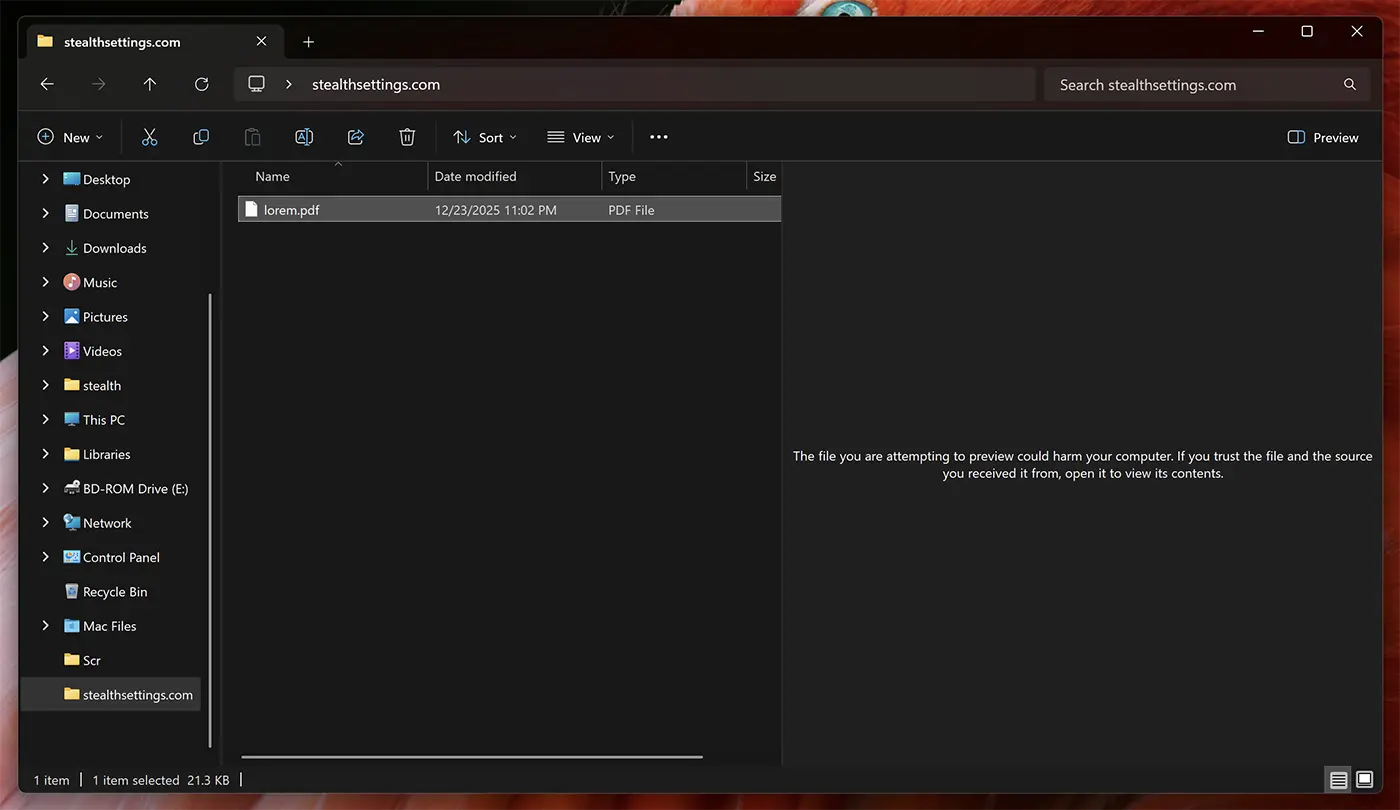
"Файлът, който се опитвате да визуализирате, може да навреди на вашия компютър. Ако имате доверие на файла и източника, от който сте го получили, отворете го, за да видите съдържанието му". Ако това е съобщението, което получавате, когато визуализирате PDF, Excel, Word или други файлове в Windows 11, този урок ще ви помогне
Съдържание
След инсталиране на актуализацията KB5066835 от октомври 2025 г. много потребители на Windows 11 са забелязали неочаквана промяна. Файловете, изтеглени от интернет, вече не могат да се визуализират във File Explorer с помощта на функцията Панел за визуализация. За съжаление, това ново ограничение също засяга файлове, до които се осъществява достъп от споделени местоположения, независимо дали са в локална мрежа (LAN). Тази промяна, въпреки че се смяташе от Microsoft за подобряване на сигурността на системата, създаде дискомфорт за тези, които разчитат на ежедневен бърз преглед на PDF, Word, Excel или PowerPoint документи, без да ги отварят. Например, някой, който работи много с документи и трябва да ги визуализира бързо, след тази актуализация ще трябва да отвори всеки файл поотделно, за да види какво съдържа.
За щастие има няколко решения, чрез които потребителите могат да отключат и активират визуализация на PDF, Excel, Word или PowerPoint файлове в Windows 11.
Как да отключите предварителен преглед на файла
Метод 1: Отключете предварителен преглед на файла с помощта на PowerShell
1. Отворете помощната програма Windows 11 PowerShell.
2. Изпълнете командата за отключване на файл.
Unblock-File -Path "C:\Users\admin\Documents\*.pdf"В примера по-горе показахме как да отключите визуализацията за PDF файлове в папката “Документи” на потребителя “администратор”, но командата може да се адаптира за други дискови или мрежови местоположения и други типове файлове.
Unblock-File -Path "D:\Download\*.xlsx"
Unblock-File -Path "D:\Download\*.docx"
Unblock-File -Path "D:\Download\*.pptx"
След стартиране на командния ред всички файлове в посоченото местоположение ще бъдат отключени и достъпни за предварителен преглед.
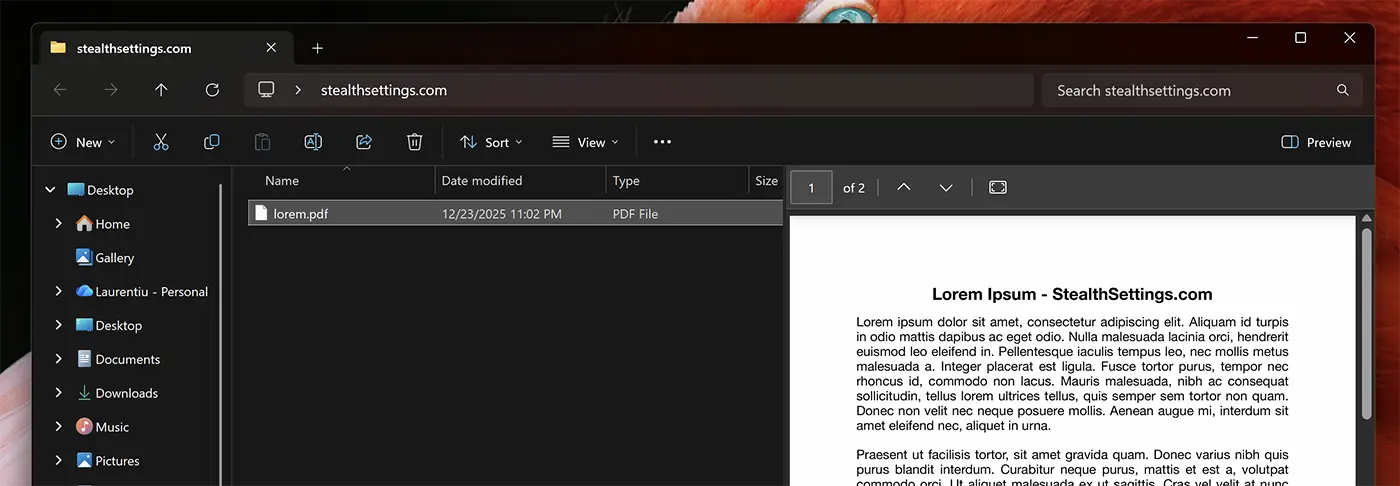
Файловете, изтеглени след изпълнение на командата, ще бъдат блокирани.
Метод 2: Отключете предварителен преглед на файла с помощта на системния регистър на Windows
В сравнение с първия метод, това трайно отключва предварителен преглед на файла във File Explorer.
1. Отворете редактора на системния регистър на Windows. (Run → regedit)
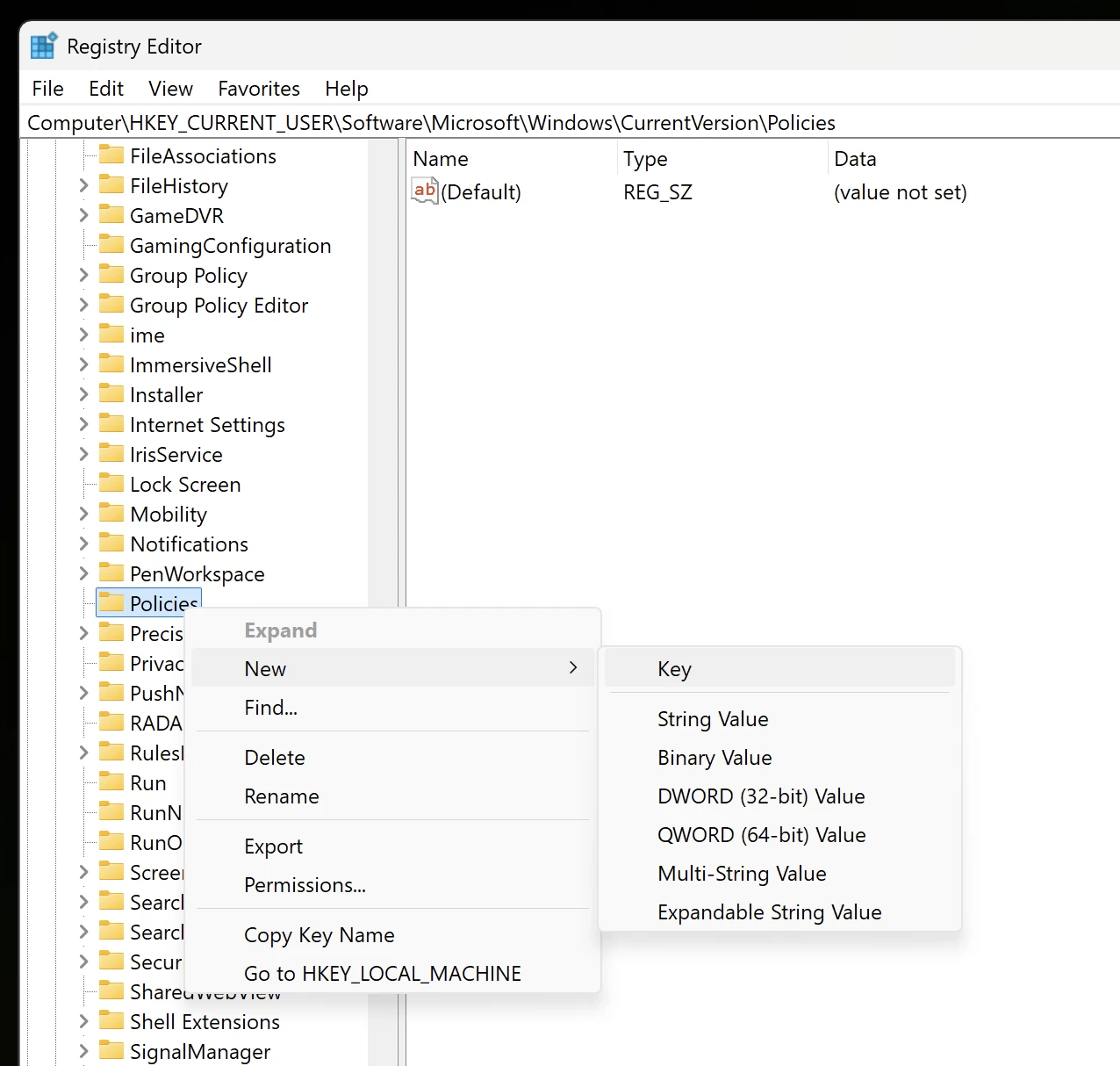
2. Отидете до:
HKEY_CURRENT_USER\Software\Microsoft\Windows\CurrentVersion\Policies3. Щракнете с десния бутон върху “Политики” и добавете нов ключ, “Attachments“.
4. Щракнете с десния бутон върху Attachments и добавете нова стойност: DWORD (32-bit) Value.
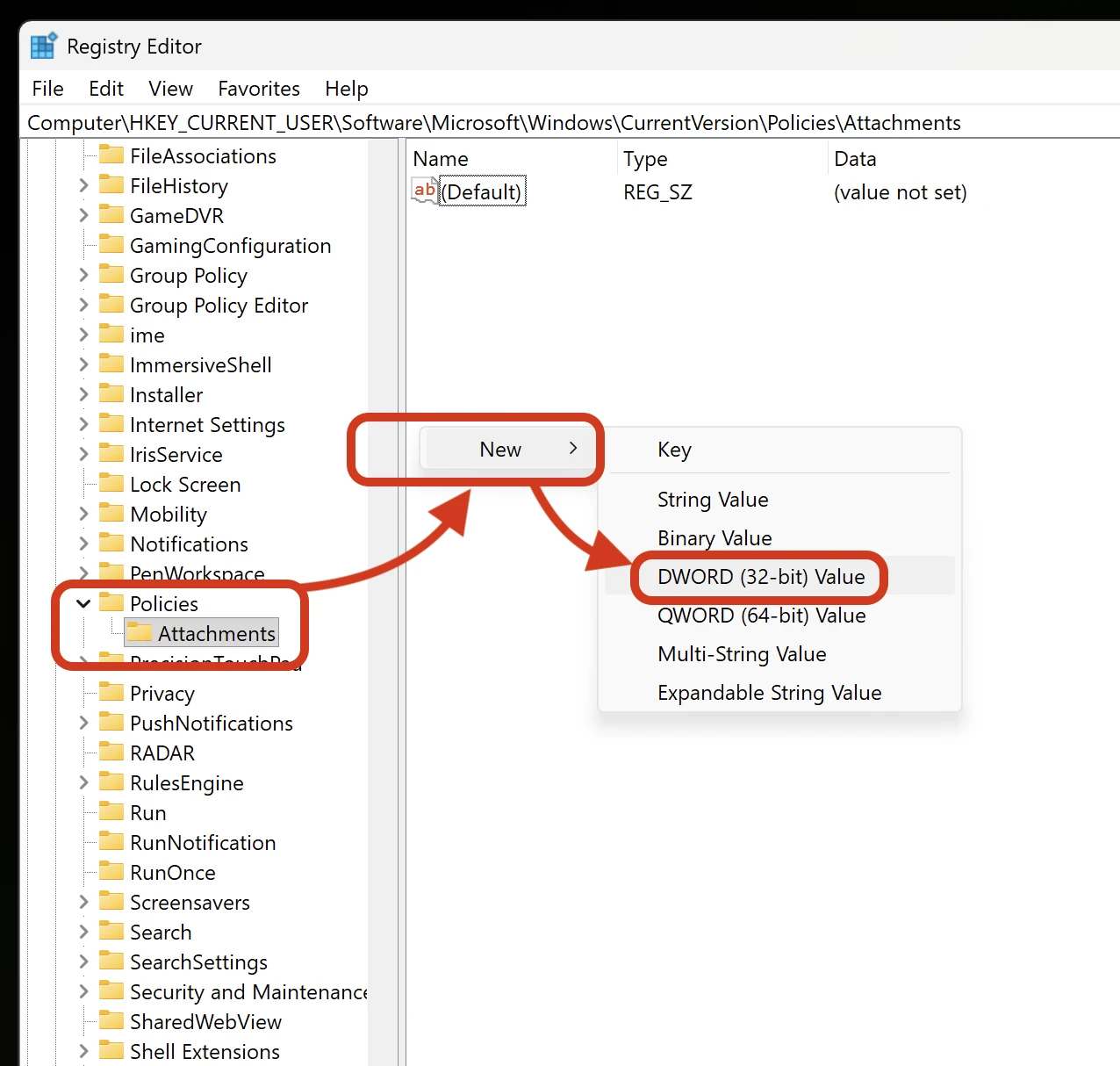
5. Назовете го “SaveZonelnformation“, щракнете двукратно върху него и задайте стойността му “1“.
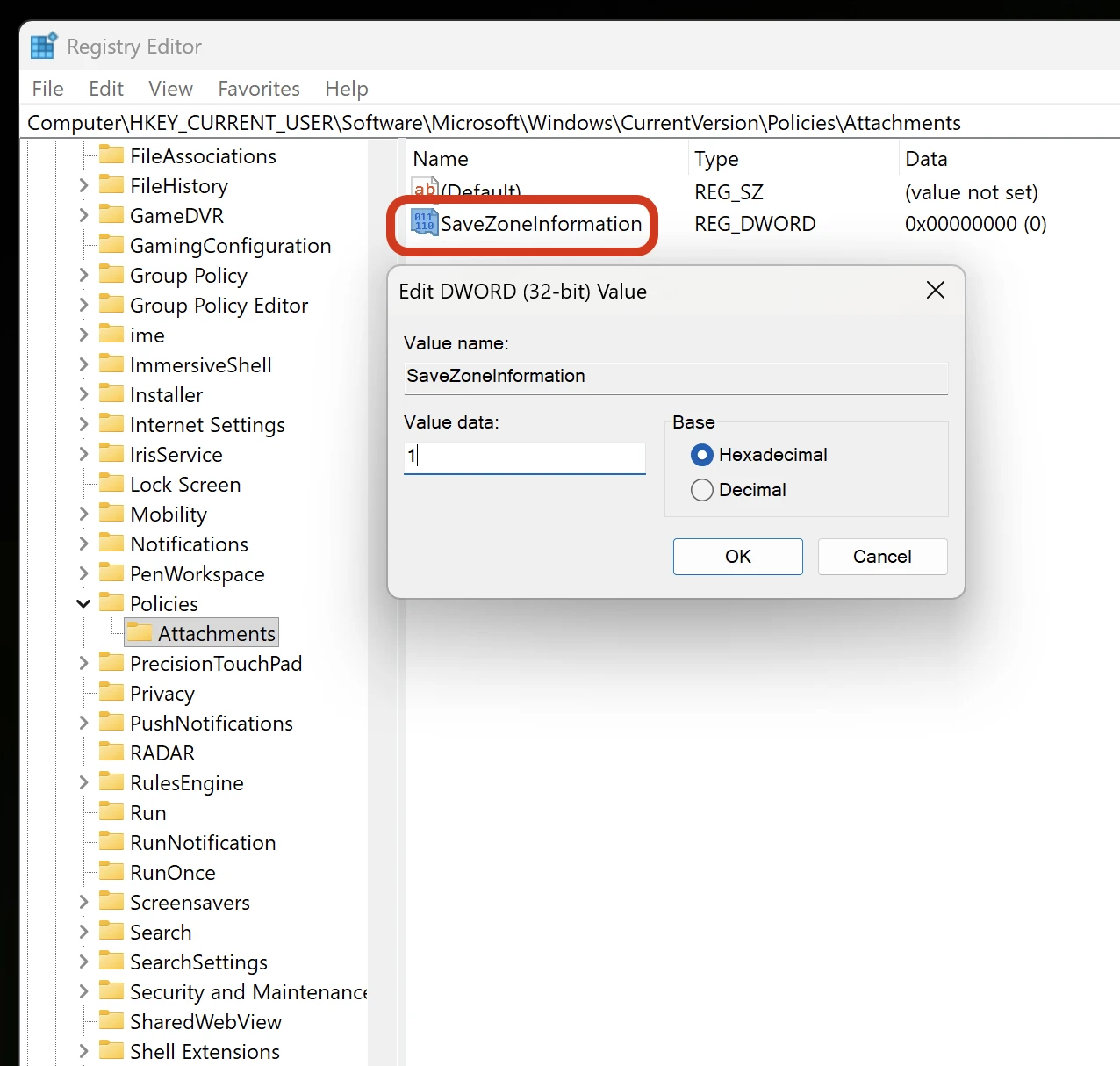
Рестартирайте компютъра си след тази стъпка.
След рестартиране на компютъра всички файлове, изтеглени от интернет или от локална мрежа, ще бъдат визуализирани във File Explorer.
Метод 3. Добавете мрежовия дял към доверените зони
Достъп Контролен панел → Опции за интернет → Защита и добавете адреса на мрежовия дял към Локален интранет или Доверени сайтове. По този начин, ако имате достъп до файлове, споделени в мрежата, ще можете да ги прегледате във File Explorer, без съобщението: „Файлът, който се опитвате да визуализирате, може да навреди на вашия компютър. Ако имате доверие на файла и източника, от който сте го получили, отворете го, за да видите съдържанието му.“


Може също да се интересувате от...

Една мисъл “Активирайте предварителния преглед на PDF, Excel или Word файлове в Windows 11 – (Преглед на панела)”
Благодаря ви за този урок, заобиколих това ограничение с “QuickLook” но това все пак изискваше да натисна интервала, за да отворя прозорец за визуализация, след това Esc, за да затворя прозореца, потвърдих решението с модификацията на системния регистър.