


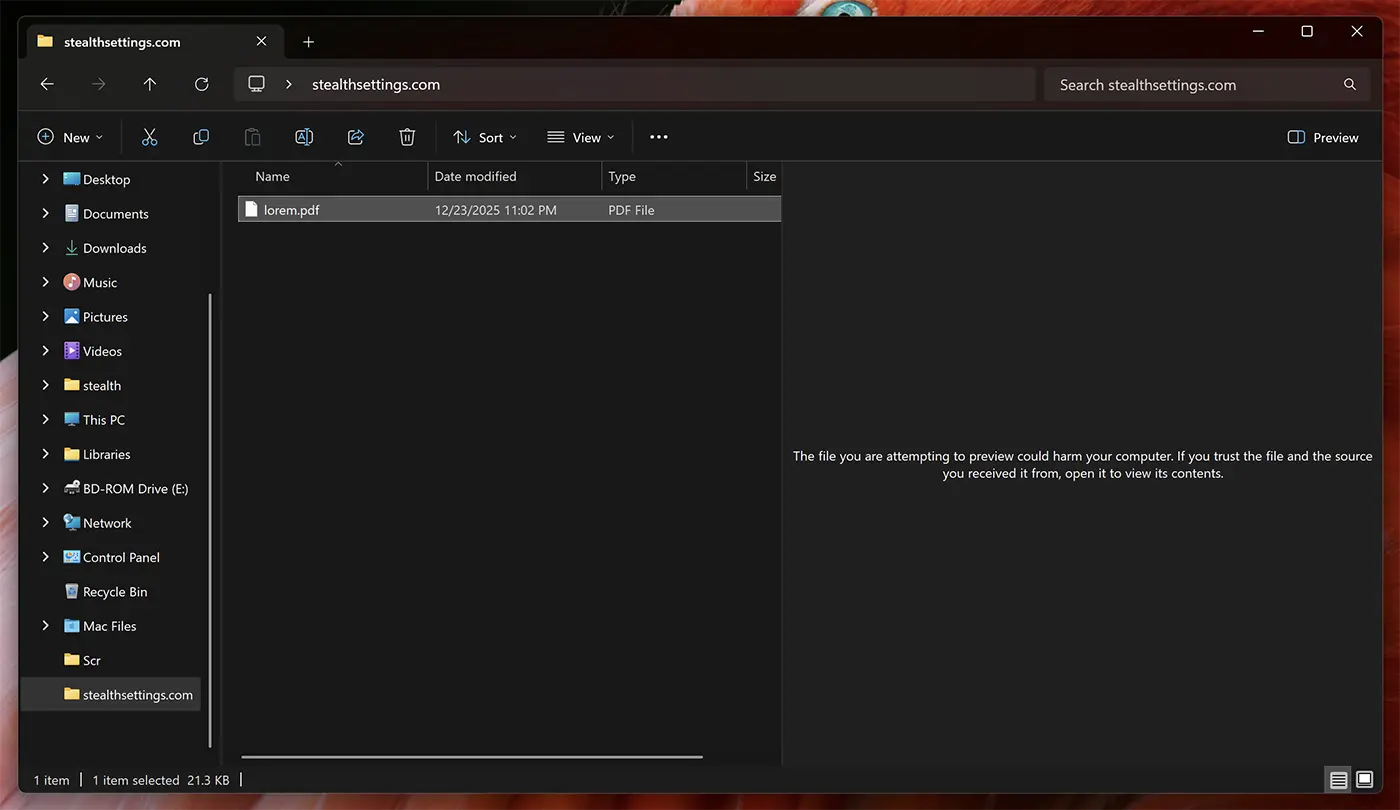
““O ficheiro que está a tentar pré-visualizar pode danificar o seu computador. Se confiar no ficheiro e na fonte de onde o recebeu, abra-o para ver o seu conteúdo". Se esta é a mensagem que você recebe ao visualizar PDF, Excel, Word ou outros arquivos no Windows 11, este tutorial irá ajudá-lo
contente
Depois de instalar a atualização KB5066835 desde outubro de 2025, muitos usuários do Windows 11 notaram uma mudança inesperada. Os arquivos baixados da Internet não podem mais ser visualizados no File Explorer usando o recurso Painel de visualização. Infelizmente, esta nova limitação também afeta arquivos que são acessados de locais compartilhados, sejam eles em uma rede local (LAN). Essa mudança, embora pensada pela Microsoft para melhorar a segurança do sistema, gerou desconforto para quem depende da visualização rápida diária de documentos PDF, Word, Excel ou PowerPoint sem abri-los. Por exemplo, alguém que trabalha muito com documentos e precisa visualizá-los rapidamente, após essa atualização teria que abrir cada arquivo individualmente para ver o que ele contém.
Felizmente, existem várias soluções através das quais os usuários podem desbloquear e ativar a visualização de arquivos PDF, Excel, Word ou PowerPoint no Windows 11.
Como desbloquear a visualização do arquivo
Método 1: desbloquear a visualização do arquivo usando PowerShell
1. Abra o utilitário PowerShell do Windows 11.
2. Execute o comando de desbloqueio de arquivo.
Unblock-File -Path "C:\Users\admin\Documents\*.pdf"No exemplo acima mostramos como desbloquear a visualização de arquivos PDF na pasta “Documentos” do usuário “admin”, mas o comando pode ser adaptado para outros locais de disco ou rede e outros tipos de arquivo.
Unblock-File -Path "D:\Download\*.xlsx"
Unblock-File -Path "D:\Download\*.docx"
Unblock-File -Path "D:\Download\*.pptx"
Após executar a linha de comando, todos os arquivos no local indicado serão desbloqueados e acessíveis para visualização.
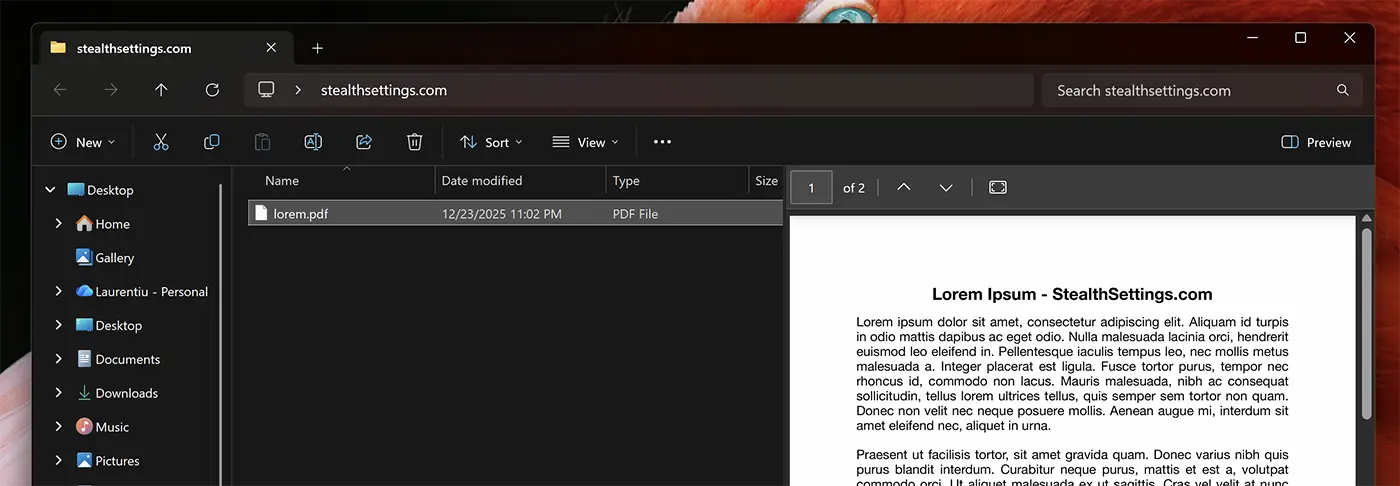
Os arquivos baixados após a execução do comando serão bloqueados.
Método 2: desbloquear a visualização do arquivo usando o registro do Windows
Comparado ao primeiro método, isso desbloqueia permanentemente a visualização do arquivo no File Explorer.
1. Abra o Editor do Registro do Windows. (Run → regedit)
2. Navegue até:
HKEY_CURRENT_USER\Software\Microsoft\Windows\CurrentVersion\Policies3. Clique com o botão direito em “Políticas” e adicione uma nova chave, “Attachments“.
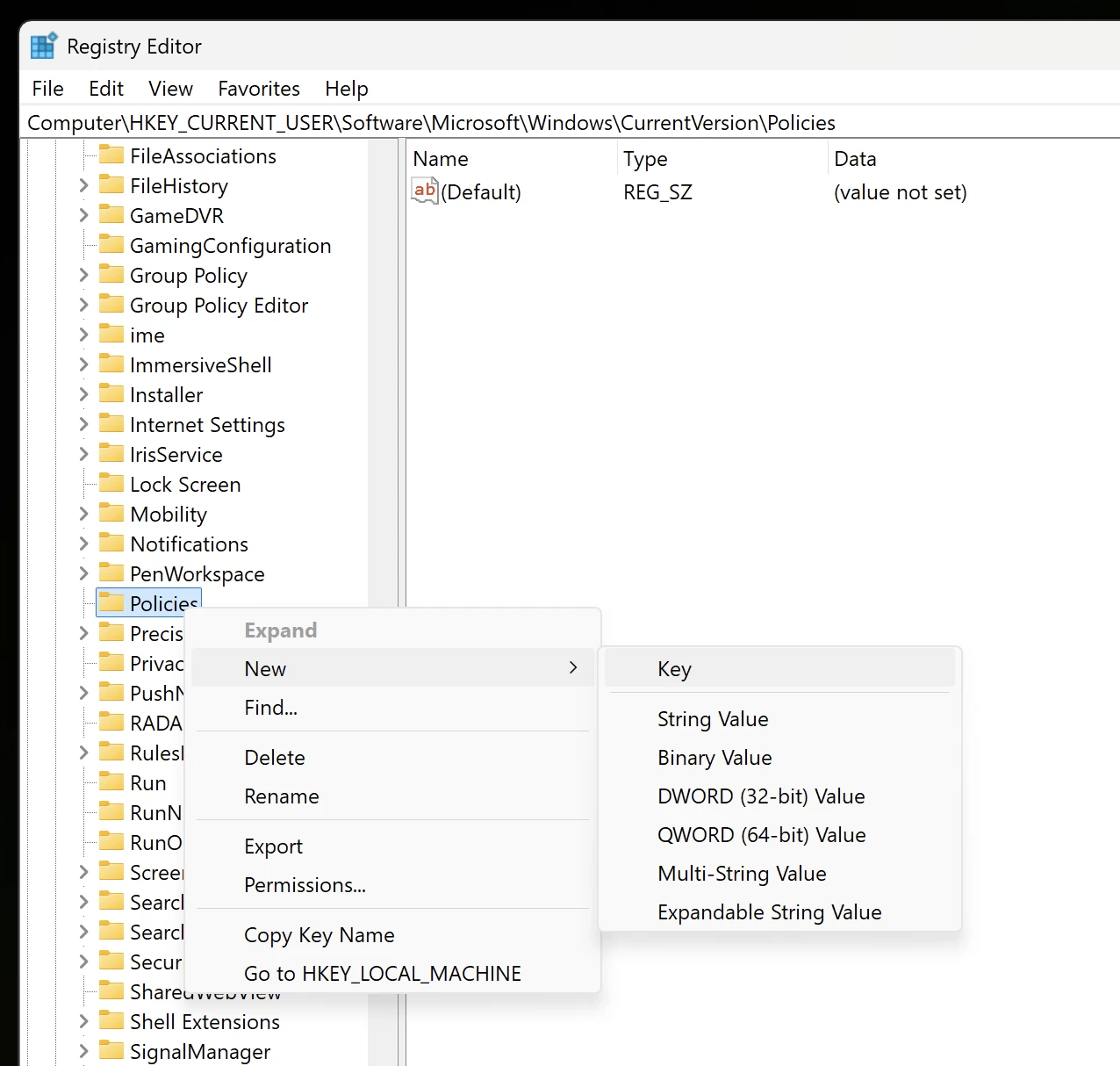
4. Clique com o botão direito em Attachments e adicione um novo valor: DWORD (32-bit) Value.
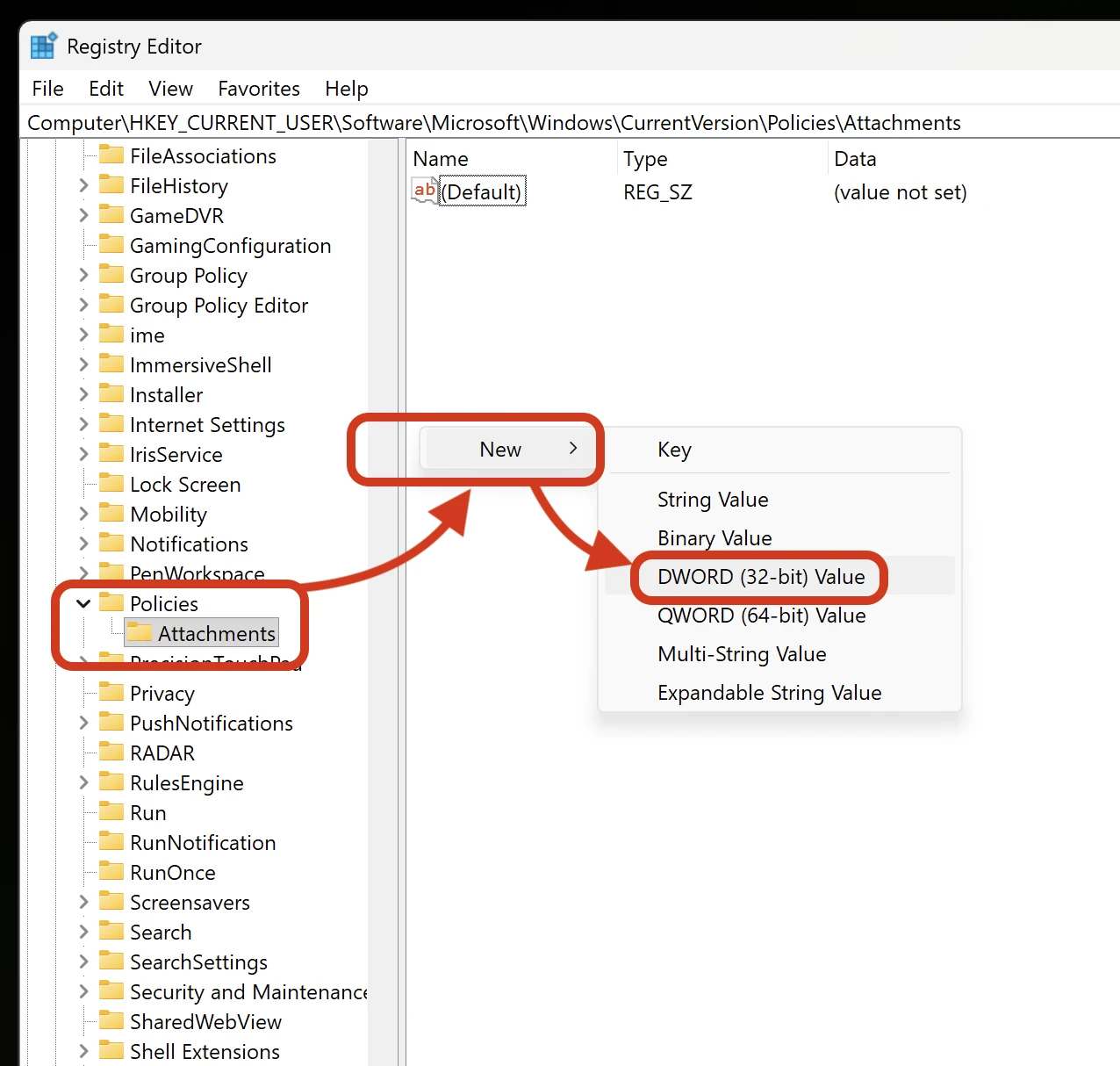
5. Dê um nome “Salvar informações da zona“, clique duas vezes nele e atribua seu valor “1“.
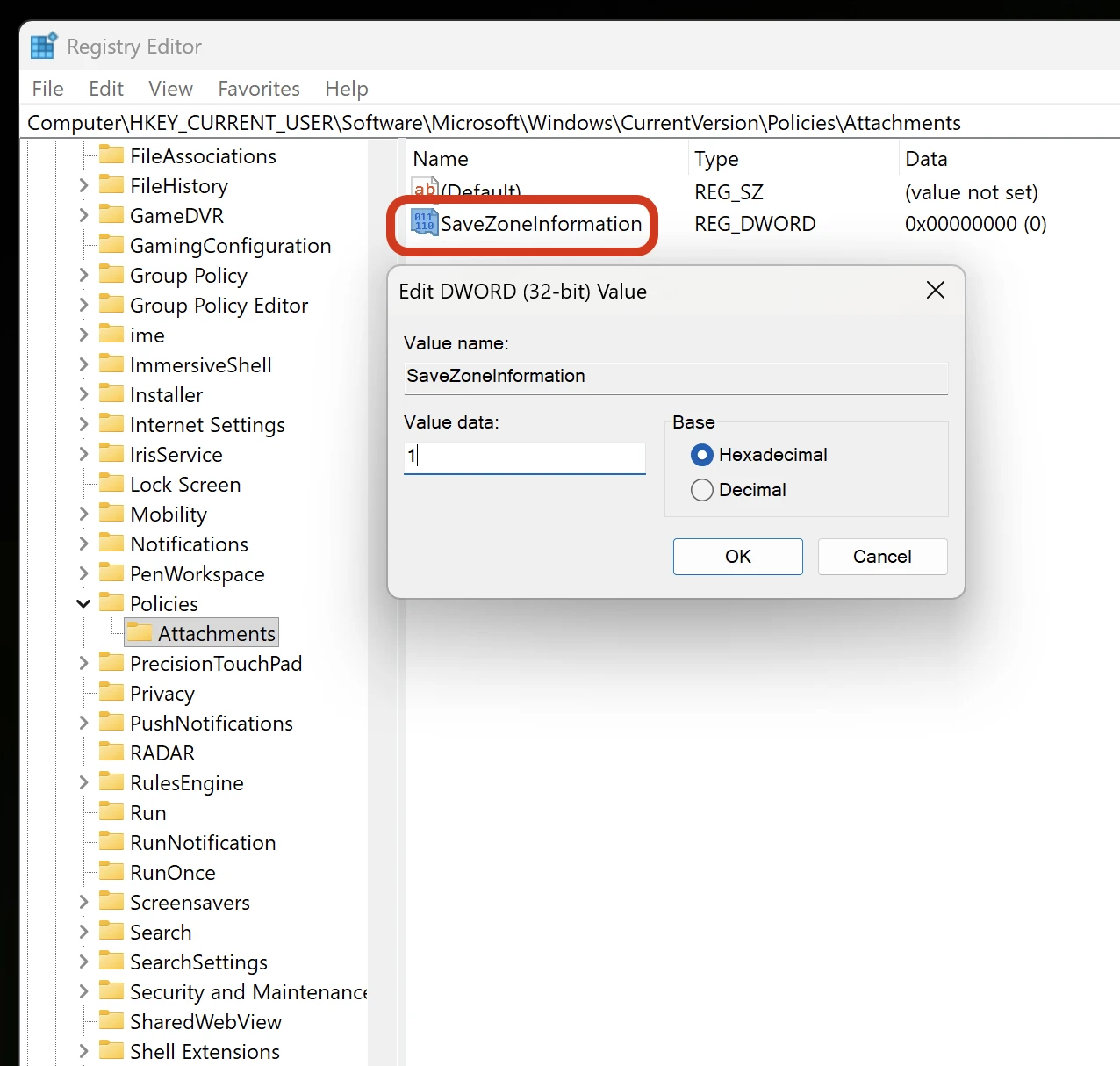
Reinicie o seu computador após esta etapa.
Após reiniciar o computador, todos os arquivos baixados da Internet ou de uma rede local serão visualizados no File Explorer.
Método 3. Adicione o compartilhamento de rede às zonas confiáveis
Acesso Painel de Controlo → Opções de Internet → Segurança e adicione o endereço do compartilhamento de rede ao Intranet local ou Sites confiáveis. Assim, se acederes a ficheiros partilhados na rede, poderás pré-visualizá-los no Explorador de Ficheiros, sem que volte a aparecer a mensagem: “O ficheiro que estás a tentar pré-visualizar pode danificar o teu computador. Se confias no ficheiro e na fonte de onde o recebeste, abre-o para ver o seu conteúdo”.


Você também pode estar interessado em...

Um pensamento em “Ativar a pré-visualização de ficheiros PDF, Excel ou Word no Windows 11 – (Painel de Pré-visualização)”
Obrigado por este tutorial, contornei essa restrição com “Olhar rápido” mas isso ainda exigia que eu pressionasse a barra de espaço para abrir uma janela de visualização e depois Esc para fechar a janela, validei a solução com a modificação do registro.