


「プレビューしようとしているファイルはコンピュータに損害を与える可能性があります。ファイルとその受信元が信頼できる場合は、ファイルを開いて内容を確認してくださいWindows 11 で PDF、Excel、Word、またはその他のファイルをプレビューするときにこのメッセージが表示される場合は、このチュートリアルが役に立ちます。
コンテンツ
アップデートのインストール後 KB5066835 2025 年 10 月以降、多くの Windows 11 ユーザーが予期せぬ変化に気づいています。インターネットからダウンロードしたファイルは、この機能を使用してファイル エクスプローラーでプレビューできなくなりました プレビューペイン。残念ながら、この新しい制限は、ローカル エリア ネットワーク (LAN) 上の共有場所からアクセスされるファイルにも影響します。この変更は、Microsoft がシステムのセキュリティを向上させるために考えたものですが、PDF、Word、Excel、PowerPoint のドキュメントを開かずに毎日クイック プレビューすることに依存しているユーザーにとっては不快感をもたらしました。たとえば、ドキュメントを頻繁に操作し、ドキュメントをすぐにプレビューする必要がある人は、この更新後は各ファイルを個別に開いて内容を確認する必要があります。
幸いなことに、ユーザーが Windows 11 で PDF、Excel、Word、または PowerPoint ファイルのロックを解除してプレビューを有効にできるソリューションがいくつかあります。
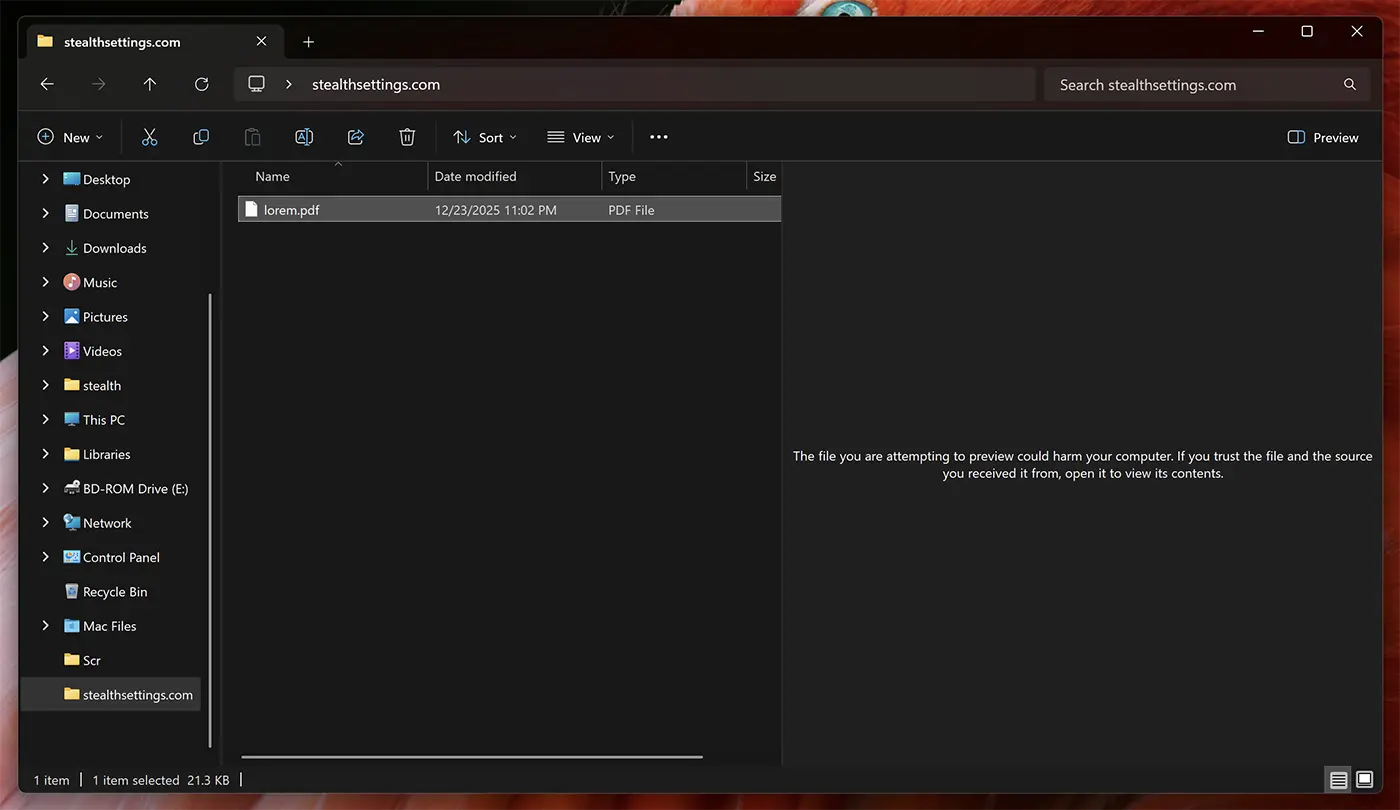
ファイルプレビューのロックを解除する方法
方法 1: PowerShell を使用してファイル プレビューのロックを解除する
1. Windows 11 PowerShell ユーティリティを開きます。
2. ファイルロック解除コマンドを実行します。
Unblock-File -Path "C:\Users\admin\Documents\*.pdf"上の例では、フォルダー内の PDF ファイルのプレビューのロックを解除する方法を示しました。 “ドキュメント” ユーザーの “管理者”ただし、このコマンドは他のディスクまたはネットワークの場所や他のファイル タイプに適用できます。
Unblock-File -Path "D:\Download\*.xlsx"
Unblock-File -Path "D:\Download\*.docx"
Unblock-File -Path "D:\Download\*.pptx"
コマンド ラインを実行すると、指定された場所にあるすべてのファイルのロックが解除され、プレビュー用にアクセスできるようになります。
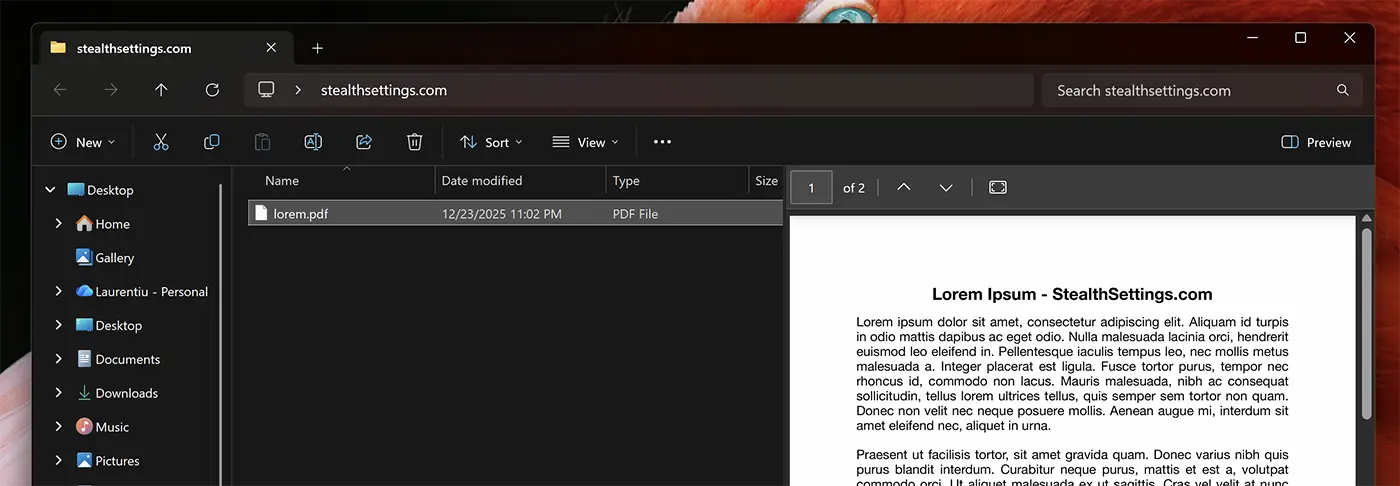
コマンド実行後にダウンロードされたファイルはブロックされます。
方法 2: Windows レジストリを使用してファイル プレビューのロックを解除する
最初の方法と比較して、この方法ではファイル エクスプローラーでのファイル プレビューのロックが永続的に解除されます。
1. Windows レジストリ エディタを開きます。 (Run → regedit))
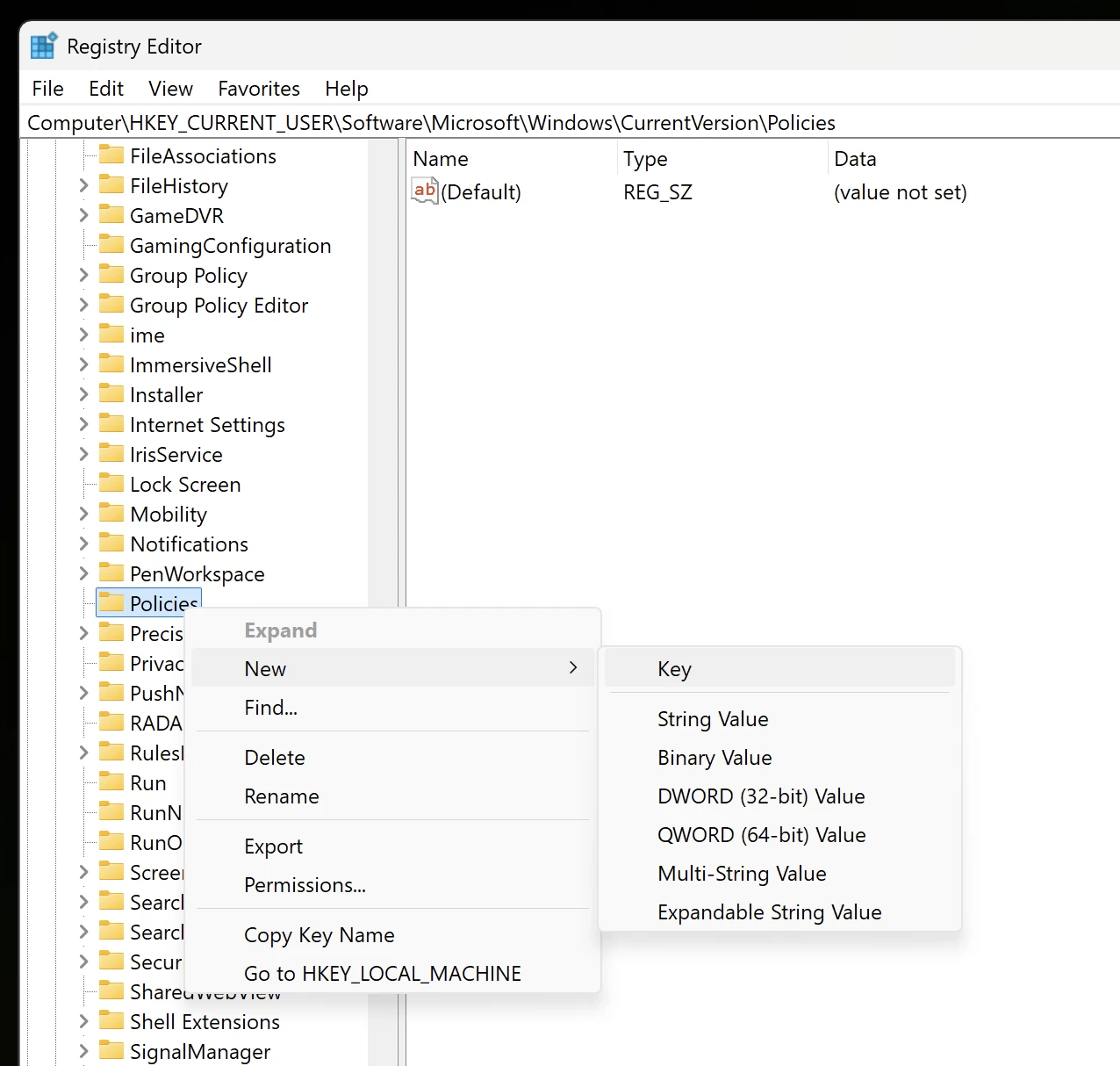
2. 以下に移動します。
HKEY_CURRENT_USER\Software\Microsoft\Windows\CurrentVersion\Policies3. を右クリックします。 “ポリシー” 新しいキーを追加します。 “Attachments“。
4. を右クリックします。 Attachments 新しい値を追加します。 DWORD (32-bit) Value。
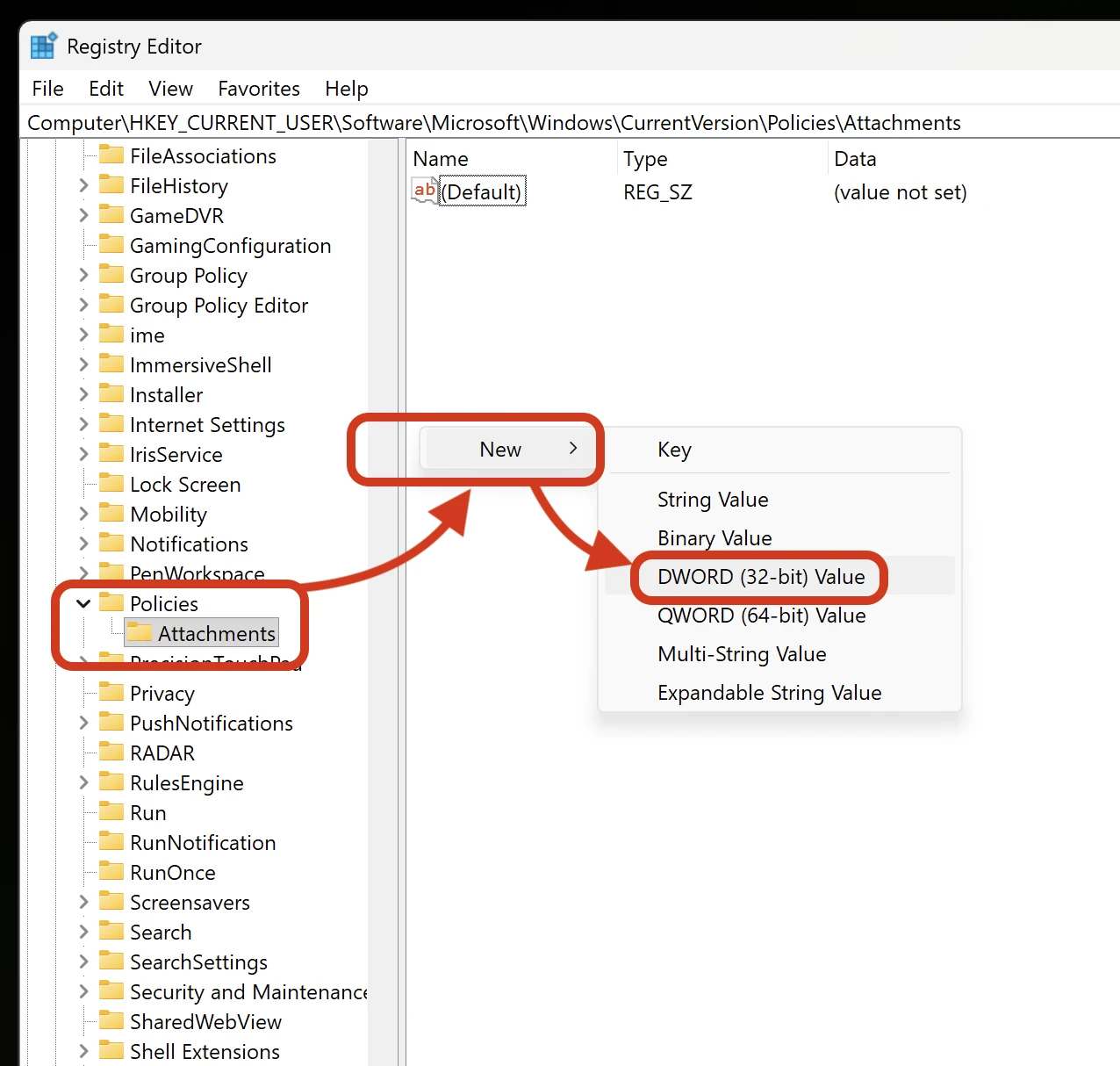
5. 名前を付けます “保存ゾーン情報“をダブルクリックして値を割り当てます。 “1“。
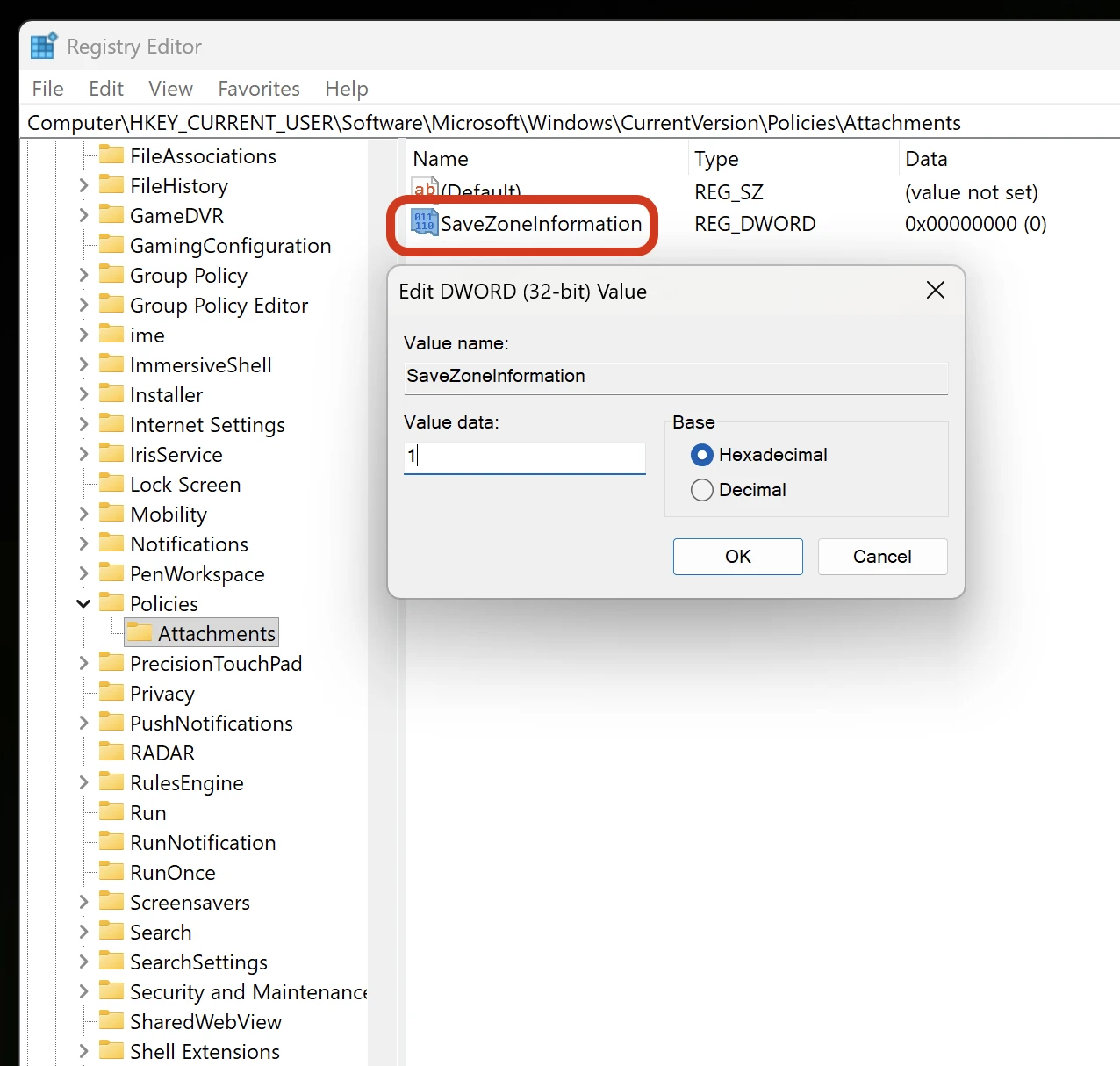
この手順の後にコンピュータを再起動します。
コンピューターを再起動すると、インターネットまたはローカル ネットワークからダウンロードされたすべてのファイルがエクスプローラーでプレビューされます。
方法3。 ネットワーク共有を信頼されたゾーンに追加する
アクセス コントロールパネル→インターネットオプション→セキュリティ ネットワーク共有のアドレスを追加します ローカルイントラネット または 信頼できるサイト。したがって、ネットワーク上で共有されているファイルにアクセスすると、「プレビューしようとしているファイルはコンピュータに損害を与える可能性があります。ファイルとその受信元を信頼できる場合は、ファイルを開いてその内容を表示してください。」というメッセージが表示されずにファイル エクスプローラーでプレビューできます。


あなたも興味があるかもしれません...

一つの考え “Windows 11 で PDF、Excel、または Word ファイルのプレビューを有効にする – (プレビューペイン)”
このチュートリアルをありがとう、私はこの制限を回避しました “クイックルック” ただし、それでもスペースバーを押してプレビューウィンドウを開き、Esc キーを押してウィンドウを閉じる必要がありました。レジストリを変更して解決策を検証しました。