

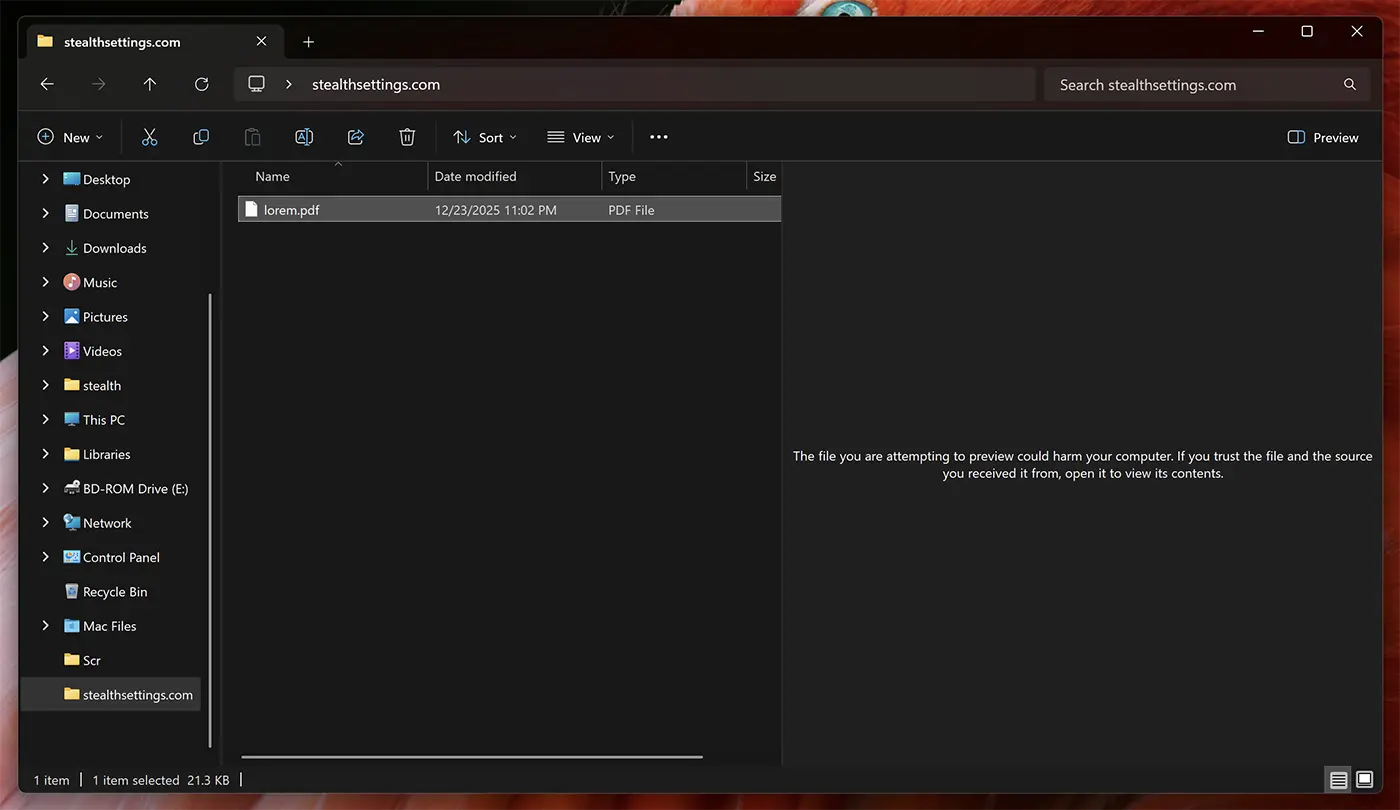
"Failas, kurį bandote peržiūrėti, gali pakenkti jūsų kompiuteriui. Jei pasitikite failu ir šaltiniu, iš kurio jį gavote, atidarykite jį, kad peržiūrėtumėte turinį.". Jei tai yra pranešimas, kurį gaunate peržiūrėdami PDF, Excel, Word ar kitus failus sistemoje Windows 11, ši pamoka jums padės
turinys
Įdiegę naujinimą KB5066835 nuo 2025 m. spalio mėn. daugelis „Windows 11“ vartotojų pastebėjo netikėtą pokytį. Iš interneto atsisiųstų failų nebegalima peržiūrėti naudojant „File Explorer“ naudojant šią funkciją Peržiūros sritis. Deja, šis naujas apribojimas taip pat turi įtakos failams, kurie pasiekiami iš bendrinamų vietų, nesvarbu, ar jie yra vietiniame tinkle (LAN). Šis pakeitimas, nors Microsoft manymu, pagerina sistemos saugumą, sukėlė diskomfortą tiems, kurie kasdien naudojasi greita PDF, Word, Excel ar PowerPoint dokumentų peržiūra jų neatverdami. Pavyzdžiui, asmuo, kuris daug dirba su dokumentais ir turi greitai juos peržiūrėti, po šio atnaujinimo turės atidaryti kiekvieną failą atskirai, kad pamatytų, kas jame yra.
Laimei, yra keletas sprendimų, kuriais vartotojai gali atrakinti ir įjungti PDF, Excel, Word ar PowerPoint failų peržiūrą sistemoje Windows 11.
Kaip atrakinti failo peržiūrą
1 būdas: atrakinkite failo peržiūrą naudodami „PowerShell“.
1. Atidarykite Windows 11 PowerShell paslaugų programą.
2. Paleiskite failo atrakinimo komandą.
Unblock-File -Path "C:\Users\admin\Documents\*.pdf"Aukščiau pateiktame pavyzdyje parodėme, kaip atrakinti PDF failų peržiūrą aplanke “Dokumentai” vartotojo “administratorius”, tačiau komanda gali būti pritaikyta kitoms disko ar tinklo vietoms ir kitiems failų tipams.
Unblock-File -Path "D:\Download\*.xlsx"
Unblock-File -Path "D:\Download\*.docx"
Unblock-File -Path "D:\Download\*.pptx"
Paleidus komandinę eilutę, visi failai nurodytoje vietoje bus atrakinti ir pasiekiami peržiūrai.
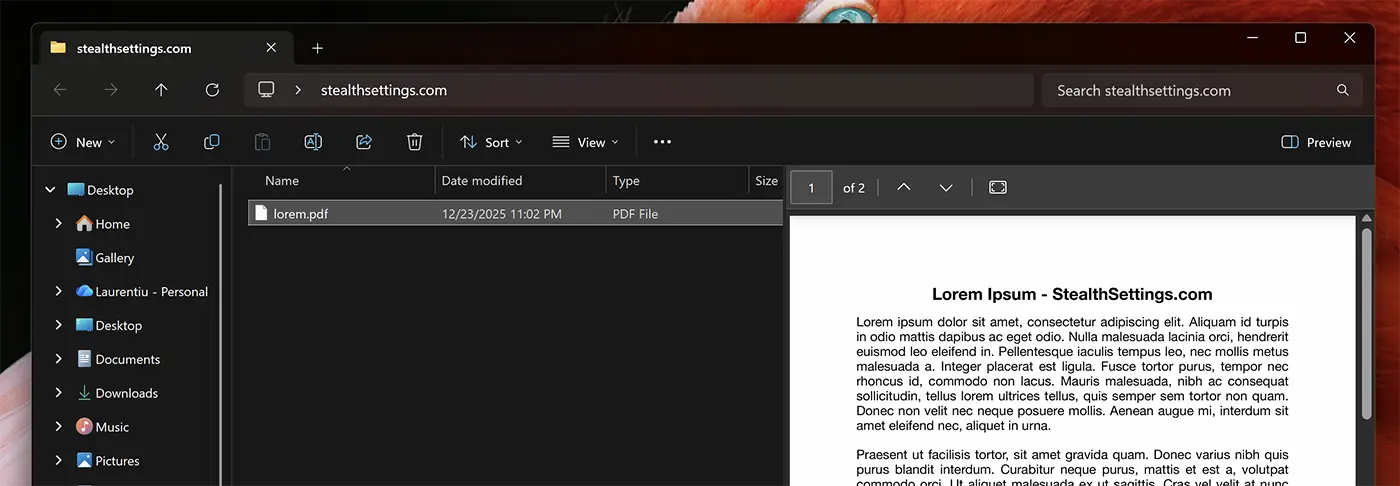
Failai, atsisiųsti įvykdžius komandą, bus užblokuoti.
2 būdas: atrakinkite failo peržiūrą naudodami „Windows“ registrą
Palyginti su pirmuoju metodu, tai visam laikui atrakina failo peržiūrą „File Explorer“.
1. Atidarykite „Windows“ registro rengyklę. (Run → regedit)
2. Eikite į:
HKEY_CURRENT_USER\Software\Microsoft\Windows\CurrentVersion\Policies3. Dešiniuoju pelės mygtuku spustelėkite “Politika” ir pridėti naują raktą, “Attachments“.
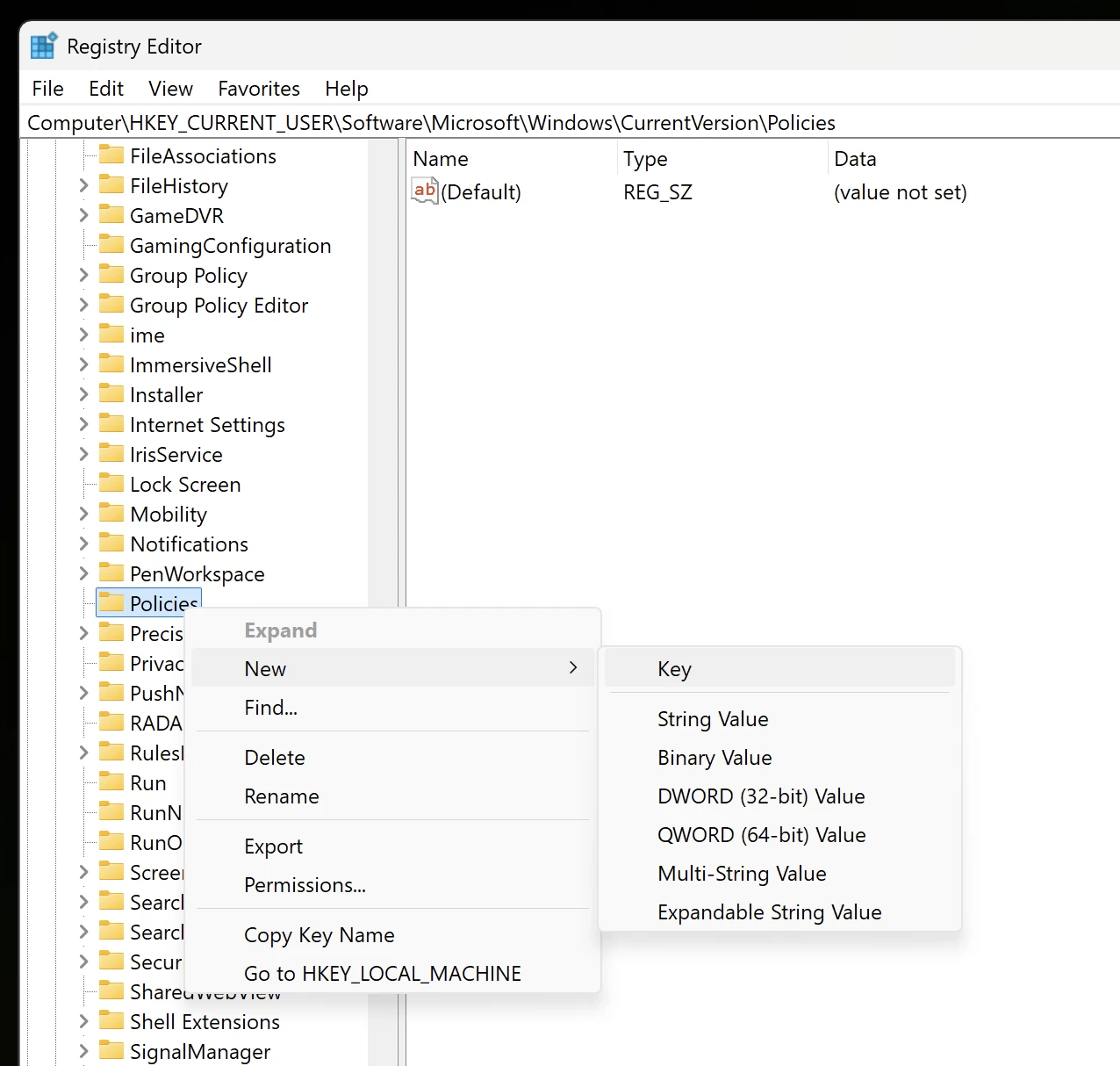
4. Dešiniuoju pelės mygtuku spustelėkite Attachments ir pridėti naują vertę: DWORD (32-bit) Value.
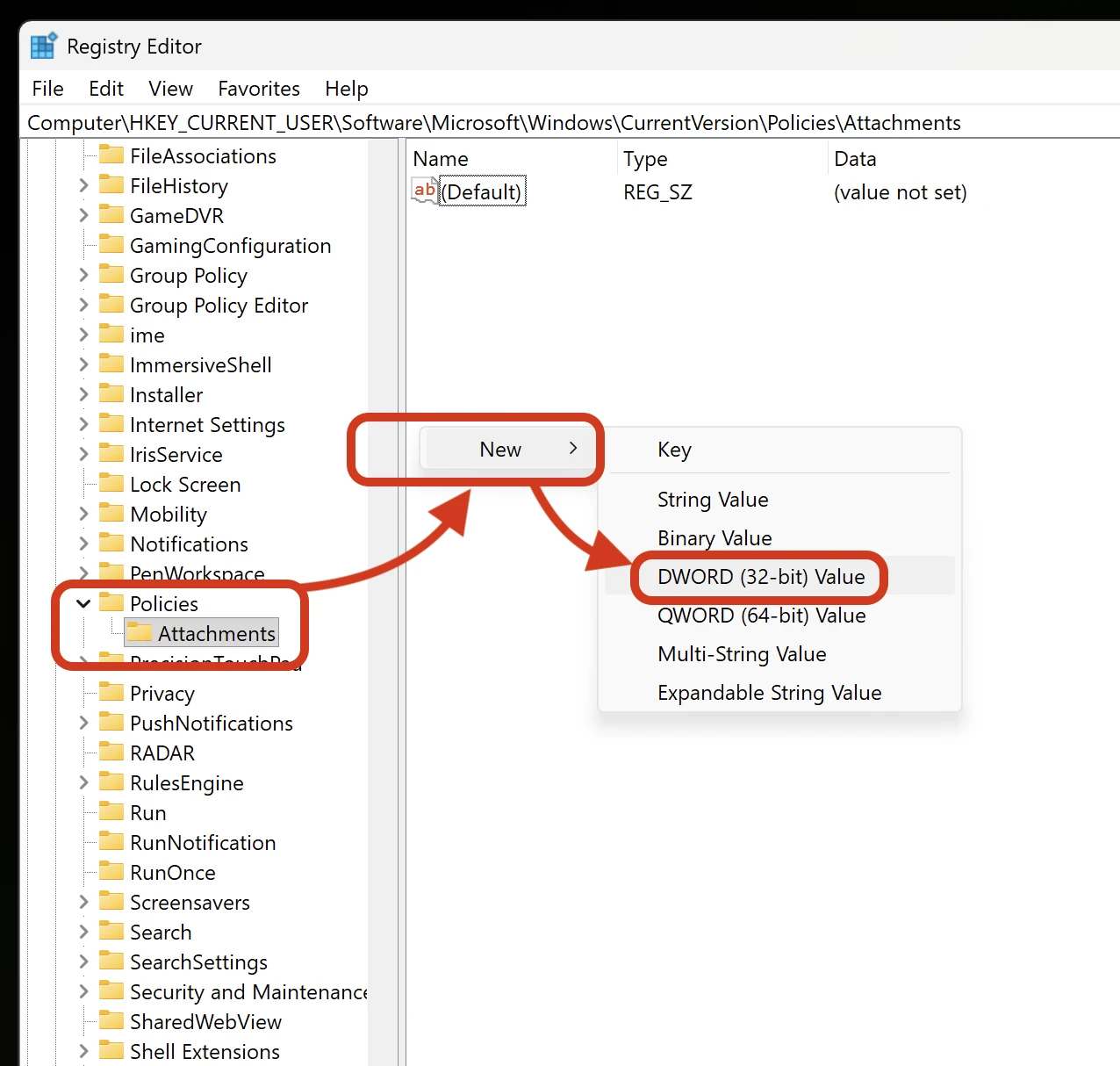
5. Pavadinkite “Išsaugoti zonos informaciją“, dukart spustelėkite jį ir priskirkite jo vertę “1“.
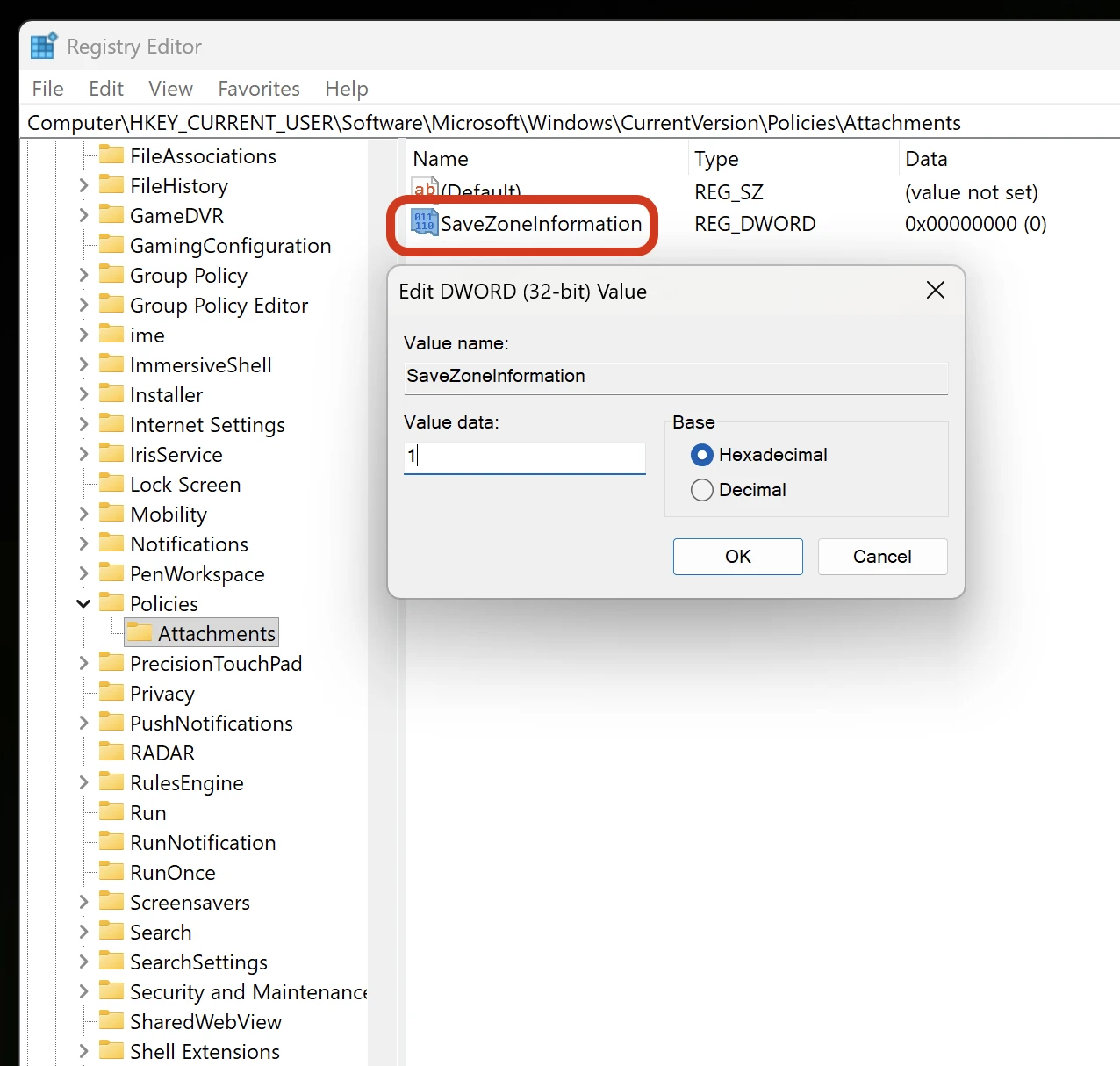
Atlikę šį veiksmą iš naujo paleiskite kompiuterį.
Iš naujo paleidus kompiuterį, visi failai, atsisiųsti iš interneto arba iš vietinio tinklo, bus peržiūrimi „File Explorer“.
3 būdas. Pridėkite tinklo dalį prie patikimų zonų
Prieiga Valdymo skydas → Interneto parinktys → Sauga ir pridėkite bendro tinklo adresą Vietinis intranetas arba Patikimos svetainės. Taigi, jei pasieksite tinkle bendrinamus failus, galėsite juos peržiūrėti naudodami „File Explorer“ be pranešimo: „Failas, kurį bandote peržiūrėti, gali pakenkti jūsų kompiuteriui. Jei pasitikite failu ir šaltiniu, iš kurio jį gavote, atidarykite jį, kad peržiūrėtumėte jo turinį“.


Galbūt jus taip pat domina...

Viena mintis “Įjunkite PDF, Excel ar Word failų peržiūrą „Windows 11“ – (Preview Pane)”
Dėkojame už šią pamoką, aš apėjau šį apribojimą “QuickLook” bet vis tiek reikėjo paspausti tarpo klavišą, kad atidaryčiau peržiūros langą, tada Esc, kad uždaryčiau langą, patvirtinau sprendimą pakeisdamas registrą.