

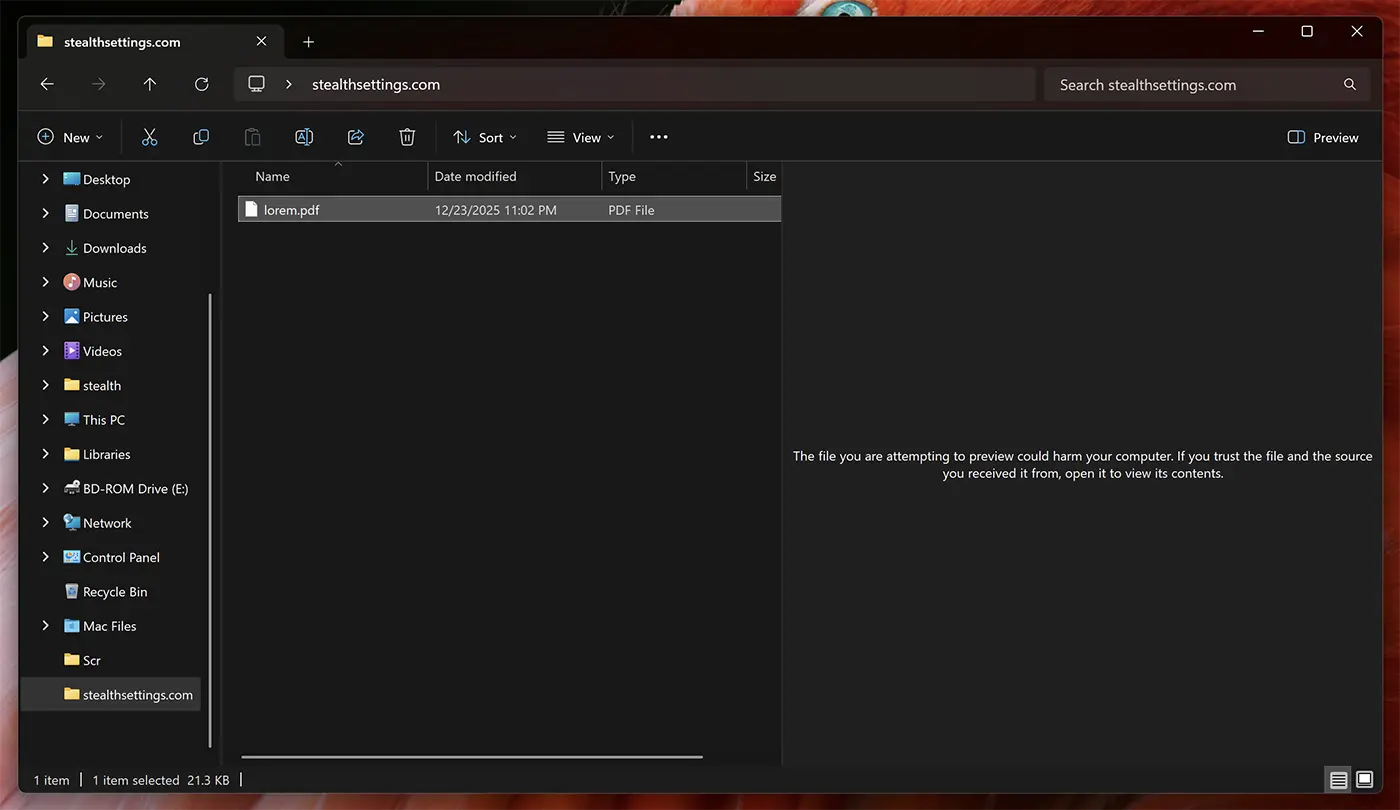
“Filen du prøver å forhåndsvise kan skade datamaskinen. Hvis du stoler på filen og kilden du mottok den fra, åpner du den for å se innholdet". Hvis dette er meldingen du får når du forhåndsviser PDF, Excel, Word eller andre filer i Windows 11, vil denne opplæringen hjelpe deg
Innhold
Etter å ha installert oppdateringen KB5066835 siden oktober 2025 har mange Windows 11-brukere lagt merke til en uventet endring. Filer lastet ned fra Internett kan ikke lenger forhåndsvises i File Explorer ved å bruke funksjonen Forhåndsvisningsrute. Dessverre påvirker denne nye begrensningen også filer som er tilgjengelig fra delte steder, enten de er i et lokalnettverk (LAN). Denne endringen, selv om Microsoft antok å forbedre systemsikkerheten, skapte ubehag for de som er avhengige av daglig rask forhåndsvisning av PDF-, Word-, Excel- eller PowerPoint-dokumenter uten å åpne dem. For eksempel vil noen som jobber mye med dokumenter og trenger å forhåndsvise dem raskt, etter denne oppdateringen, åpne hver fil individuelt for å se hva den inneholder.
Heldigvis finnes det flere løsninger der brukere kan låse opp og aktivere forhåndsvisning av PDF-, Excel-, Word- eller PowerPoint-filer i Windows 11.
Hvordan låse opp forhåndsvisning av filer
Metode 1: Lås opp filforhåndsvisning ved hjelp av PowerShell
1. Åpne Windows 11 PowerShell-verktøyet.
2. Kjør filopplåsingskommandoen.
Unblock-File -Path "C:\Users\admin\Documents\*.pdf"I eksemplet ovenfor viste vi hvordan du låser opp forhåndsvisningen for PDF-filer i mappen “Dokumenter” av brukeren “admin”, men kommandoen kan tilpasses for andre disk- eller nettverksplasseringer og andre filtyper.
Unblock-File -Path "D:\Download\*.xlsx"
Unblock-File -Path "D:\Download\*.docx"
Unblock-File -Path "D:\Download\*.pptx"
Etter å ha kjørt kommandolinjen, vil alle filene på den angitte plasseringen låses opp og være tilgjengelige for forhåndsvisning.
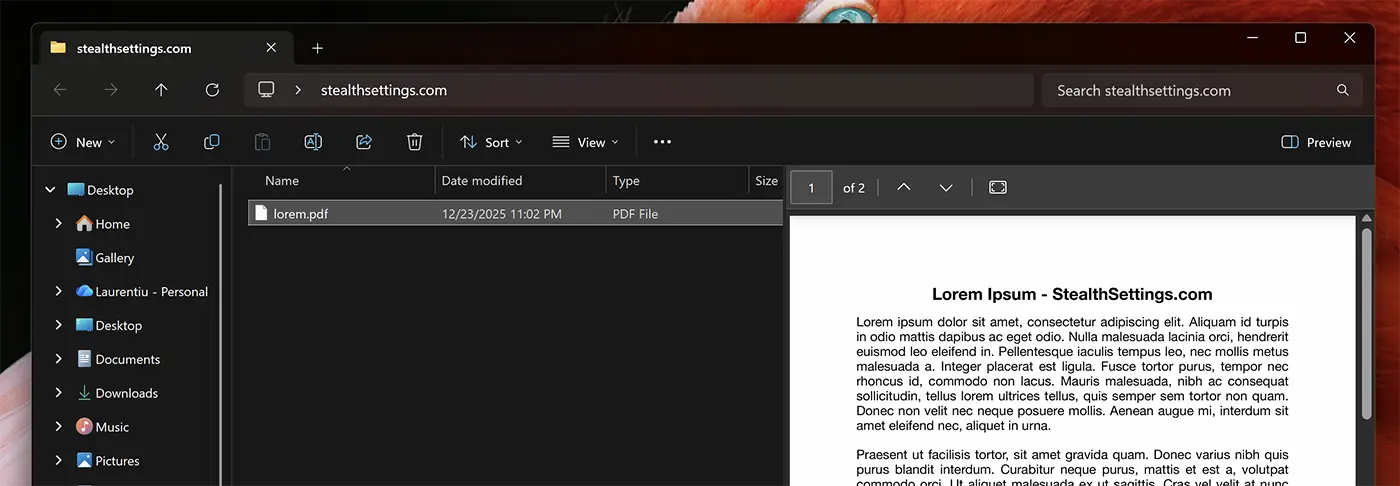
Filer som lastes ned etter at kommandoen er utført, vil bli blokkert.
Metode 2: Lås opp filforhåndsvisning ved hjelp av Windows-registeret
Sammenlignet med den første metoden låser dette opp filforhåndsvisning permanent i File Explorer.
1. Åpne Windows Registerredigering. (Run → regedit)
2. Naviger til:
HKEY_CURRENT_USER\Software\Microsoft\Windows\CurrentVersion\Policies3. Høyreklikk på “Retningslinjer” og legg til en ny nøkkel, “Attachments“.
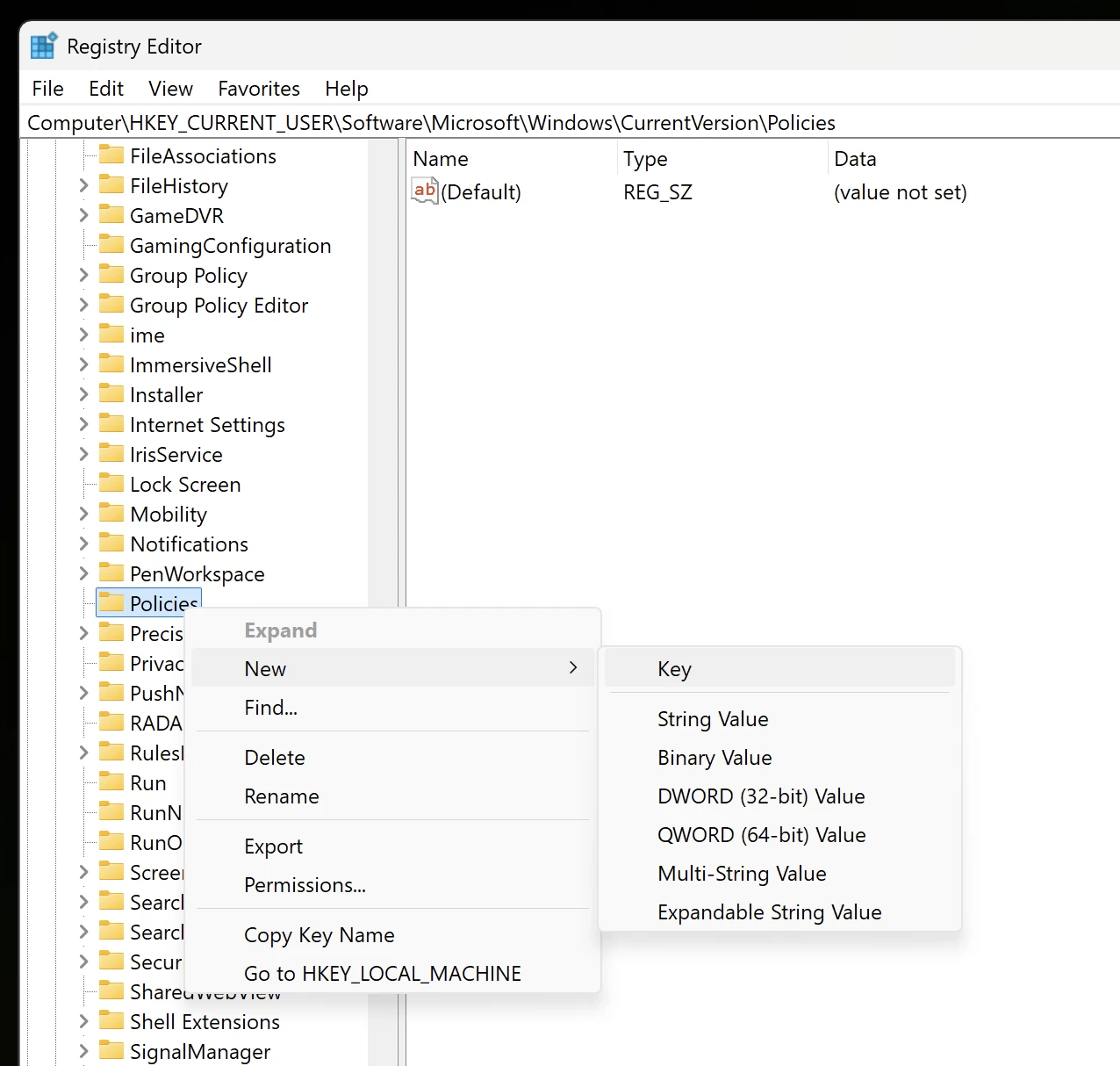
4. Høyreklikk på Attachments og legg til en ny verdi: DWORD (32-bit) Value.
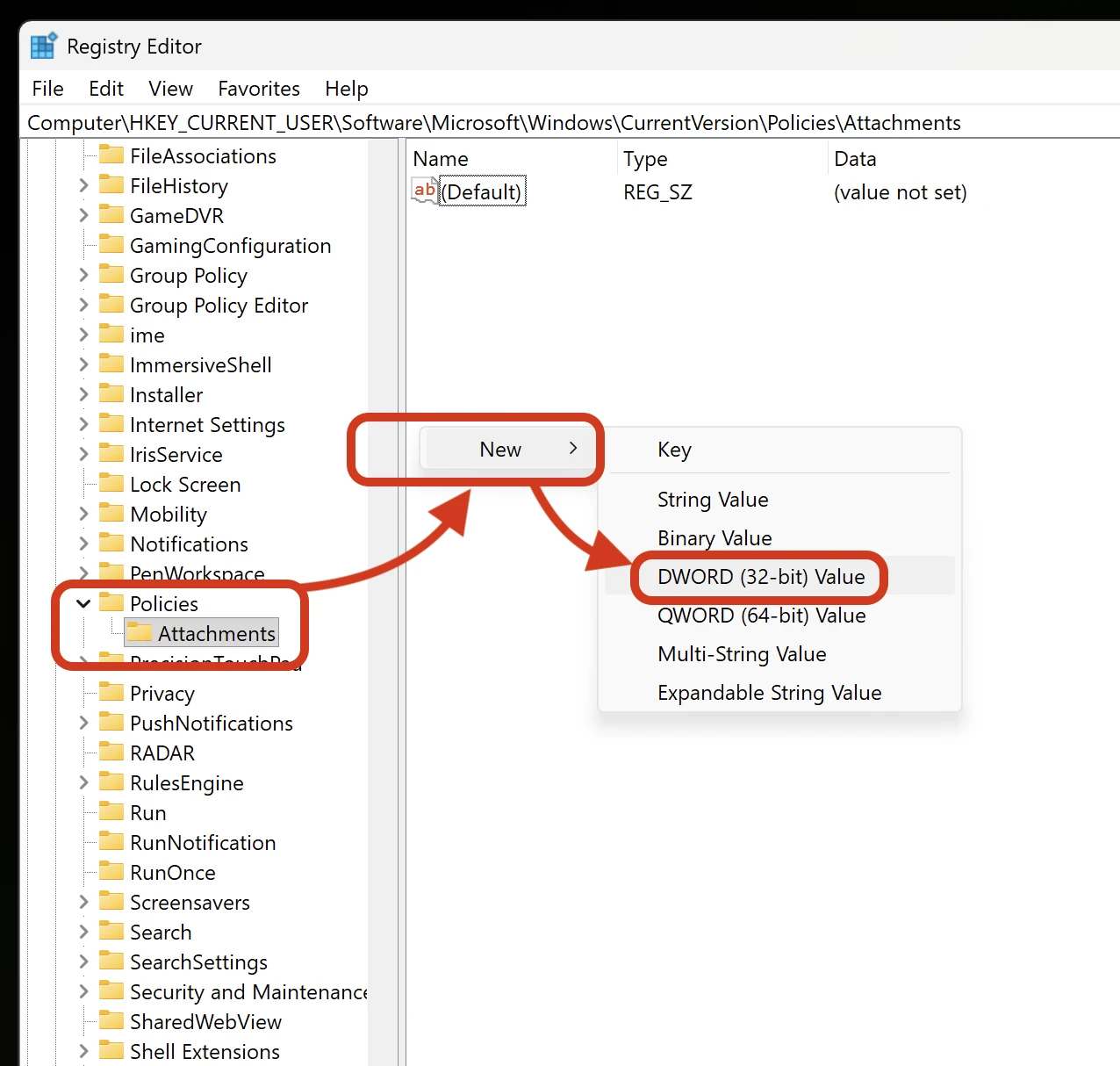
5. Gi den et navn “Lagre soneinformasjon“, dobbeltklikk på den og tilordne dens verdi “1“.
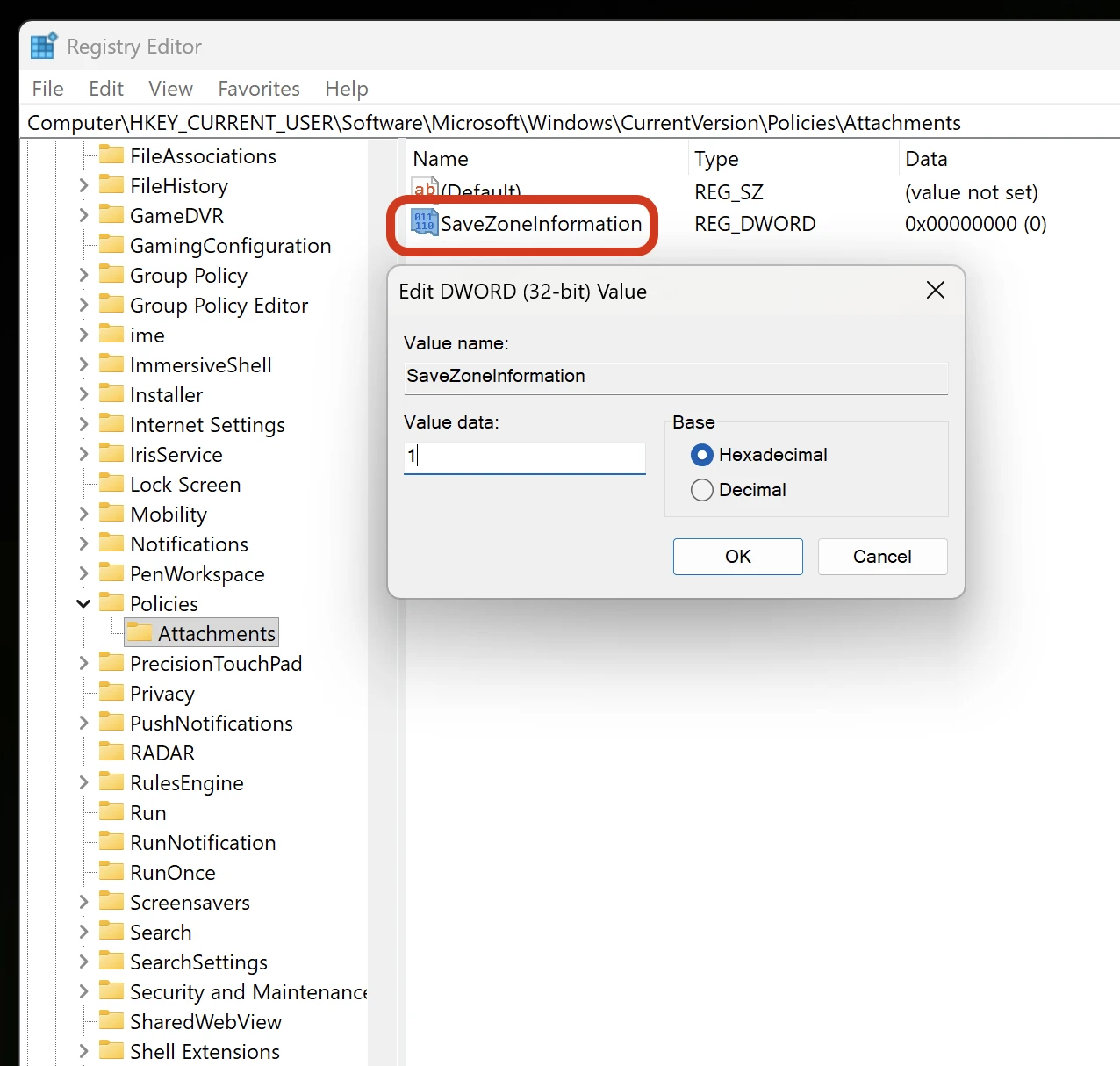
Start datamaskinen på nytt etter dette trinnet.
Etter å ha startet datamaskinen på nytt, vil alle filer som er lastet ned fra Internett eller fra et lokalt nettverk, forhåndsvises i File Explorer.
Metode 3. Legg til nettverksandelen til de klarerte sonene
Adgang Kontrollpanel → Alternativer for Internett → Sikkerhet og legg til adressen til nettverksdelingen til Lokalt intranett eller Pålitelige nettsteder. Dermed, hvis du får tilgang til filer som er delt på nettverket, vil du kunne forhåndsvise dem i Filutforsker, uten meldingen: "Filen du prøver å forhåndsvise kan skade datamaskinen din. Hvis du stoler på filen og kilden du mottok den fra, åpne den for å se innholdet"


Du kan også være interessert i...

En tenkte på “Aktiver forhåndsvisning av PDF-, Excel- eller Word-filer i Windows 11 – (Preview Pane)”
Takk for denne opplæringen, jeg kom meg rundt denne begrensningen “QuickLook” men dette krevde fortsatt at jeg måtte trykke på mellomromstasten for å åpne et forhåndsvisningsvindu og deretter Esc for å lukke vinduet, jeg validerte løsningen med endringen av registeret.