


“Die Datei, die Sie versuchen zu öffnen, könnte Ihrem Computer schaden. Wenn Sie der Datei und der Quelle, von der Sie sie erhalten haben, vertrauen, öffnen Sie sie, um ihren Inhalt anzuzeigen.". Wenn dies die Meldung ist, die Sie bei der Vorschau von PDF-, Excel-, Word- oder anderen Dateien in Windows 11 erhalten, hilft Ihnen dieses Tutorial
Inhalt
Nach der Installation des Updates KB5066835 Seit Oktober 2025 bemerken viele Windows 11-Benutzer eine unerwartete Änderung. Aus dem Internet heruntergeladene Dateien können mit dieser Funktion nicht mehr in der Vorschau im Datei-Explorer angezeigt werden Vorschaubereich. Leider betrifft diese neue Einschränkung auch Dateien, auf die von freigegebenen Speicherorten aus zugegriffen wird, sei es in einem lokalen Netzwerk (LAN). Obwohl diese Änderung von Microsoft zur Verbesserung der Systemsicherheit gedacht war, verursachte sie Unannehmlichkeiten für diejenigen, die auf die tägliche schnelle Vorschau von PDF-, Word-, Excel- oder PowerPoint-Dokumenten angewiesen sind, ohne sie zu öffnen. Wer beispielsweise viel mit Dokumenten arbeitet und diese schnell in der Vorschau anzeigen möchte, müsste nach diesem Update jede Datei einzeln öffnen, um zu sehen, was sie enthält.
Glücklicherweise gibt es mehrere Lösungen, mit denen Benutzer die Vorschau von PDF-, Excel-, Word- oder PowerPoint-Dateien in Windows 11 entsperren und aktivieren können.
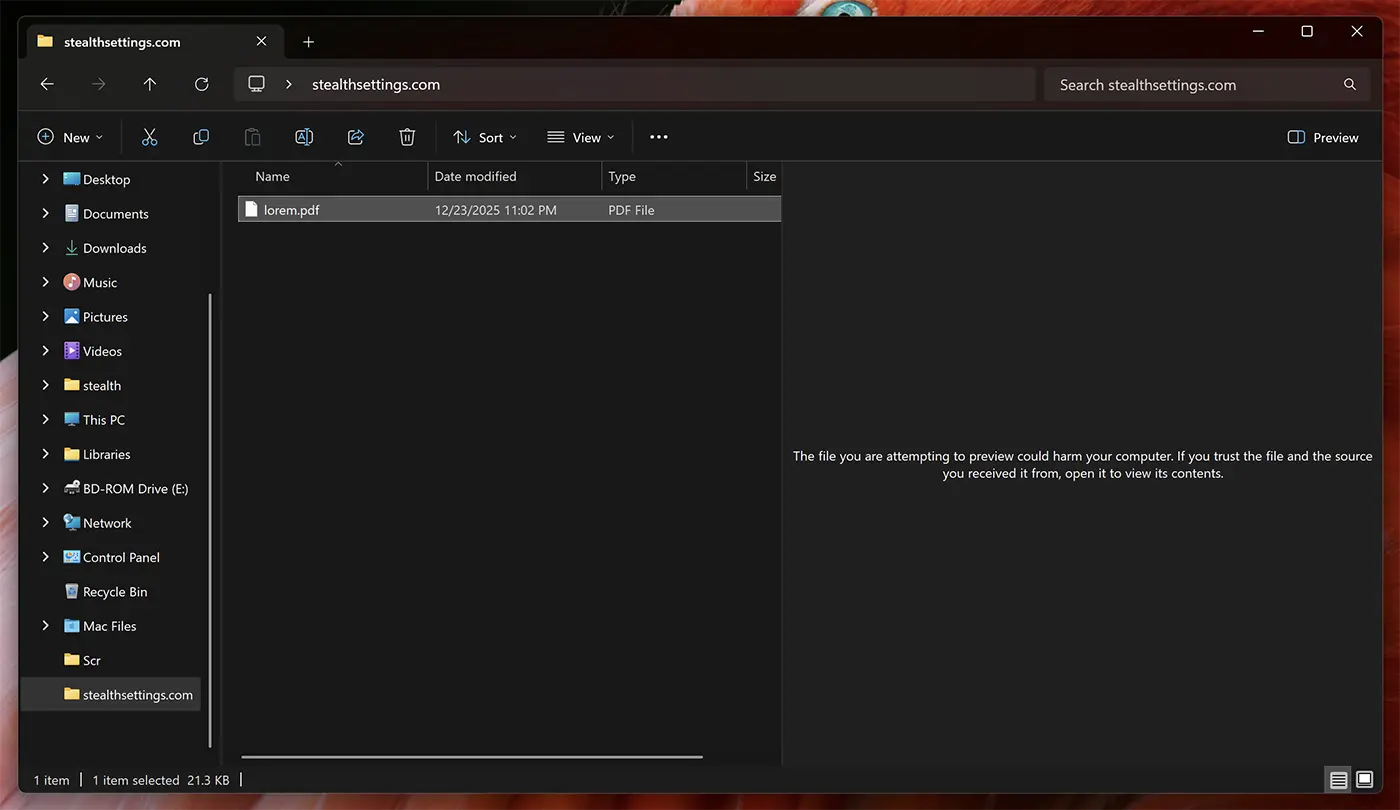
So entsperren Sie die Dateivorschau
Methode 1: Dateivorschau mit PowerShell entsperren
1. Öffnen Sie das Windows 11 PowerShell-Dienstprogramm.
2. Führen Sie den Befehl zum Entsperren der Datei aus.
Unblock-File -Path "C:\Users\admin\Documents\*.pdf"Im obigen Beispiel haben wir gezeigt, wie man die Vorschau für PDF-Dateien im Ordner entsperrt “Unterlagen” des Benutzers “Administrator”, aber der Befehl kann für andere Festplatten- oder Netzwerkspeicherorte und andere Dateitypen angepasst werden.
Unblock-File -Path "D:\Download\*.xlsx"
Unblock-File -Path "D:\Download\*.docx"
Unblock-File -Path "D:\Download\*.pptx"
Nach dem Ausführen der Befehlszeile werden alle Dateien am angegebenen Speicherort entsperrt und können in der Vorschau angezeigt werden.
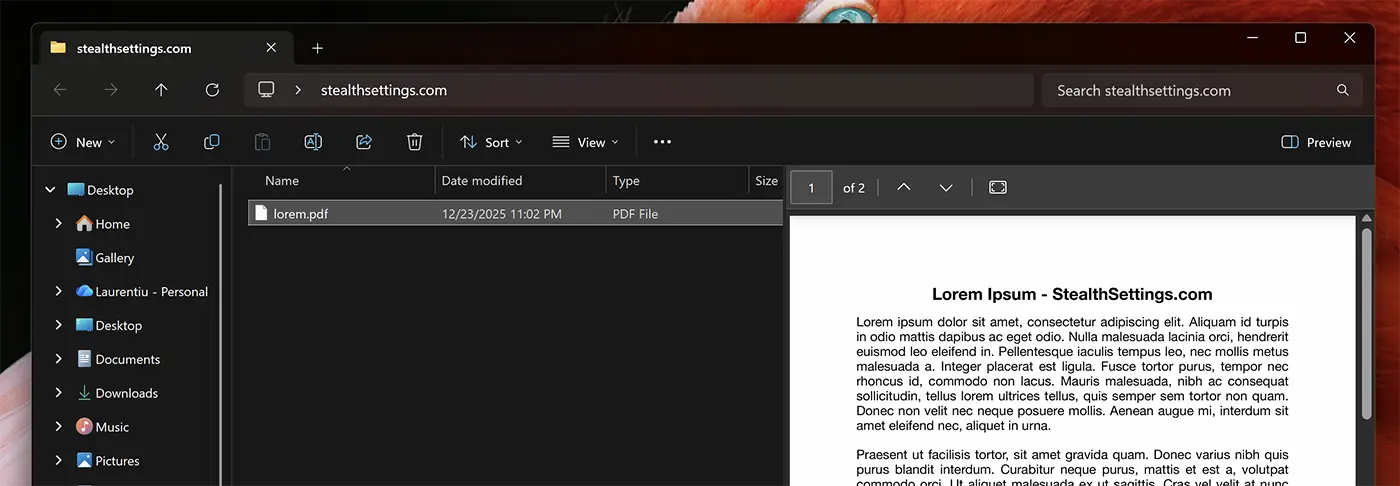
Nach der Ausführung des Befehls heruntergeladene Dateien werden blockiert.
Methode 2: Entsperren Sie die Dateivorschau mithilfe der Windows-Registrierung
Im Vergleich zur ersten Methode wird dadurch die Dateivorschau im Datei-Explorer dauerhaft entsperrt.
1. Öffnen Sie den Windows-Registrierungseditor. (Run → regedit)
2. Navigieren Sie zu:
HKEY_CURRENT_USER\Software\Microsoft\Windows\CurrentVersion\Policies3. Klicken Sie mit der rechten Maustaste auf “Richtlinien” und einen neuen Schlüssel hinzufügen, “Attachments“.
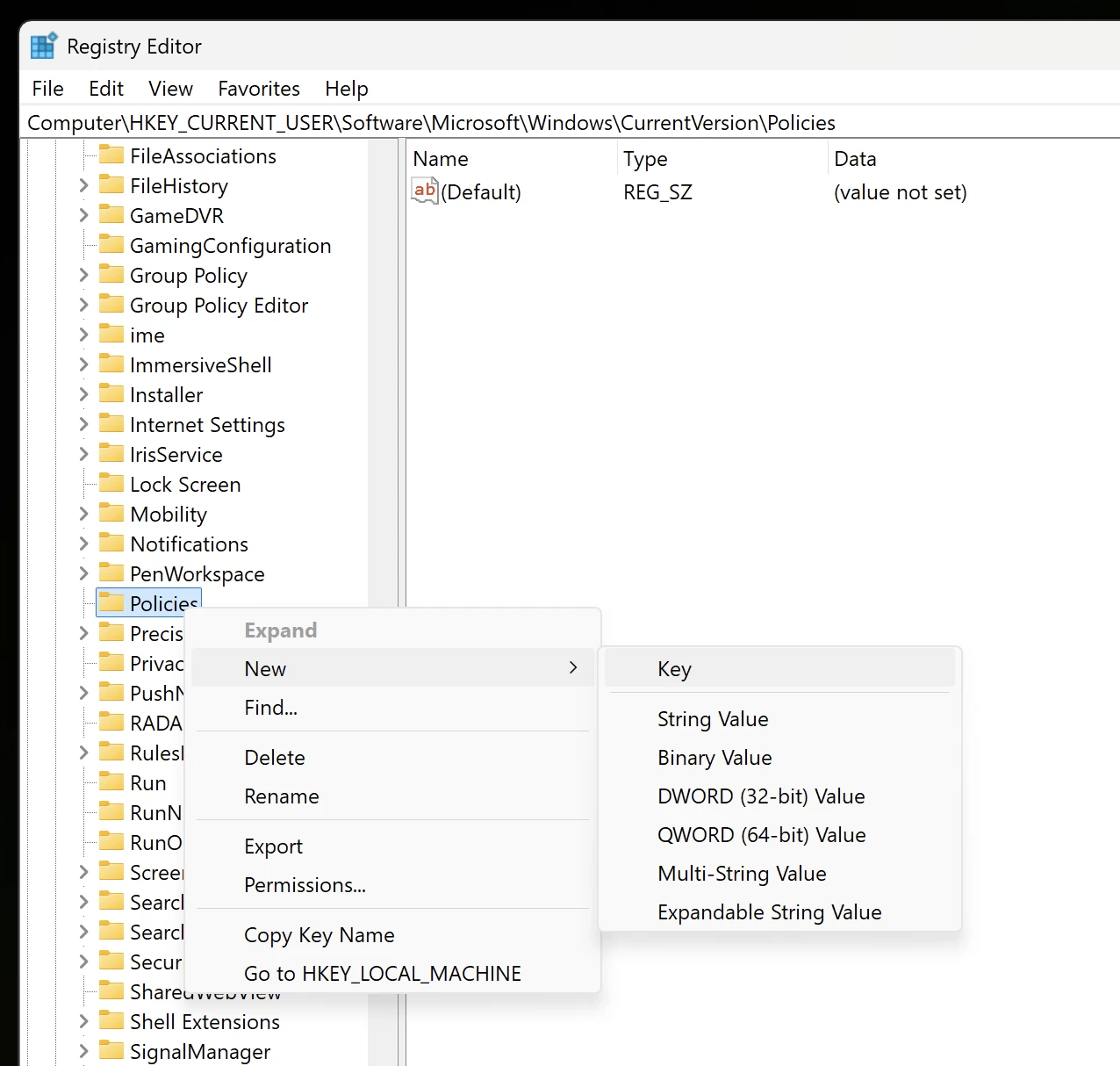
4. Klicken Sie mit der rechten Maustaste auf Attachments und einen neuen Wert hinzufügen: DWORD (32-bit) Value.
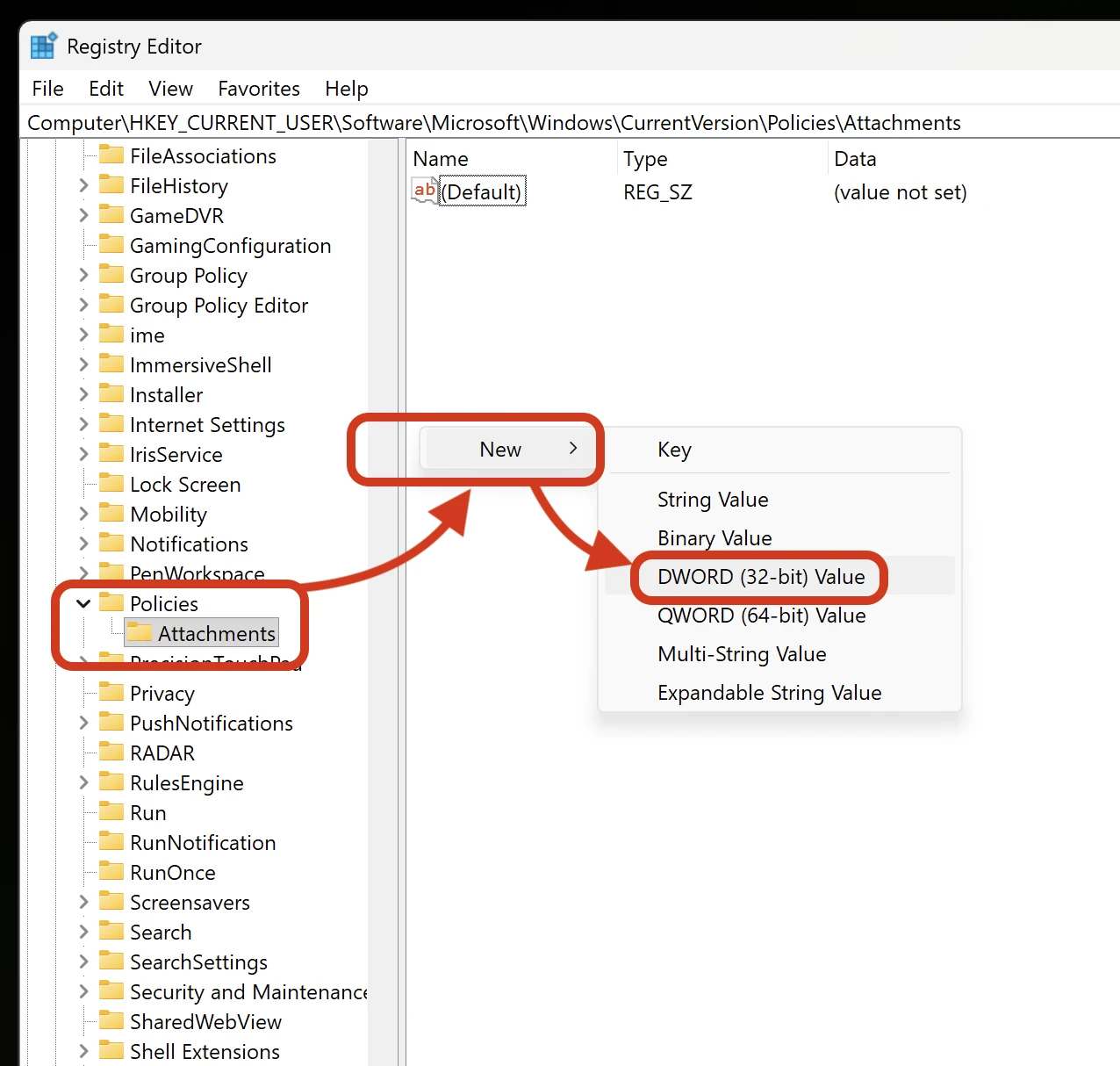
5. Benennen Sie es “Zoneninformationen speichern“, doppelklicken Sie darauf und weisen Sie seinen Wert zu “1“.
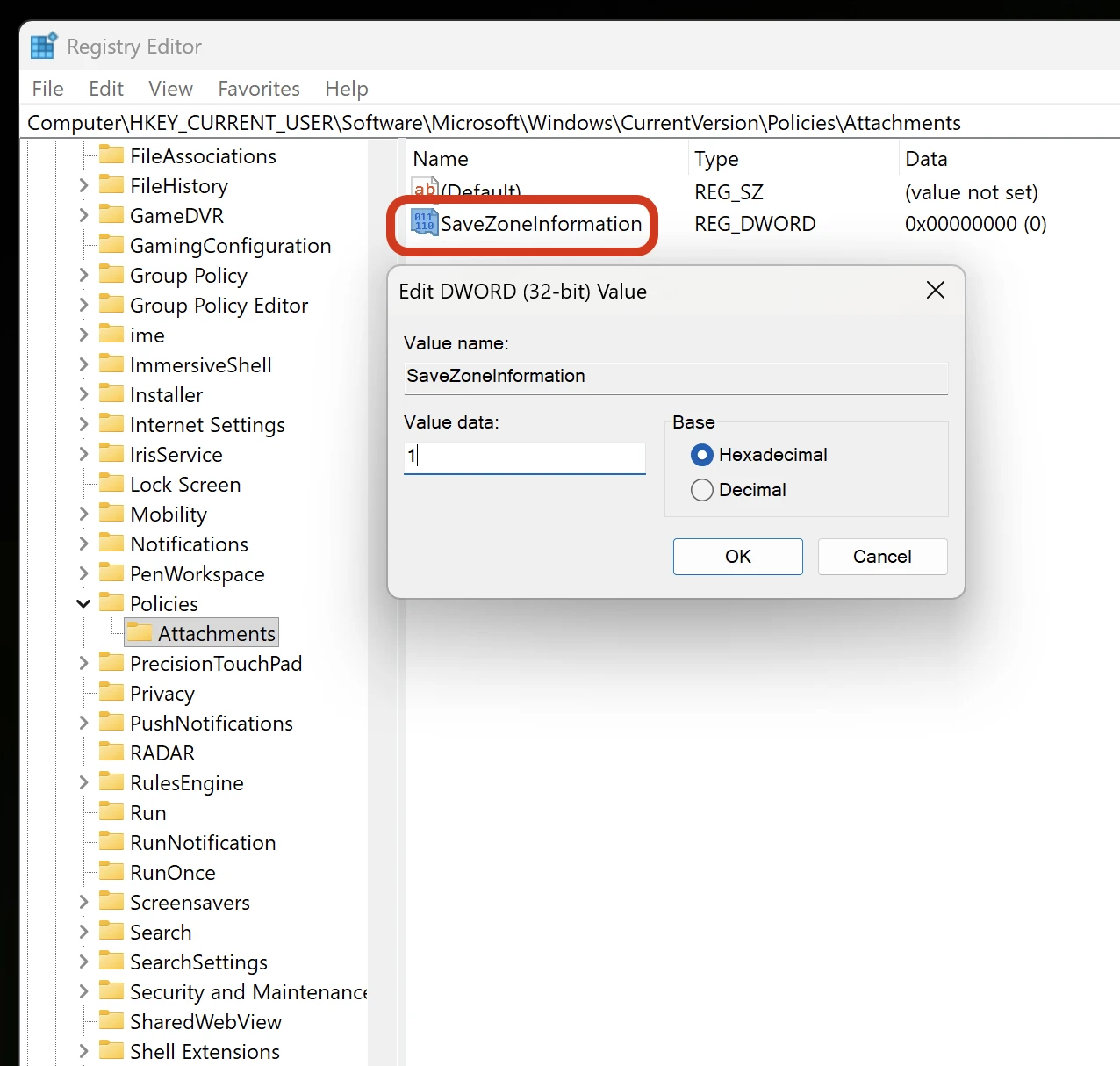
Starten Sie Ihren Computer nach diesem Schritt neu.
Nach dem Neustart des Computers werden alle aus dem Internet oder einem lokalen Netzwerk heruntergeladenen Dateien im Datei-Explorer in der Vorschau angezeigt.
Methode 3. Fügen Sie den Netzwerkanteil in vertrauenswürdigen Bereichen hinzu
Zugang Systemsteuerung → Internetoptionen → Sicherheit und fügen Sie die Adresse der Netzwerkfreigabe hinzu Lokales Intranet oder Vertrauenswürdige Websites. Auf diese Weise kannst du, wenn du auf freigegebene Dateien im Netzwerk zugreifst, sie im Datei-Explorer anzeigen, ohne dass die Nachricht erscheint: „Die Datei, die du zu öffnen versuchst, könnte deinem Computer schaden. Wenn du der Datei und der Quelle, von der du sie erhalten hast, vertraust, öffne sie, um ihren Inhalt zu sehen.“


Vielleicht interessieren Sie sich auch für...

Ein Gedanke dazu “Aktivieren Sie die Vorschau von PDF-, Excel- oder Word-Dateien in Windows 11 – (Vorschaufenster)”
Vielen Dank für dieses Tutorial, mit dem ich diese Einschränkung umgangen habe “QuickLook” Aber dafür musste ich immer noch die Leertaste drücken, um ein Vorschaufenster zu öffnen, und dann Esc, um das Fenster zu schließen. Ich habe die Lösung mit der Änderung der Registrierung validiert.