


"Il file che stai cercando di visualizzare in anteprima potrebbe danneggiare il tuo computer. Se ti fidi del file e della fonte da cui lo hai ricevuto, aprilo per visualizzarne il contenuto". Se questo è il messaggio che ricevi quando visualizzi l'anteprima di PDF, Excel, Word o altri file in Windows 11, questo tutorial ti aiuterà
contenuto
Dopo aver installato l'aggiornamento KB5066835 dall'ottobre 2025 molti utenti di Windows 11 hanno notato un cambiamento inaspettato. I file scaricati da Internet non possono più essere visualizzati in anteprima in Esplora file utilizzando la funzionalità Riquadro di anteprima. Sfortunatamente, questa nuova limitazione riguarda anche i file a cui si accede da posizioni condivise, siano esse in una rete locale (LAN). Questa modifica, sebbene pensata da Microsoft per migliorare la sicurezza del sistema, ha creato disagio a coloro che si affidano all'anteprima rapida quotidiana di documenti PDF, Word, Excel o PowerPoint senza aprirli. Ad esempio, chi lavora molto con i documenti e ha bisogno di visualizzarne rapidamente l'anteprima, dopo questo aggiornamento dovrà aprire ciascun file individualmente per vedere cosa contiene.
Fortunatamente, esistono diverse soluzioni attraverso le quali gli utenti possono sbloccare e abilitare l'anteprima di file PDF, Excel, Word o PowerPoint in Windows 11.
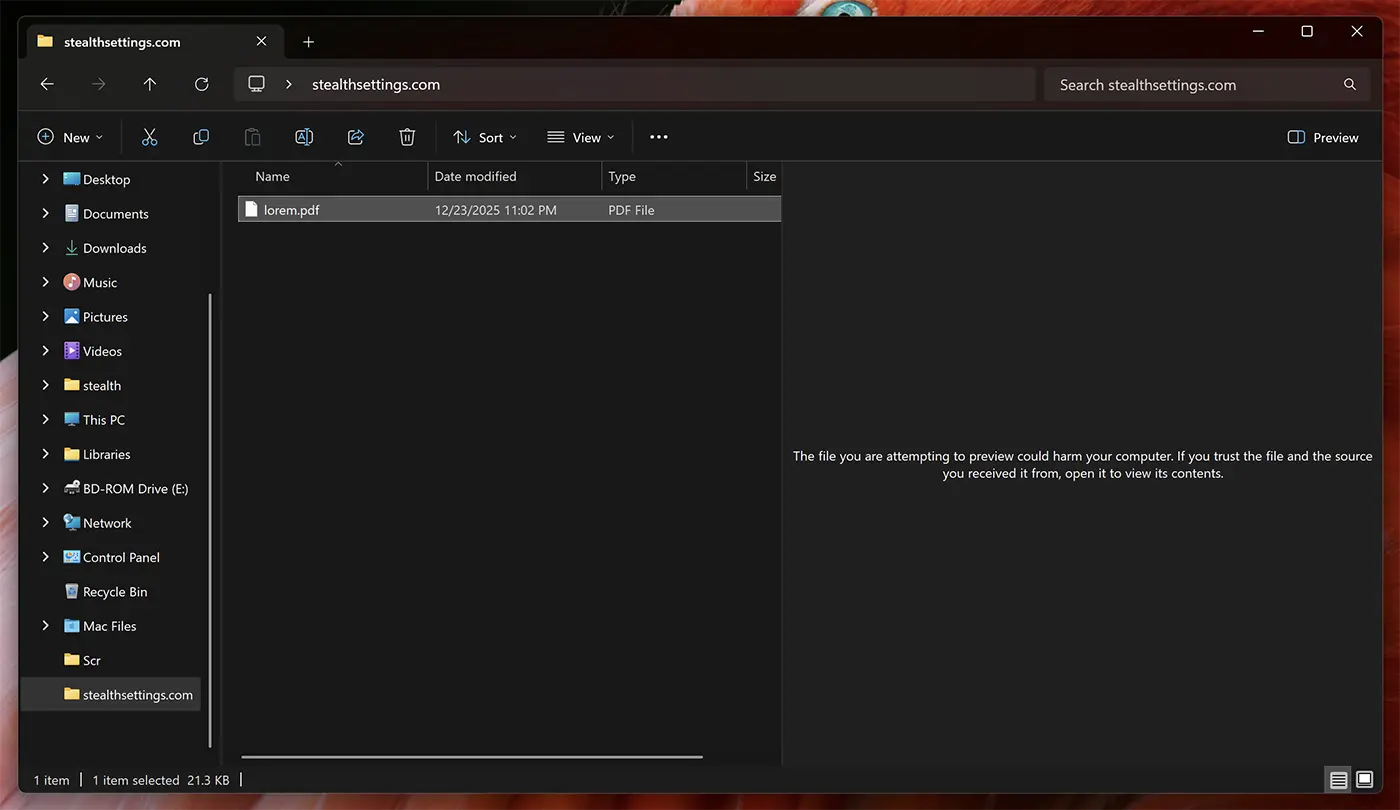
Come sbloccare l'anteprima del file
Metodo 1: Sbloccare l'anteprima dei file con PowerShell
1. Apri l'utilità PowerShell di Windows 11.
2. Eseguire il comando di sblocco del file.
Unblock-File -Path "C:\Users\admin\Documents\*.pdf"Nell'esempio sopra abbiamo mostrato come sbloccare l'anteprima per i file PDF nella cartella “Documenti” dell'utente “amministratore”, ma il comando può essere adattato per altri dischi o posizioni di rete e altri tipi di file.
Unblock-File -Path "D:\Download\*.xlsx"
Unblock-File -Path "D:\Download\*.docx"
Unblock-File -Path "D:\Download\*.pptx"
Dopo aver eseguito la riga di comando, tutti i file nella posizione indicata verranno sbloccati e accessibili per l'anteprima.
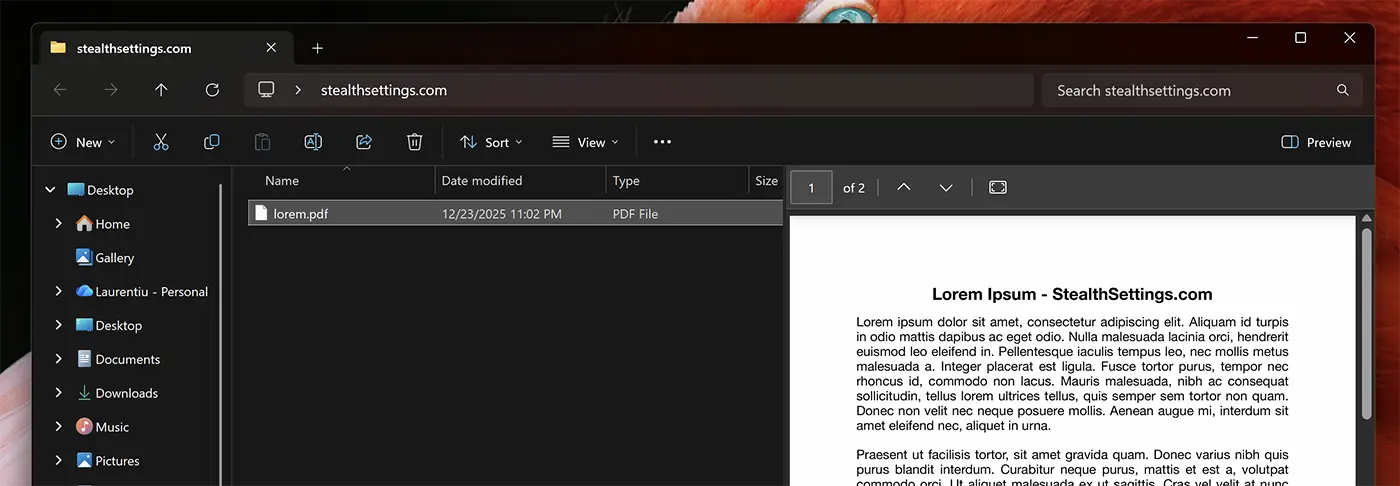
I file scaricati dopo l'esecuzione del comando verranno bloccati.
Metodo 2: Sbloccare l'anteprima dei file utilizzando il Registro di Windows
Rispetto al primo metodo, questo sblocca permanentemente l'anteprima del file in Esplora file.
1. Apri l'editor del registro di Windows. (Run → regedit)
2. Passare a:
HKEY_CURRENT_USER\Software\Microsoft\Windows\CurrentVersion\Policies3. Fare clic con il tasto destro su “Politiche” e aggiungi una nuova chiave, “Attachments“.
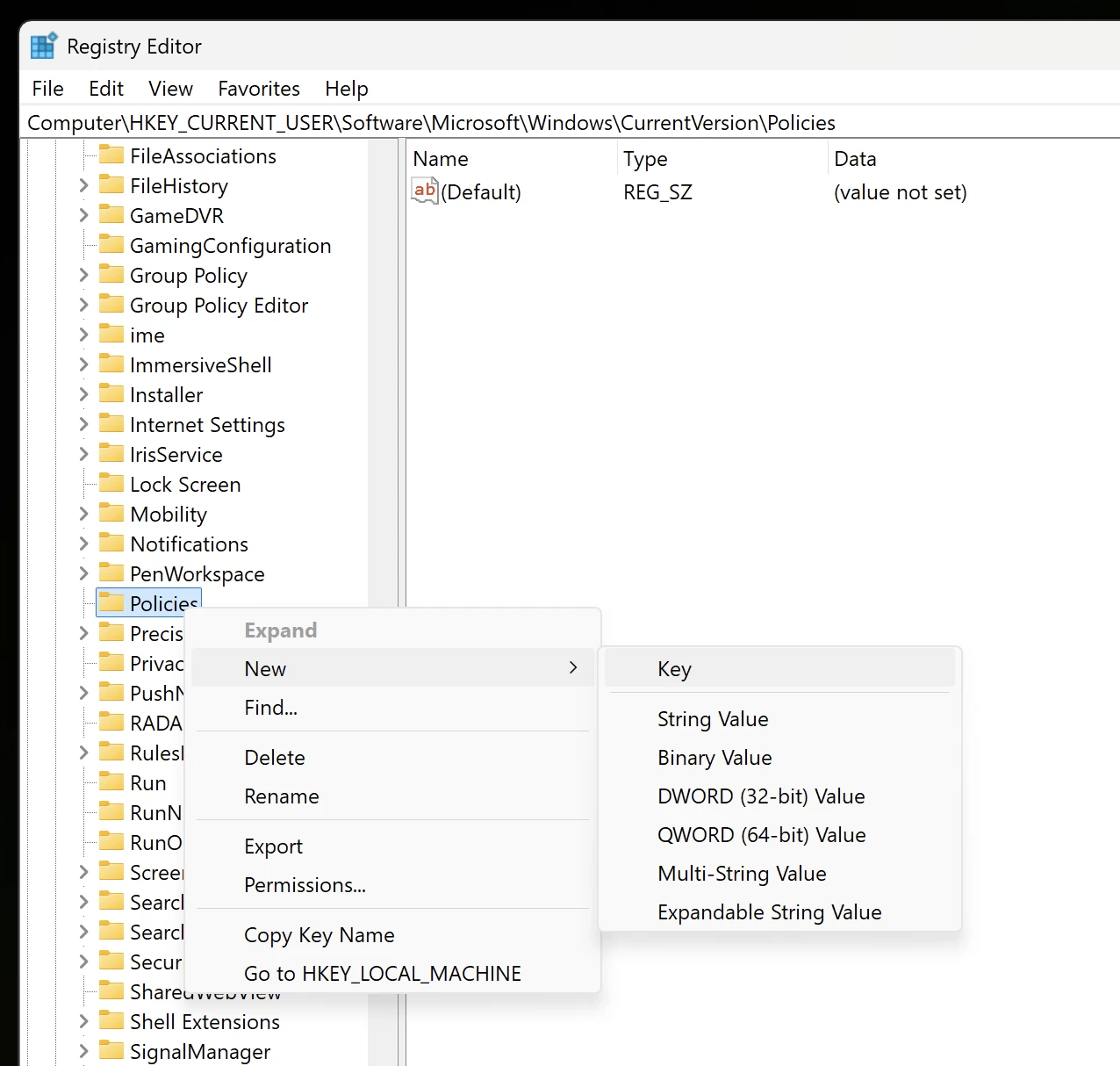
4. Fare clic con il tasto destro su Attachments e aggiungi un nuovo valore: DWORD (32-bit) Value.
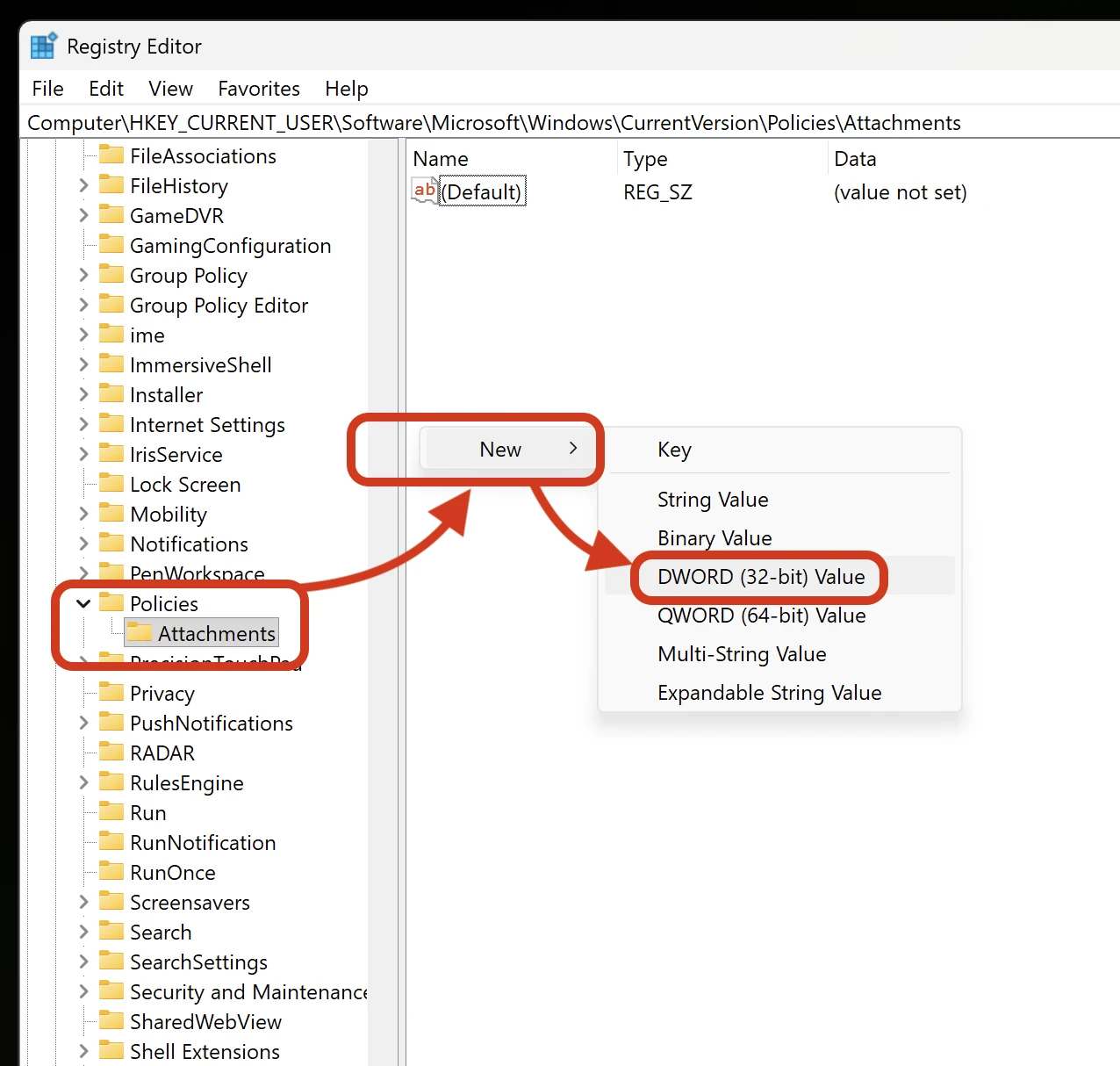
5. Nominalo “Salva informazioni sulla zona“, fare doppio clic su di esso e assegnargli il valore “1“.
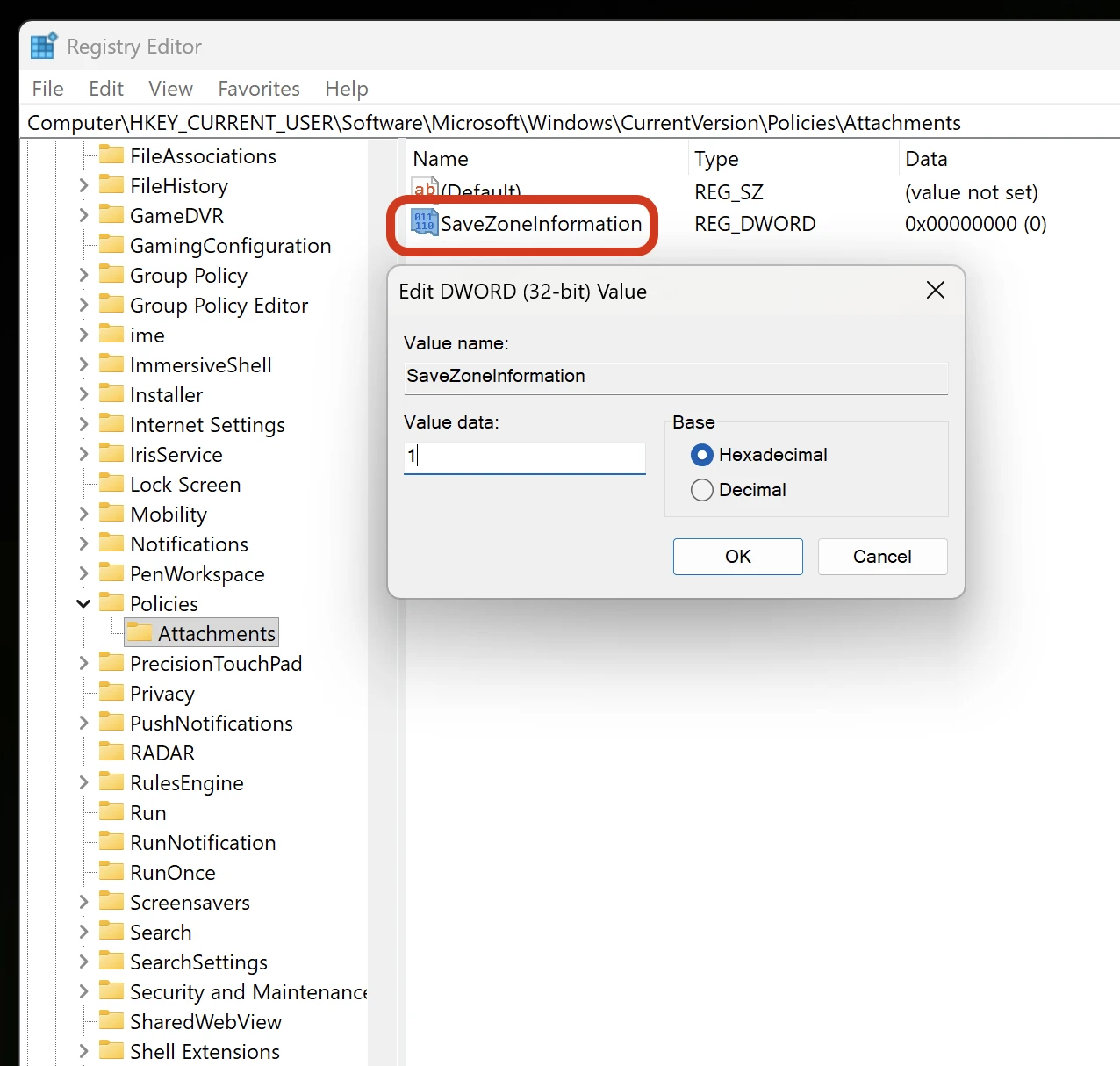
Riavvia il computer dopo questo passaggio.
Dopo aver riavviato il computer, tutti i file scaricati da Internet o da una rete locale verranno visualizzati in anteprima in Esplora file.
Metodo 3. Aggiungi la condivisione di rete alle zone attendibili
Accesso Pannello di controllo → Opzioni Internet → Sicurezza e aggiungi l'indirizzo della condivisione di rete a Intranet locale O Siti attendibili. Pertanto, se accedi a file condivisi in rete, potrai visualizzarli in anteprima in Esplora file, senza il messaggio: "Il file che stai tentando di visualizzare in anteprima potrebbe danneggiare il tuo computer. Se ti fidi del file e della fonte da cui lo hai ricevuto, aprilo per visualizzarne il contenuto"


Potrebbe interessarti anche...

Un pensiero su “Attiva l'anteprima dei file PDF, Excel o Word in Windows 11 – (Riquadro di anteprima)”
Grazie per questo tutorial, ho aggirato questa restrizione con “QuickLook” ma questo richiedeva comunque di premere la barra spaziatrice per aprire una finestra di anteprima quindi Esc per chiudere la finestra, ho convalidato la soluzione con la modifica del registro.