


"El archivo que estás intentando previsualizar podría dañar tu computadora. Si confías en el archivo y en la fuente de la que lo recibiste, ábrelo para ver su contenido.". Si este es el mensaje que recibe al obtener una vista previa de PDF, Excel, Word u otros archivos en Windows 11, este tutorial le ayudará
contenido
Después de instalar la actualización KB5066835 Desde octubre de 2025, muchos usuarios de Windows 11 han notado un cambio inesperado. Los archivos descargados de Internet ya no se pueden obtener una vista previa en el Explorador de archivos usando la función Panel de vista previa. Desafortunadamente, esta nueva limitación también afecta a los archivos a los que se accede desde ubicaciones compartidas, ya sea en una red de área local (LAN). Este cambio, aunque pensado por Microsoft para mejorar la seguridad del sistema, creó incomodidad para quienes dependen de la vista previa rápida diaria de documentos PDF, Word, Excel o PowerPoint sin abrirlos. Por ejemplo, alguien que trabaja mucho con documentos y necesita obtener una vista previa de ellos rápidamente, después de esta actualización tendría que abrir cada archivo individualmente para ver qué contiene.
Afortunadamente, existen varias soluciones mediante las cuales los usuarios pueden desbloquear y habilitar la vista previa de archivos PDF, Excel, Word o PowerPoint en Windows 11.
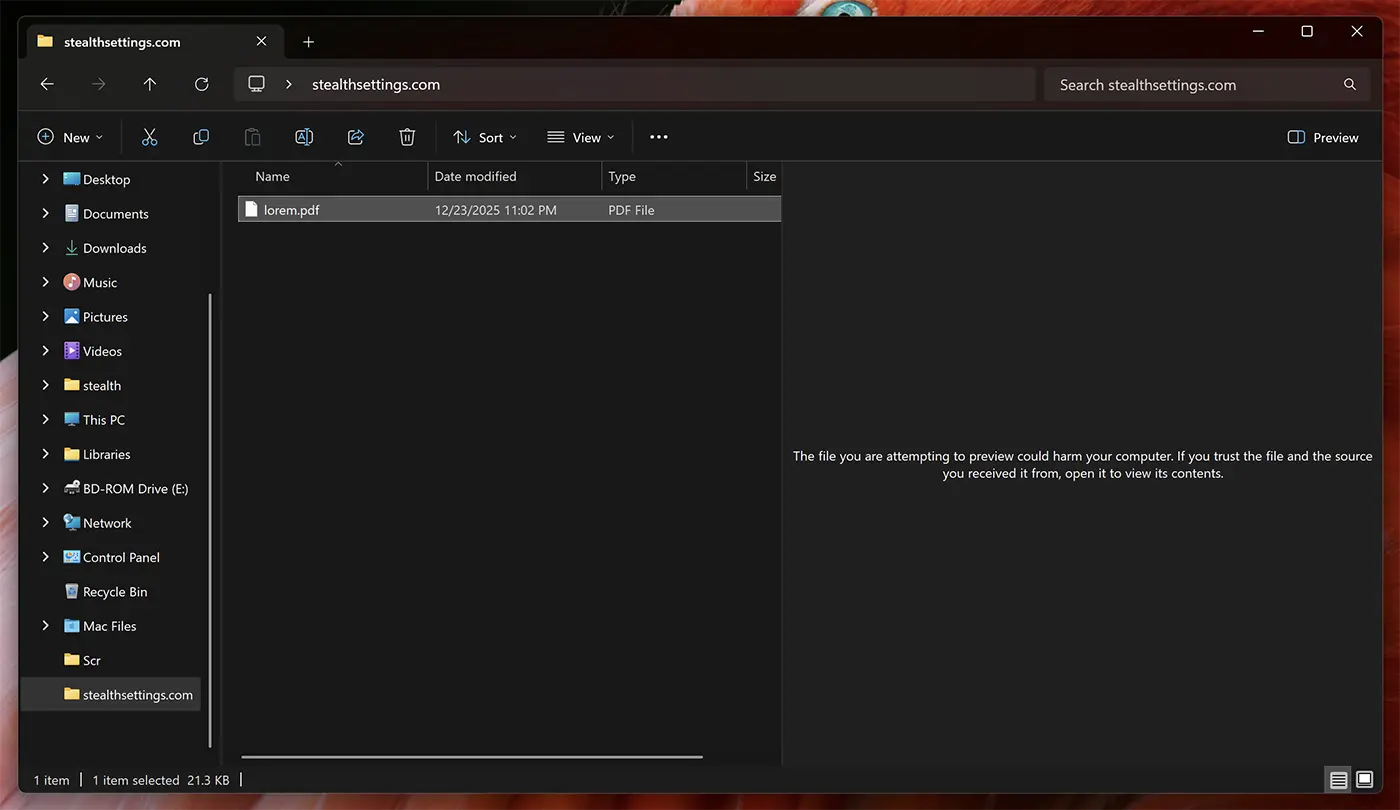
Cómo desbloquear la vista previa de archivos
Método 1: desbloquear la vista previa del archivo usando PowerShell
1. Abra la utilidad PowerShell de Windows 11.
2. Ejecute el comando de desbloqueo de archivos.
Unblock-File -Path "C:\Users\admin\Documents\*.pdf"En el ejemplo anterior mostramos cómo desbloquear la vista previa de archivos PDF en la carpeta “Documentos” del usuario “administración”, pero el comando se puede adaptar a otros discos o ubicaciones de red y otros tipos de archivos.
Unblock-File -Path "D:\Download\*.xlsx"
Unblock-File -Path "D:\Download\*.docx"
Unblock-File -Path "D:\Download\*.pptx"
Después de ejecutar la línea de comando, todos los archivos en la ubicación indicada se desbloquearán y se podrá acceder a ellos para obtener una vista previa.
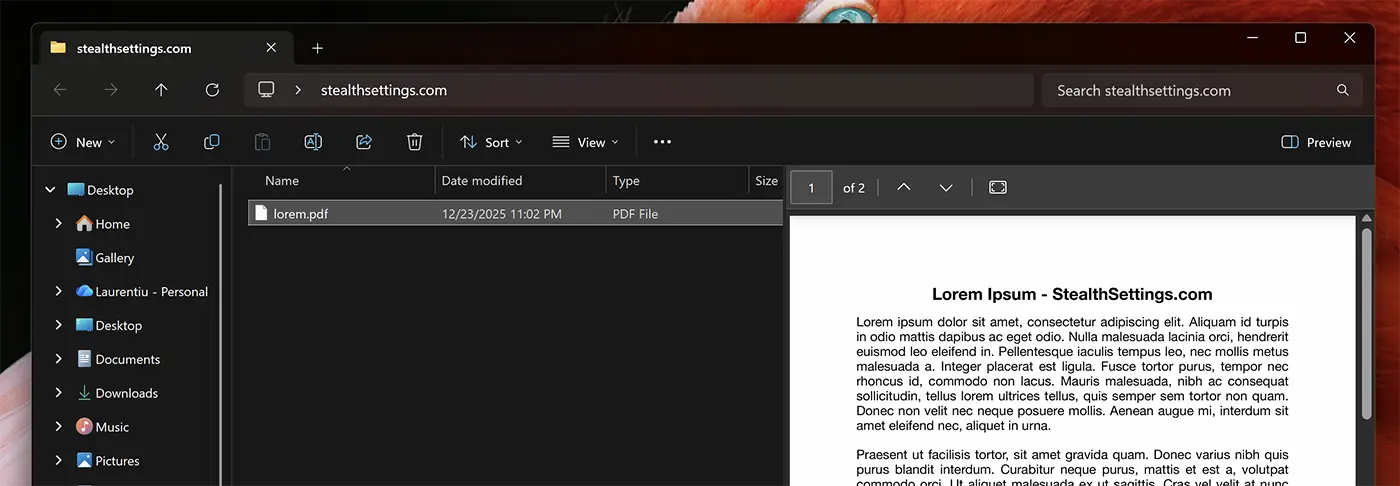
Los archivos descargados después de ejecutar el comando se bloquearán.
Método 2: desbloquear la vista previa del archivo usando el Registro de Windows
En comparación con el primer método, esto desbloquea permanentemente la vista previa del archivo en el Explorador de archivos.
1. Abra el Editor del Registro de Windows. (Run → regedit)
2. Navegue a:
HKEY_CURRENT_USER\Software\Microsoft\Windows\CurrentVersion\Policies3. Haga clic derecho en “Políticas” y agregar una nueva clave, “Attachments“.
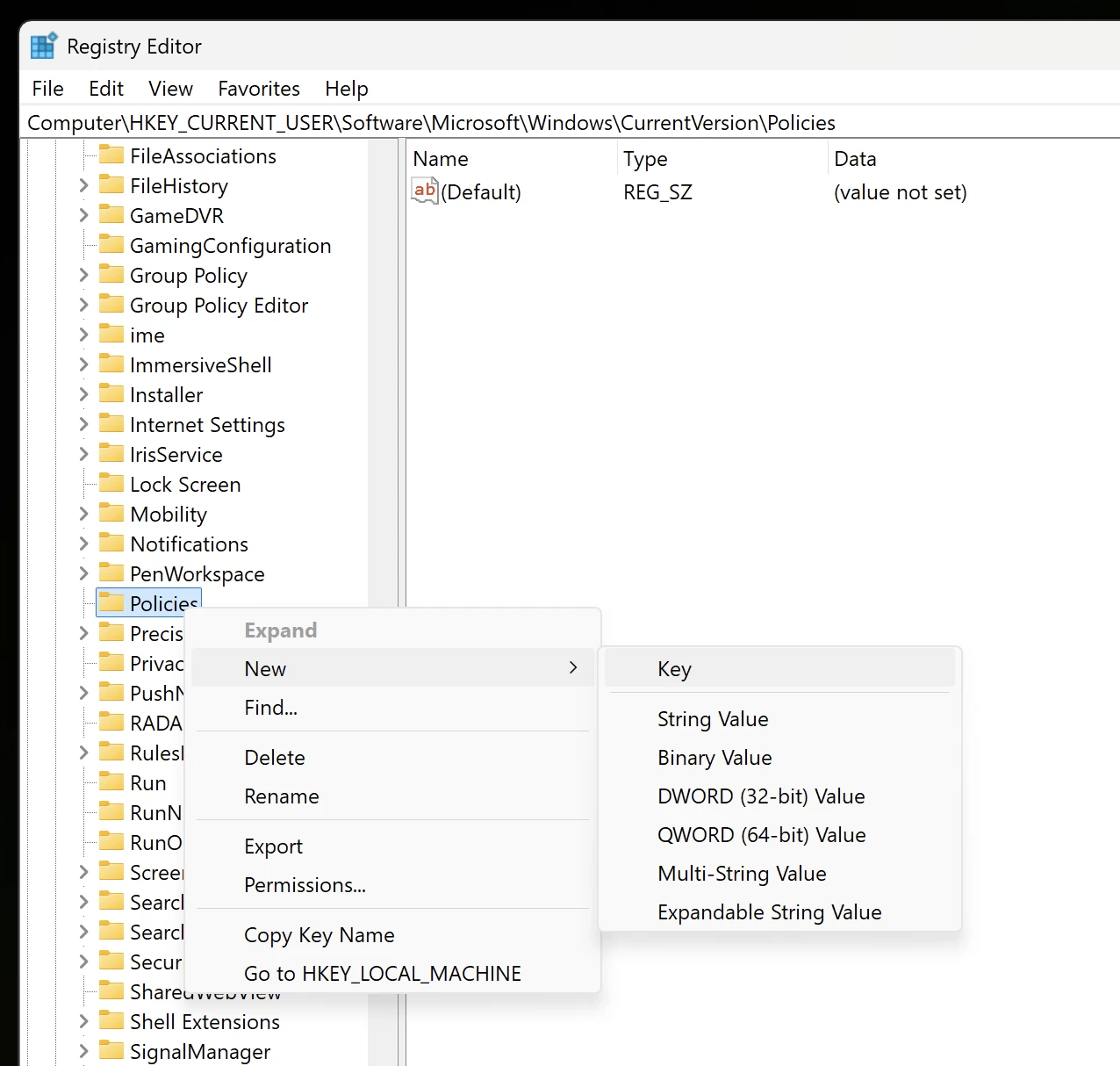
4. Haga clic derecho en Attachments y agregue un nuevo valor: DWORD (32-bit) Value.
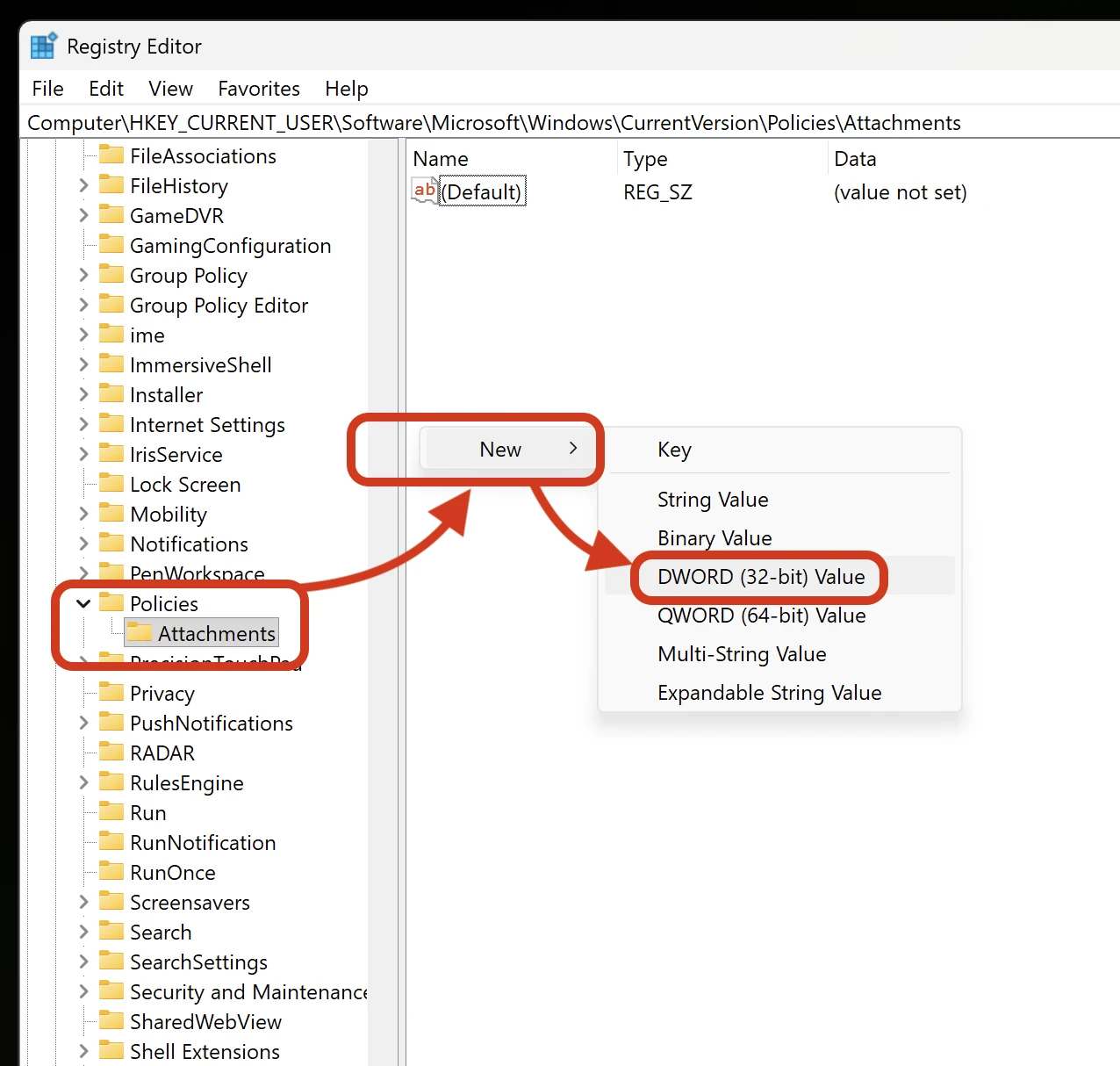
5. Nómbrelo “Guardar información de zona“, haz doble clic sobre él y asigna su valor “1“.
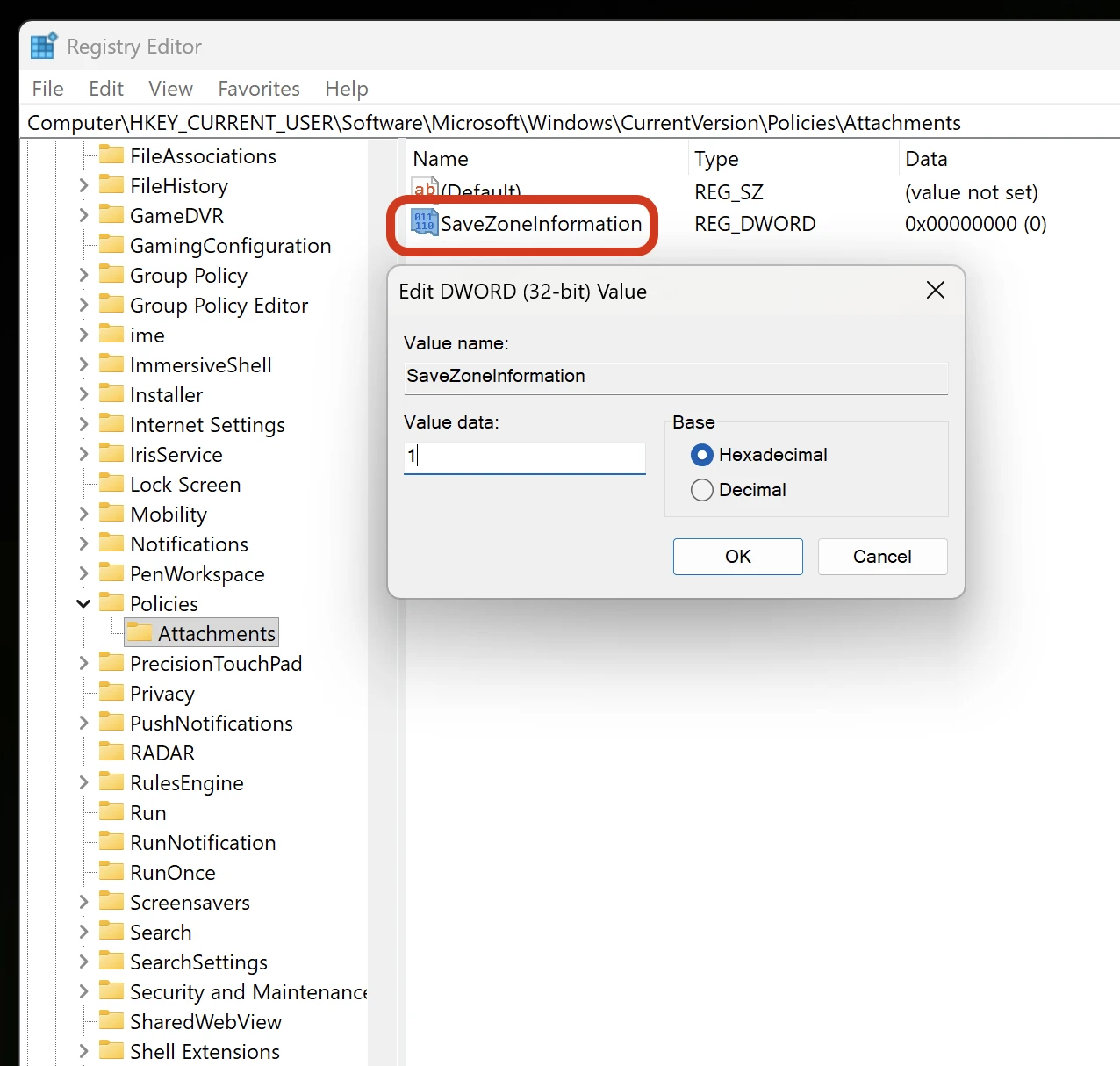
Reinicie su computadora después de este paso.
Después de reiniciar la computadora, todos los archivos descargados de Internet o de una red local tendrán una vista previa en el Explorador de archivos.
Método 3. Agregue el recurso compartido de red a las zonas de confianza
Acceso Panel de control → Opciones de Internet → Seguridad y agregue la dirección del recurso compartido de red a Intranet local o Sitios confiables. Por lo tanto, si accede a archivos compartidos en la red, podrá obtener una vista previa de ellos en el Explorador de archivos, sin el mensaje: "El archivo que está intentando obtener una vista previa podría dañar su computadora. Si confía en el archivo y la fuente de donde lo recibió, ábralo para ver su contenido".


También te puede interesar...

un pensamiento sobre “Activa la vista previa de archivos PDF, Excel o Word en Windows 11 – (Preview Pane)”
Gracias por este tutorial, solucioné esta restricción con “Vista rápida” pero esto todavía requería que presionara la barra espaciadora para abrir una ventana de vista previa y luego Esc para cerrar la ventana, validé la solución con la modificación del registro.