

”Filen du försöker förhandsgranska kan skada din dator. Om du litar på filen och källan du fick den från, öppna den för att se innehållet". Om detta är meddelandet du får när du förhandsgranskar PDF, Excel, Word eller andra filer i Windows 11, kommer den här handledningen att hjälpa dig
innehåll
Efter installation av uppdateringen KB5066835 sedan oktober 2025 har många Windows 11-användare märkt en oväntad förändring. Filer som laddats ner från Internet kan inte längre förhandsgranskas i File Explorer med funktionen Förhandsgranskningsfönstret. Tyvärr påverkar denna nya begränsning även filer som nås från delade platser, oavsett om de är i ett lokalt nätverk (LAN). Denna förändring, även om den ansågs av Microsoft förbättra systemsäkerheten, skapade obehag för dem som förlitar sig på daglig snabb förhandsgranskning av PDF-, Word-, Excel- eller PowerPoint-dokument utan att öppna dem. Till exempel skulle någon som jobbar mycket med dokument och behöver förhandsgranska dem snabbt, efter denna uppdatering, behöva öppna varje fil individuellt för att se vad den innehåller.
Lyckligtvis finns det flera lösningar genom vilka användare kan låsa upp och aktivera förhandsvisning av PDF-, Excel-, Word- eller PowerPoint-filer i Windows 11.
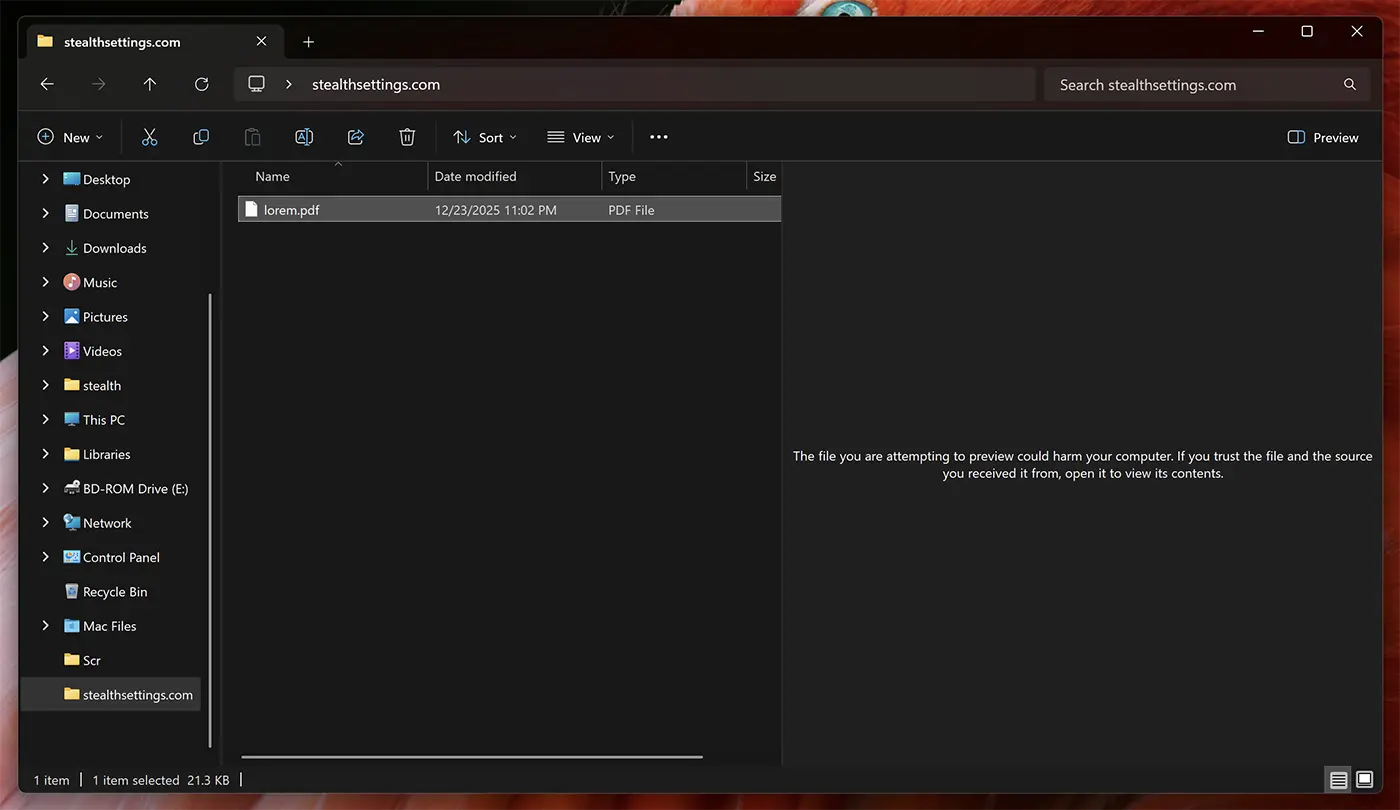
Hur man låser upp filförhandsgranskning
Metod 1: Lås upp filförhandsvisning med PowerShell
1. Öppna Windows 11 PowerShell-verktyget.
2. Kör kommandot filupplåsning.
Unblock-File -Path "C:\Users\admin\Documents\*.pdf"I exemplet ovan visade vi hur man låser upp förhandsvisningen för PDF-filer i mappen “Dokument” av användaren “administration”, men kommandot kan anpassas för andra disk- eller nätverksplatser och andra filtyper.
Unblock-File -Path "D:\Download\*.xlsx"
Unblock-File -Path "D:\Download\*.docx"
Unblock-File -Path "D:\Download\*.pptx"
Efter att ha kört kommandoraden kommer alla filer på den angivna platsen att vara upplåsta och tillgängliga för förhandsgranskning.
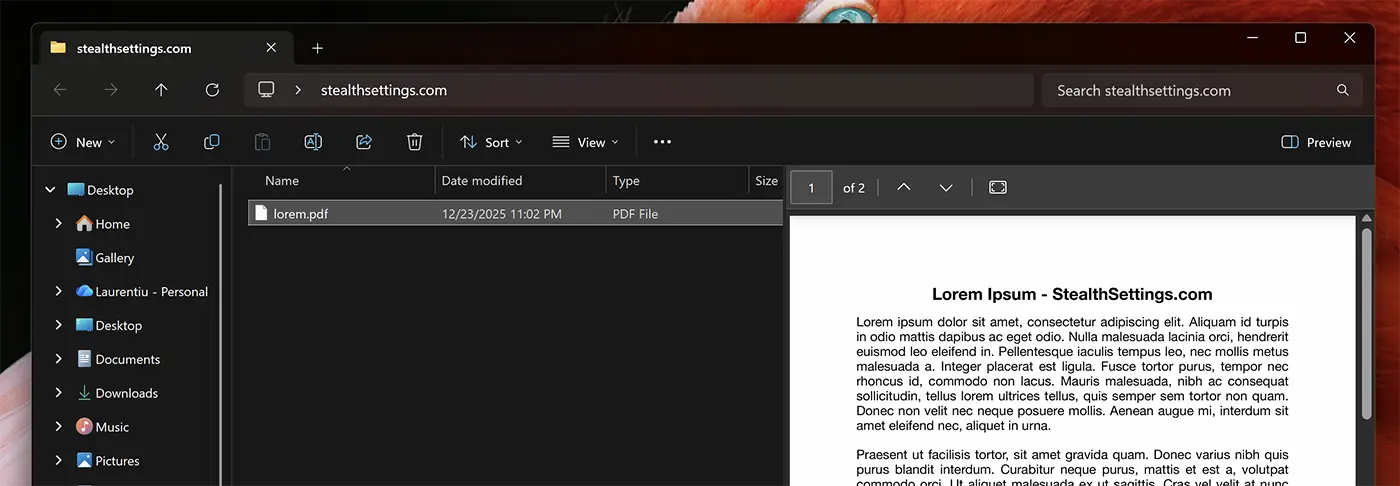
Filer som laddas ner efter att kommandot har utförts kommer att blockeras.
Metod 2: Lås upp filförhandsvisning med Windows-registret
Jämfört med den första metoden låser detta upp filförhandsgranskning permanent i File Explorer.
1. Öppna Windows Registerredigerare. (Run → regedit)
2. Navigera till:
HKEY_CURRENT_USER\Software\Microsoft\Windows\CurrentVersion\Policies3. Högerklicka på “Policyer” och lägg till en ny nyckel, “Attachments“.
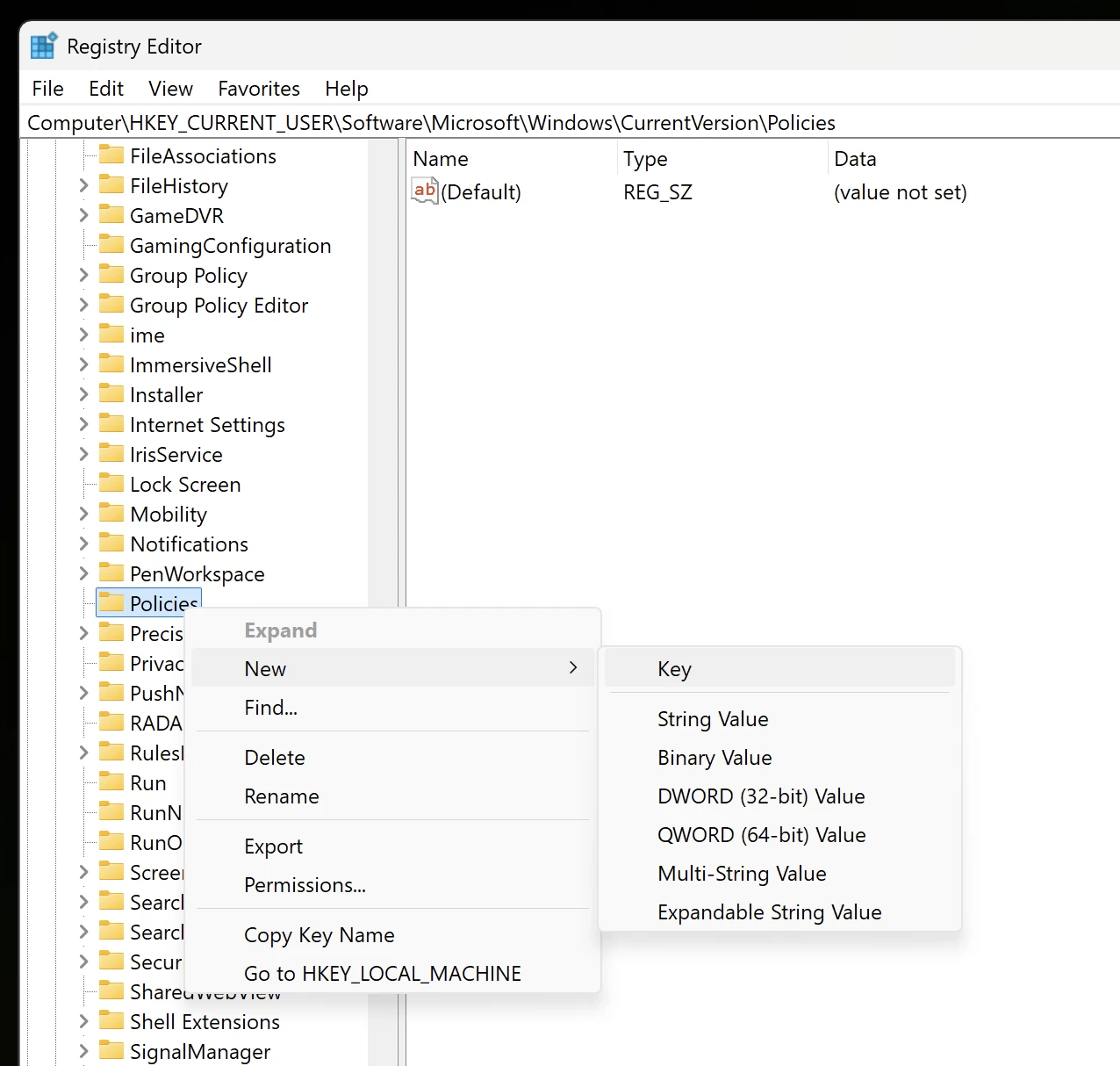
4. Högerklicka på Attachments och lägg till ett nytt värde: DWORD (32-bit) Value.
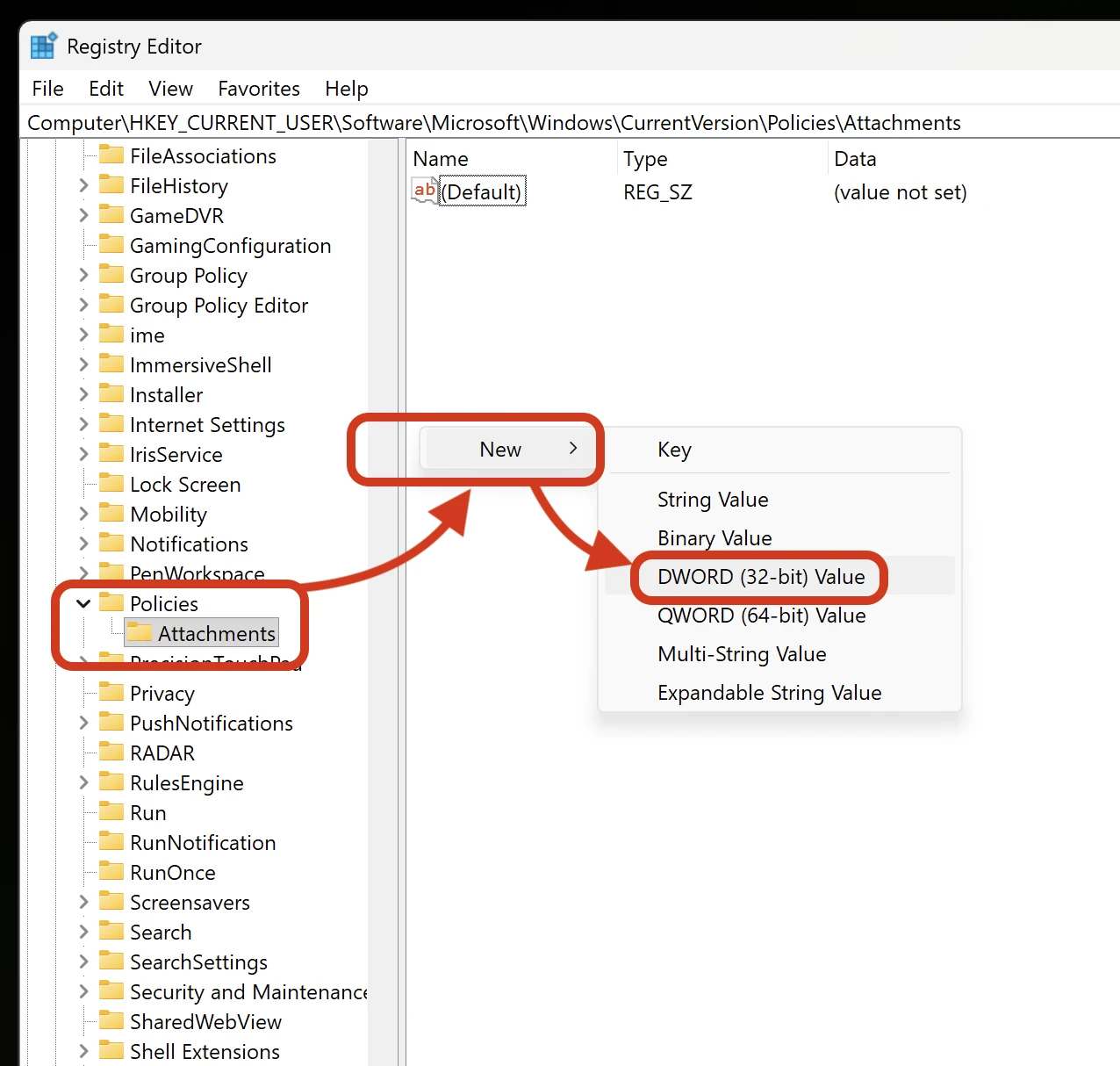
5. Namnge det “SparaZonelinformation“, dubbelklicka på den och tilldela dess värde “1“.
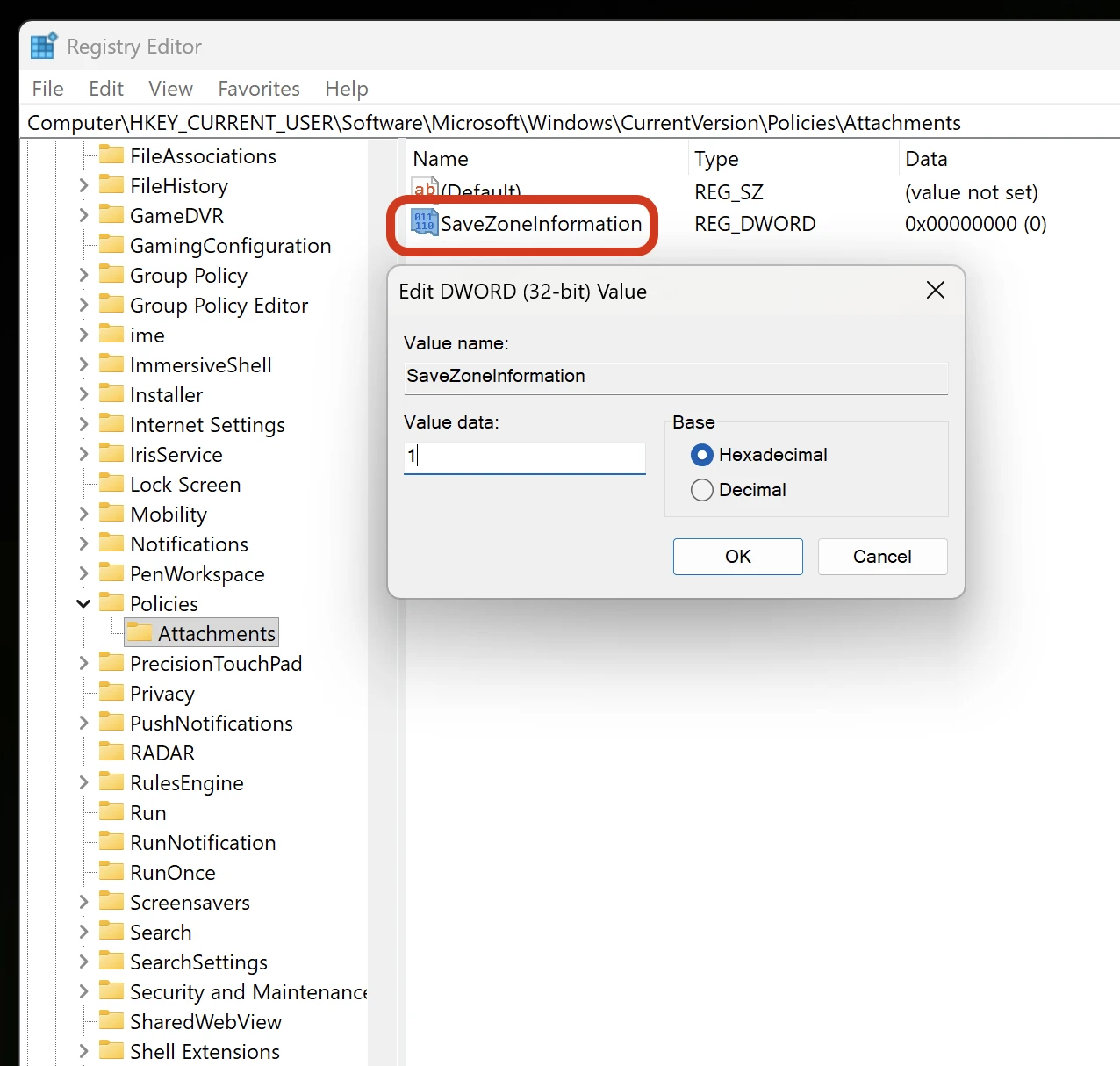
Starta om datorn efter detta steg.
Efter omstart av datorn kommer alla filer som laddats ner från Internet eller från ett lokalt nätverk att förhandsgranskas i Filutforskaren.
Metod 3. Lägg till nätverksresursen till de betrodda zonerna
Tillträde Kontrollpanelen → Internetalternativ → Säkerhet och lägg till adressen till nätverksresursen till Lokalt intranät eller Pålitliga webbplatser. Således, om du kommer åt filer som delas på nätverket, kommer du att kunna förhandsgranska dem i Filutforskaren, utan meddelandet: "Filen du försöker förhandsgranska kan skada din dator. Om du litar på filen och källan du fick den från, öppna den för att se dess innehåll"


Du kanske också är intresserad av...

En tanke på “Aktivera förhandsgranskning av PDF-, Excel- eller Word-filer i Windows 11 – (Förhandsgranskningsfönstret)”
Tack för den här handledningen, jag kom runt denna begränsning med “QuickLook” men detta krävde fortfarande att jag tryckte på mellanslagstangenten för att öppna ett förhandsgranskningsfönster och sedan Esc för att stänga fönstret, jag validerade lösningen med modifiering av registret.