


"Tiedosto, jota yrität esikatsella, voi vahingoittaa tietokonettasi. Jos luotat tiedostoon ja sen lähteeseen, avaa se nähdäksesi sen sisällön". Jos tämä on viesti, jonka saat esikatsellessasi PDF-, Excel-, Word- tai muita tiedostoja Windows 11:ssä, tämä opetusohjelma auttaa sinua
sisältö
Päivityksen asennuksen jälkeen KB5066835 lokakuusta 2025 lähtien monet Windows 11 -käyttäjät ovat huomanneet odottamattoman muutoksen. Internetistä ladattuja tiedostoja ei voi enää esikatsella File Explorerissa ominaisuuden avulla Esikatseluruutu. Valitettavasti tämä uusi rajoitus vaikuttaa myös tiedostoihin, joita käytetään jaetuista paikoista, olivatpa ne lähiverkossa (LAN). Vaikka Microsoftin mielestä tämä muutos parantaa järjestelmän turvallisuutta, se aiheutti epämukavuutta niille, jotka luottavat PDF-, Word-, Excel- tai PowerPoint-asiakirjojen päivittäiseen nopeaan esikatseluun avaamatta niitä. Esimerkiksi jonkun, joka työskentelee paljon asiakirjojen kanssa ja joutuu esikatselemaan niitä nopeasti, tämän päivityksen jälkeen on avattava jokainen tiedosto yksitellen nähdäkseen, mitä se sisältää.
Onneksi on olemassa useita ratkaisuja, joiden avulla käyttäjät voivat avata ja ottaa käyttöön PDF-, Excel-, Word- tai PowerPoint-tiedostojen esikatselun Windows 11:ssä.
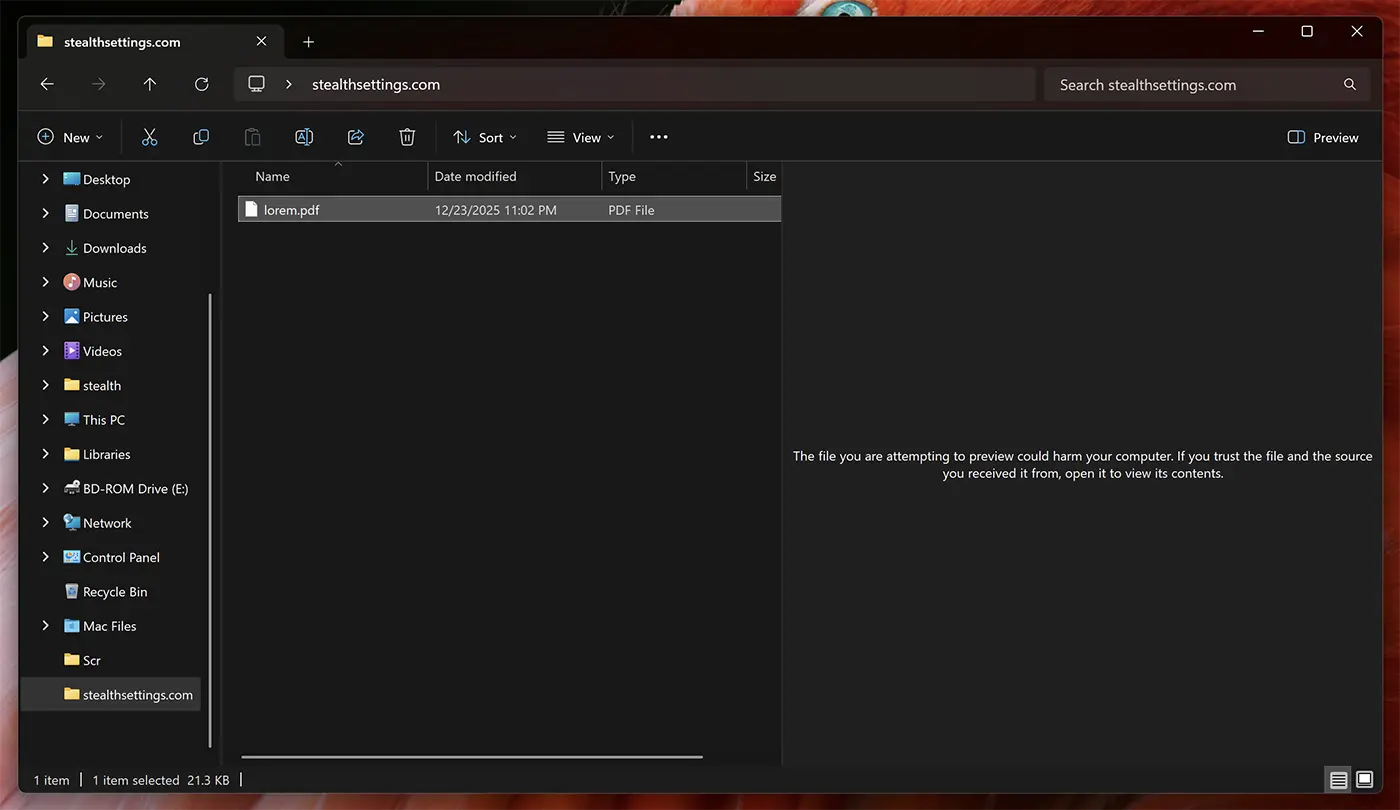
Kuinka avata tiedoston esikatselu
Tapa 1: Avaa tiedoston esikatselu PowerShellillä
1. Avaa Windows 11 PowerShell -apuohjelma.
2. Suorita tiedostojen lukituksen avauskomento.
Unblock-File -Path "C:\Users\admin\Documents\*.pdf"Yllä olevassa esimerkissä näytimme, kuinka kansion PDF-tiedostojen esikatselu avataan “Asiakirjat” käyttäjästä “järjestelmänvalvoja”, mutta komento voidaan mukauttaa muille levy- tai verkkosijainneille ja muille tiedostotyypeille.
Unblock-File -Path "D:\Download\*.xlsx"
Unblock-File -Path "D:\Download\*.docx"
Unblock-File -Path "D:\Download\*.pptx"
Kun komentorivi on suoritettu, kaikki mainitussa paikassa olevat tiedostot avataan ja ovat käytettävissä esikatselua varten.
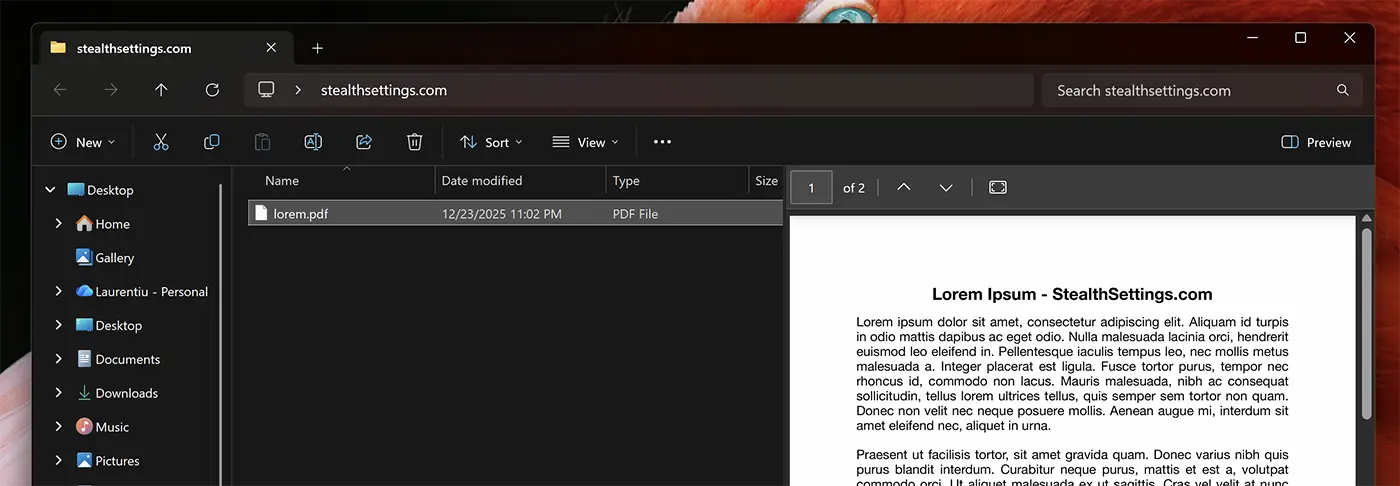
Komennon suorittamisen jälkeen ladatut tiedostot estetään.
Tapa 2: Avaa tiedoston esikatselu Windowsin rekisterin avulla
Verrattuna ensimmäiseen menetelmään, tämä avaa pysyvästi tiedostojen esikatselun File Explorerissa.
1. Avaa Windowsin rekisterieditori. (Run → regedit-A
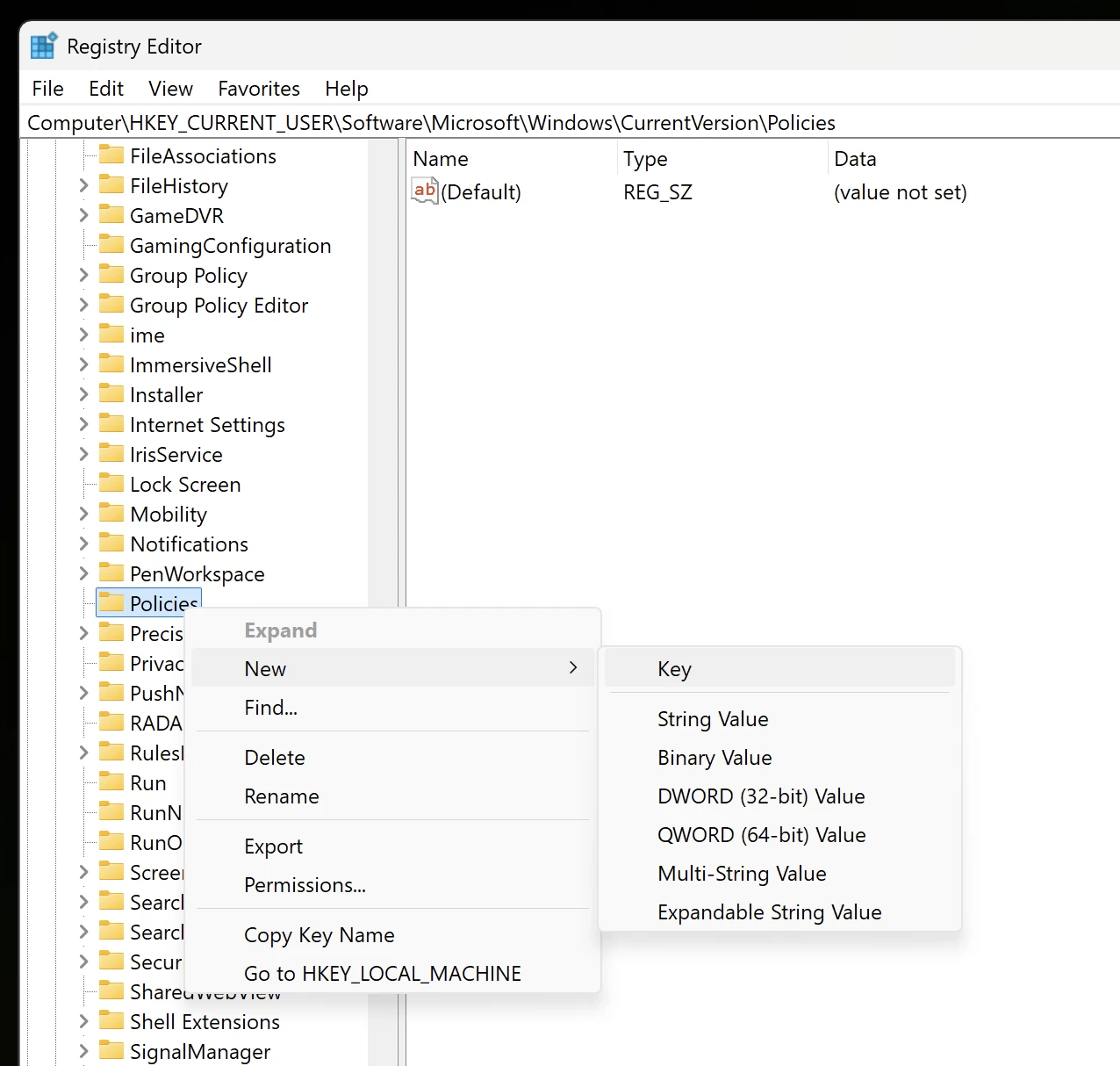
2. Siirry kohtaan:
HKEY_CURRENT_USER\Software\Microsoft\Windows\CurrentVersion\Policies3. Napsauta-oikeassa “Politiikat” ja lisää uusi avain, “Attachments“.
4. Napsauta hiiren kakkospainikkeella Attachments ja lisää uusi arvo: DWORD (32-bit) Value.
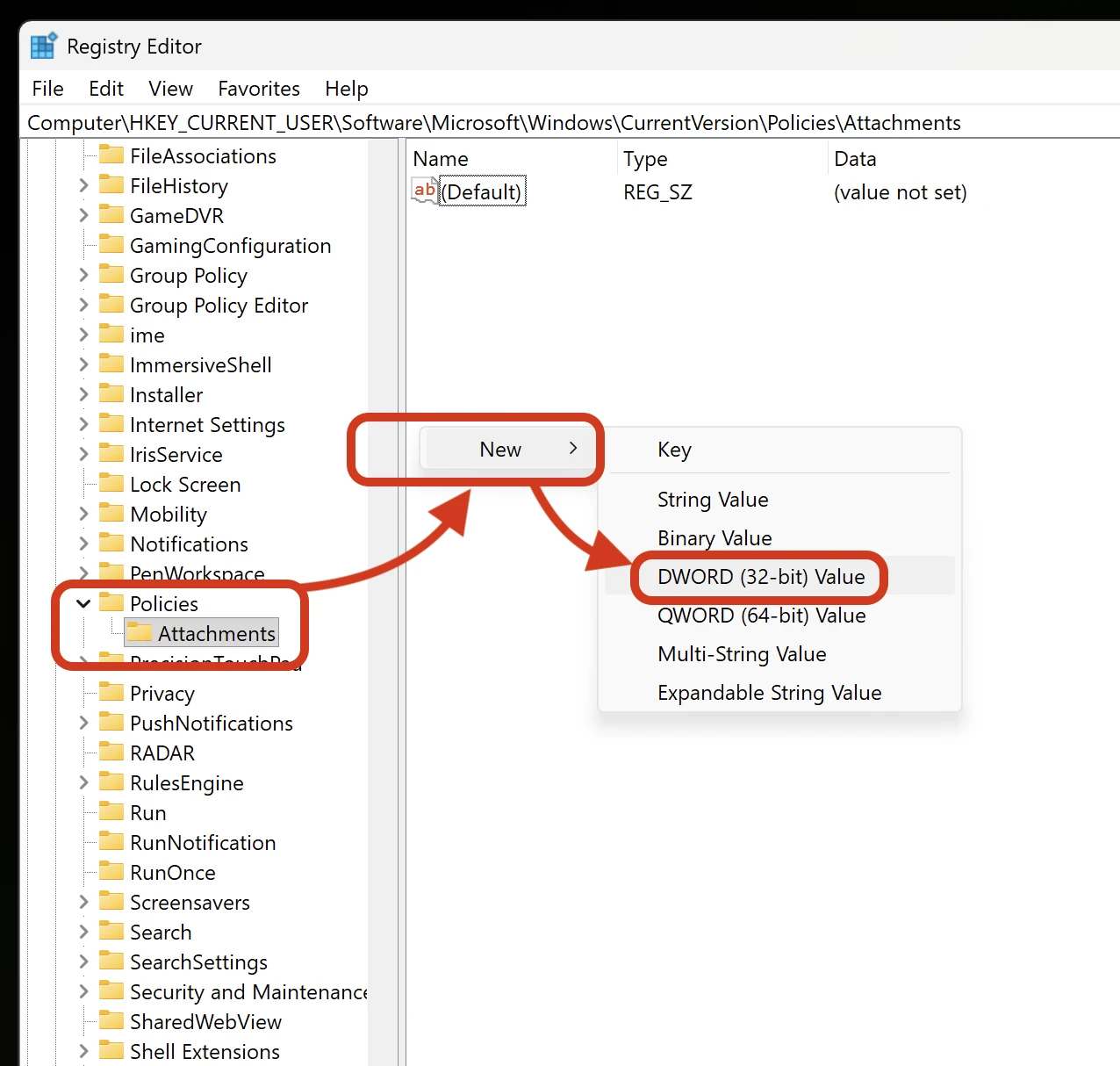
5. Nimeä se “Tallenna vyöhyketiedot“, kaksoisnapsauta sitä ja määritä sen arvo “1“.
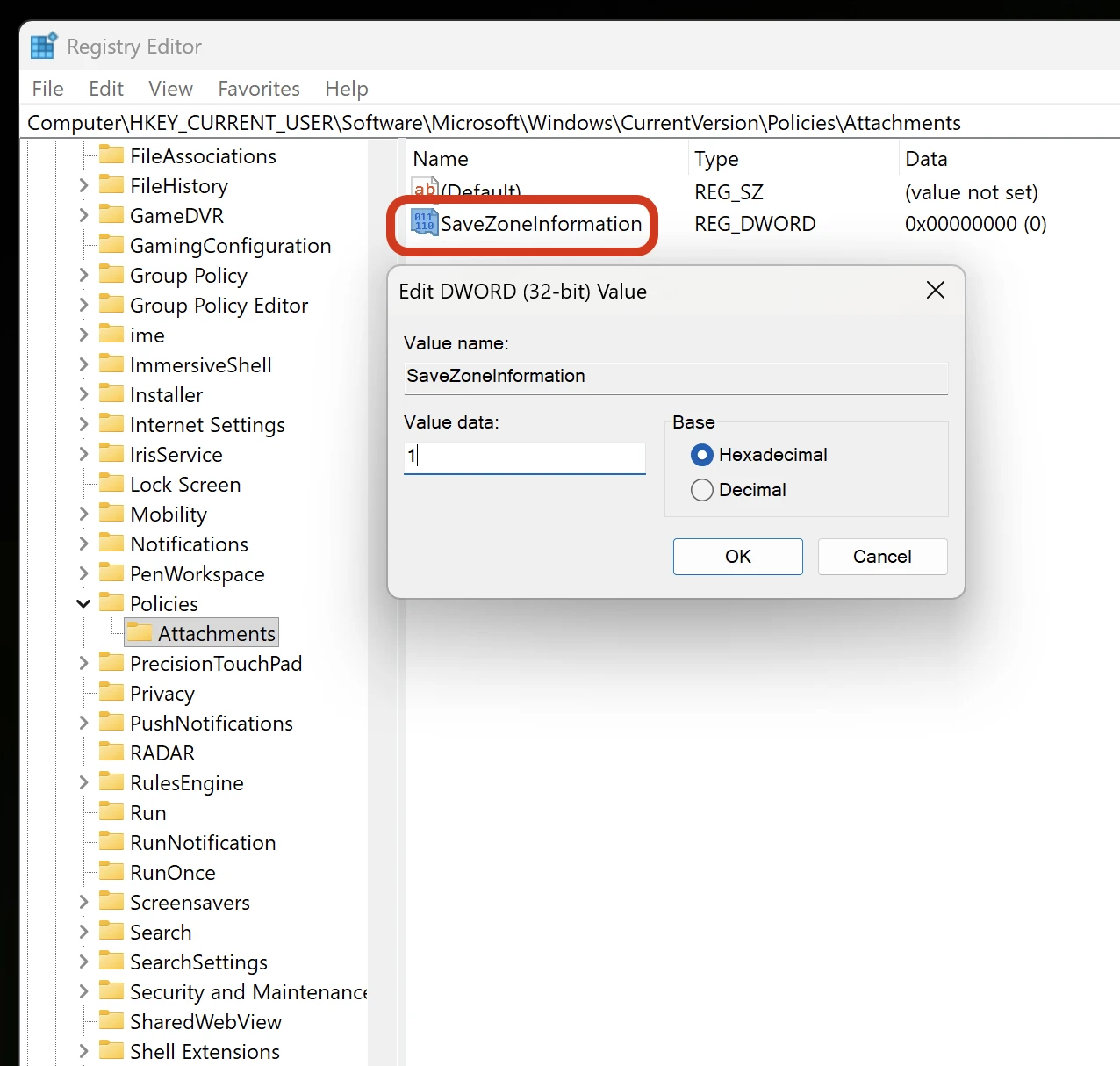
Käynnistä tietokone uudelleen tämän vaiheen jälkeen.
Kun tietokone on käynnistetty uudelleen, kaikki Internetistä tai paikallisesta verkosta ladatut tiedostot esikatsellaan File Explorerissa.
Menetelmä 3. Lisää verkon jako luotetuille vyöhykkeille
Pääsy Ohjauspaneeli → Internet-asetukset → Suojaus ja lisää verkko-osuuden osoite Paikallinen intranet tai Luotetut sivustot. Jos siis käytät verkossa jaettuja tiedostoja, voit esikatsella niitä File Explorerissa ilman viestiä: "Tiedosto, jota yrität esikatsella, voi vahingoittaa tietokonettasi. Jos luotat tiedostoon ja lähteeseen, josta sen sait, avaa se nähdäksesi sen sisällön."


Saatat olla kiinnostunut myös...

Yksi ajatus “Ota PDF-, Excel- tai Word-tiedostojen esikatselu käyttöön Windows 11:ssä – (Preview Pane)”
Kiitos tästä opetusohjelmasta, selvisin tämän rajoituksen avulla “QuickLook” mutta tämä edellytti silti minun painamista välilyöntinäppäimen avaamiseksi esikatseluikkunan avaamiseksi ja Esc sulkemiseksi ikkuna, validoin ratkaisun rekisterin muutoksilla.