

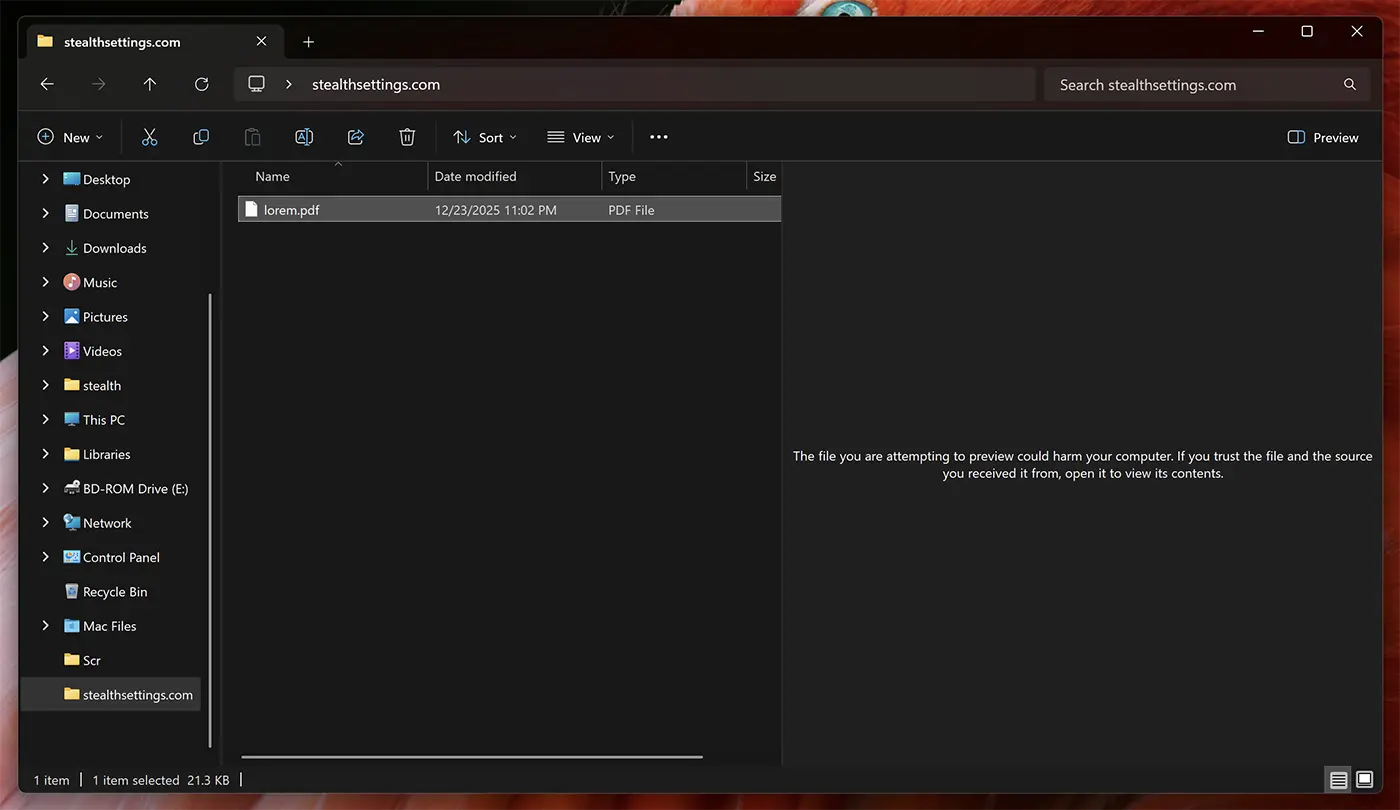
"Soubor, jehož náhled se pokoušíte zobrazit, by mohl poškodit váš počítač. Pokud důvěřujete souboru a zdroji, ze kterého jste jej obdrželi, otevřete jej a zobrazte jeho obsah". Pokud se toto hlášení zobrazí při prohlížení náhledu souborů PDF, Excel, Word nebo jiných souborů v systému Windows 11, tento návod vám pomůže
obsah
Po instalaci aktualizace KB5066835 od října 2025 si mnoho uživatelů Windows 11 všimlo nečekané změny. Soubory stažené z internetu již nelze pomocí této funkce zobrazit v Průzkumníku souborů Podokno náhledu. Toto nové omezení bohužel ovlivňuje také soubory, ke kterým se přistupuje ze sdílených umístění, ať už v místní síti (LAN). Tato změna, ačkoli si Microsoft myslel, že má zlepšit zabezpečení systému, způsobila nepohodlí pro ty, kteří se spoléhají na každodenní rychlý náhled dokumentů PDF, Word, Excel nebo PowerPoint, aniž by je otevírali. Například někdo, kdo hodně pracuje s dokumenty a potřebuje si rychle prohlédnout jejich náhled, by po této aktualizaci musel otevřít každý soubor zvlášť, aby viděl, co obsahuje.
Naštěstí existuje několik řešení, pomocí kterých mohou uživatelé odemknout a povolit náhled souborů PDF, Excel, Word nebo PowerPoint ve Windows 11.
Jak odemknout náhled souboru
Metoda 1: Odemkněte náhled souboru pomocí PowerShellu
1. Otevřete nástroj Windows 11 PowerShell.
2. Spusťte příkaz pro odemknutí souboru.
Unblock-File -Path "C:\Users\admin\Documents\*.pdf"Ve výše uvedeném příkladu jsme si ukázali, jak odemknout náhled pro soubory PDF ve složce “Dokumenty” uživatele “admin”, ale příkaz lze přizpůsobit pro jiná umístění na disku nebo v síti a jiné typy souborů.
Unblock-File -Path "D:\Download\*.xlsx"
Unblock-File -Path "D:\Download\*.docx"
Unblock-File -Path "D:\Download\*.pptx"
Po spuštění příkazového řádku budou všechny soubory v uvedeném umístění odemčeny a přístupné pro náhled.
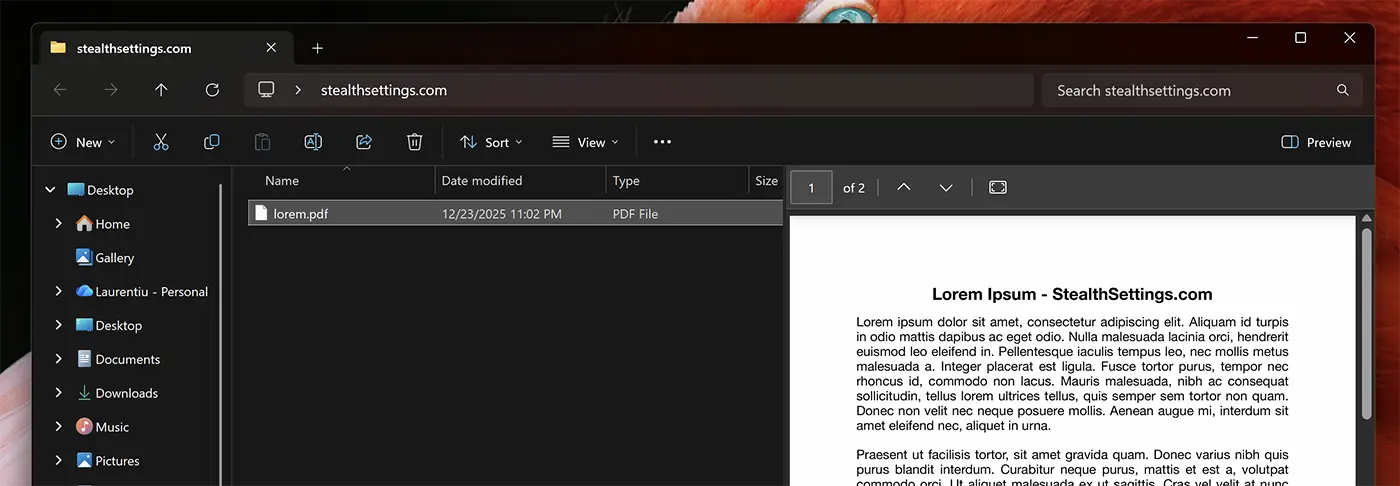
Soubory stažené po provedení příkazu budou zablokovány.
Metoda 2: Odemkněte náhled souboru pomocí registru systému Windows
Ve srovnání s první metodou to trvale odemkne náhled souboru v Průzkumníku souborů.
1. Otevřete Editor registru systému Windows. (Run → regedit)
2. Přejděte na:
HKEY_CURRENT_USER\Software\Microsoft\Windows\CurrentVersion\Policies3. Klepněte pravým tlačítkem na “Politiky” a přidat nový klíč, “Attachments“.
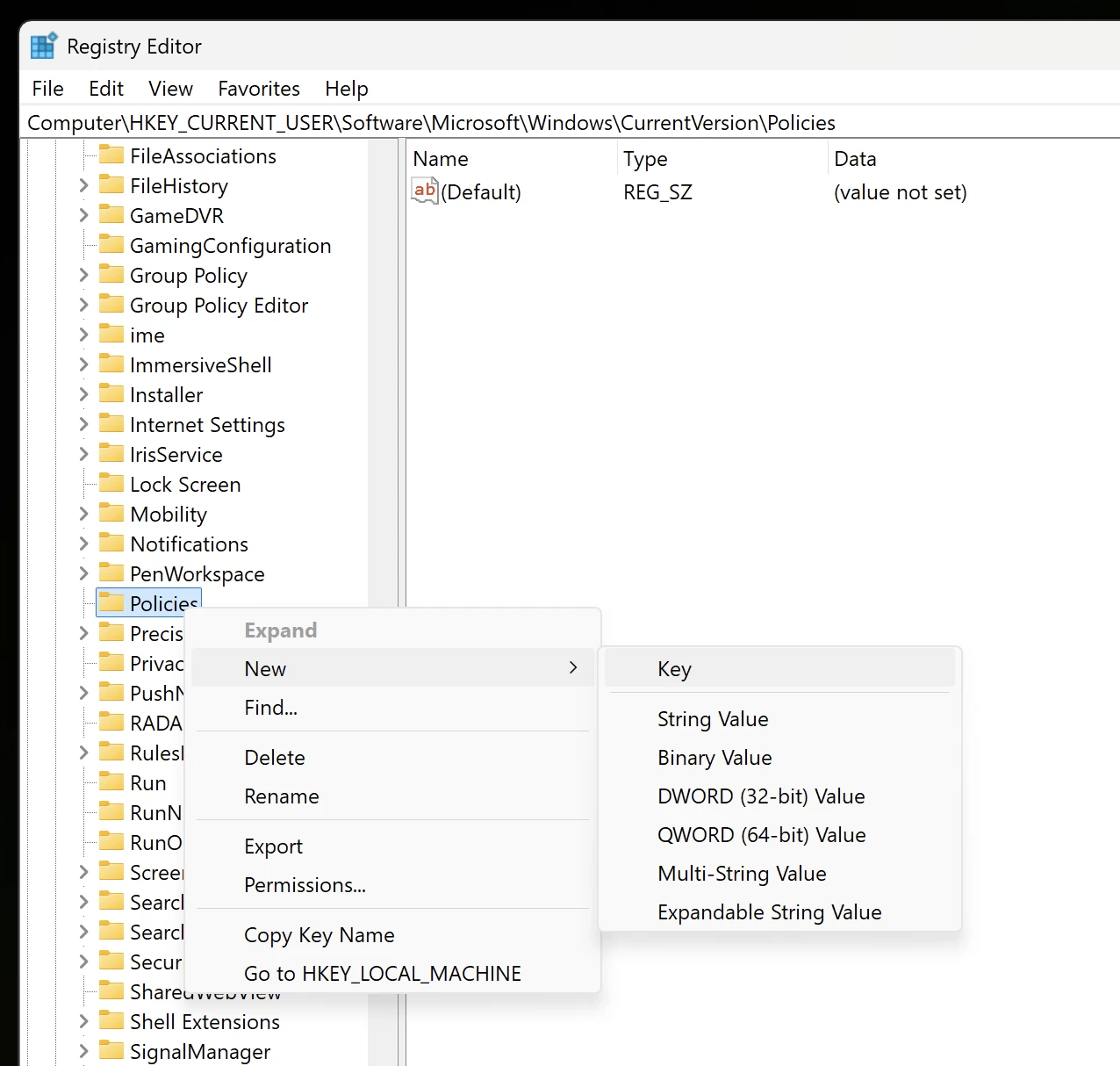
4. Klepněte pravým tlačítkem na Attachments a přidat novou hodnotu: DWORD (32-bit) Value.
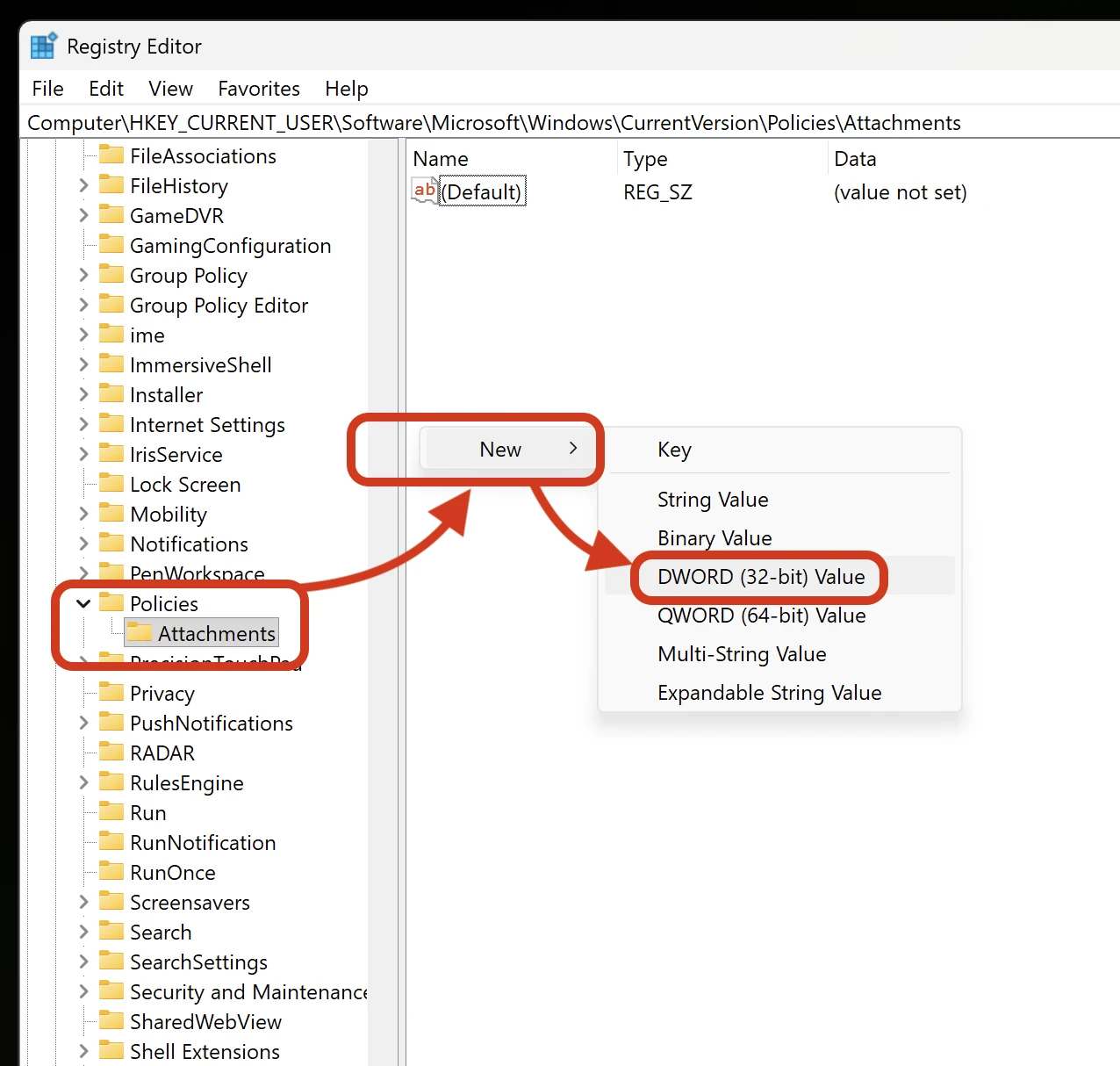
5. Pojmenujte to “Uložit informace o zóně“, dvakrát na něj klikněte a přiřaďte jeho hodnotu “1“.
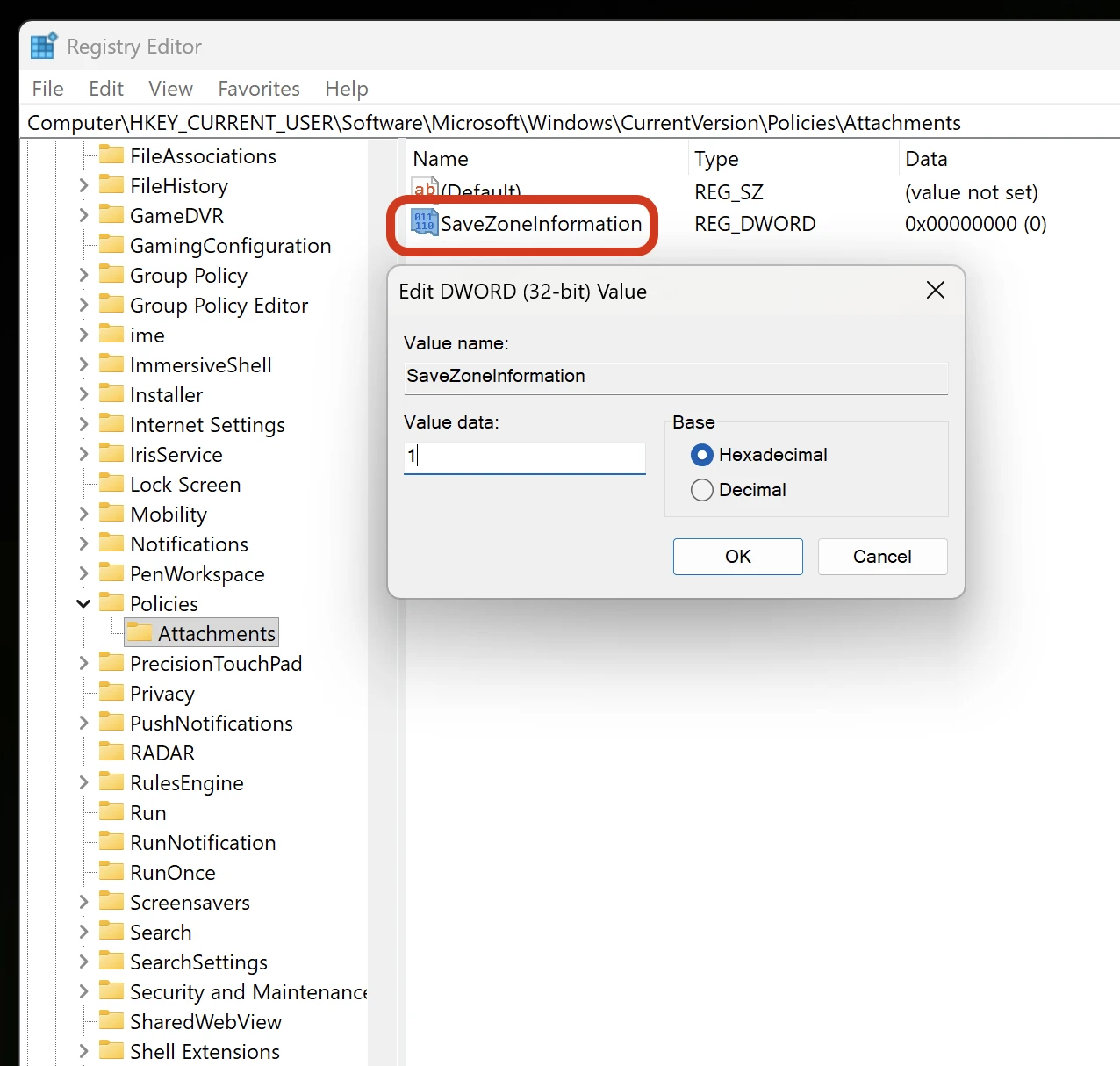
Po tomto kroku restartujte počítač.
Po restartování počítače se v Průzkumníku souborů zobrazí náhled všech souborů stažených z internetu nebo z místní sítě.
Metoda 3. Přidejte sdílenou síť do důvěryhodných zón
Přístup Ovládací panely → Možnosti Internetu → Zabezpečení a přidejte adresu síťové sdílené položky Místní intranet nebo Důvěryhodné stránky. Pokud tedy přistupujete k souborům sdíleným v síti, budete si moci prohlédnout jejich náhled v Průzkumníku souborů, aniž by se zobrazila zpráva: „Soubor, který se pokoušíte zobrazit náhled, by mohl poškodit váš počítač. Pokud důvěřujete souboru a zdroji, ze kterého jste jej obdrželi, otevřete jej a zobrazte jeho obsah.“


Mohlo by vás také zajímat...

Jedna myšlenka “Aktivujte náhled souborů PDF, Excel nebo Word ve Windows 11 – (Náhledový panel)”
Děkuji za tento návod, toto omezení jsem obešel “QuickLook” ale stále to vyžadovalo, abych stiskl mezerník, aby se otevřelo okno náhledu, a pak Esc, abych okno zavřel, řešení jsem ověřil úpravou registru.