

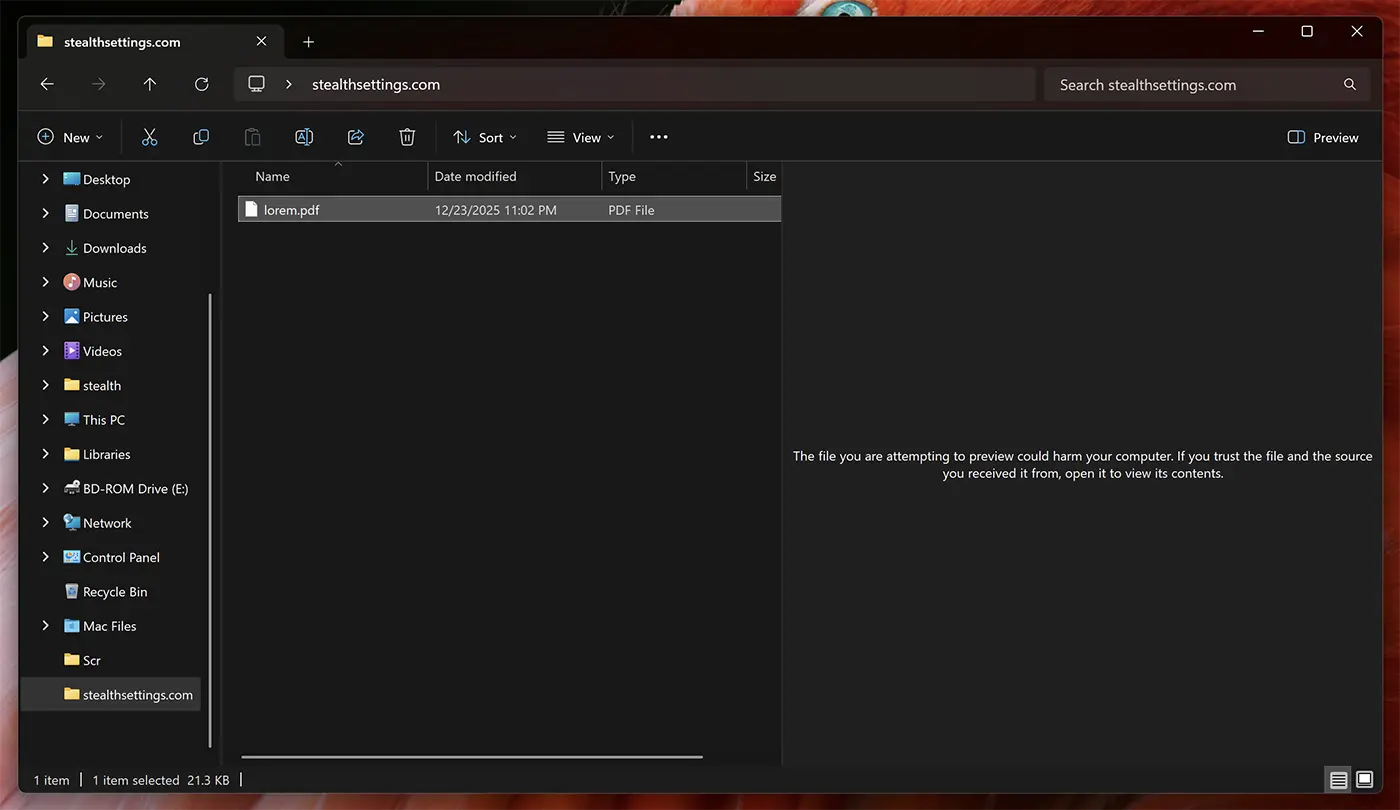
VaiFails, kuru mēģināt priekšskatīt, var kaitēt jūsu datoram. Ja uzticaties failam un avotam, no kura to saņēmāt, atveriet to, lai skatītu tā saturu". Ja šis ir ziņojums, ko saņemat, priekšskatot PDF, Excel, Word vai citus failus sistēmā Windows 11, šī apmācība jums palīdzēs
apmierināts
Pēc atjauninājuma instalēšanas KB5066835 kopš 2025. gada oktobra daudzi Windows 11 lietotāji ir pamanījuši negaidītas izmaiņas. No interneta lejupielādētos failus vairs nevar priekšskatīt programmā File Explorer, izmantojot šo līdzekli Priekšskatījuma rūts. Diemžēl šis jaunais ierobežojums ietekmē arī failus, kuriem piekļūst no koplietojamām vietām neatkarīgi no tā, vai tie atrodas lokālajā tīklā (LAN). Lai gan Microsoft domāja, ka šīs izmaiņas uzlabo sistēmas drošību, tās radīja diskomfortu tiem, kuri katru dienu paļaujas uz ātru PDF, Word, Excel vai PowerPoint dokumentu priekšskatījumu, tos neatverot. Piemēram, kādam, kurš daudz strādā ar dokumentiem un kam tie ātri jāpriekšskata, pēc šī atjauninājuma katrs fails būs jāatver atsevišķi, lai redzētu, kas tajā ir ietverts.
Par laimi, ir vairāki risinājumi, ar kuriem lietotāji var atbloķēt un iespējot PDF, Excel, Word vai PowerPoint failu priekšskatījumu operētājsistēmā Windows 11.
Kā atbloķēt faila priekšskatījumu
1. metode: atbloķējiet faila priekšskatījumu, izmantojot PowerShell
1. Atveriet Windows 11 PowerShell utilītu.
2. Palaidiet failu atbloķēšanas komandu.
Unblock-File -Path "C:\Users\admin\Documents\*.pdf"Iepriekš minētajā piemērā mēs parādījām, kā atbloķēt PDF failu priekšskatījumu mapē “Dokumenti” no lietotāja “administrators”, bet komandu var pielāgot citām diska vai tīkla vietām un citiem failu tipiem.
Unblock-File -Path "D:\Download\*.xlsx"
Unblock-File -Path "D:\Download\*.docx"
Unblock-File -Path "D:\Download\*.pptx"
Pēc komandrindas palaišanas visi faili norādītajā vietā tiks atbloķēti un būs pieejami priekšskatīšanai.
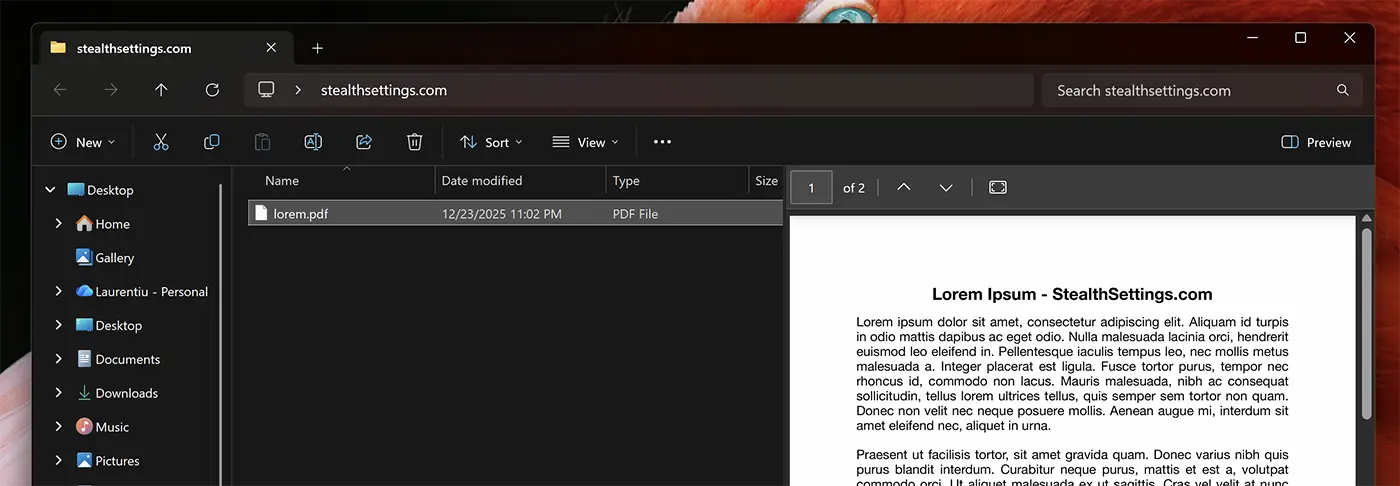
Faili, kas lejupielādēti pēc komandas izpildes, tiks bloķēti.
2. metode: atbloķējiet faila priekšskatījumu, izmantojot Windows reģistru
Salīdzinot ar pirmo metodi, tas neatgriezeniski atbloķē faila priekšskatījumu programmā File Explorer.
1. Atveriet Windows reģistra redaktoru. (Run → regedit)
2. Dodieties uz:
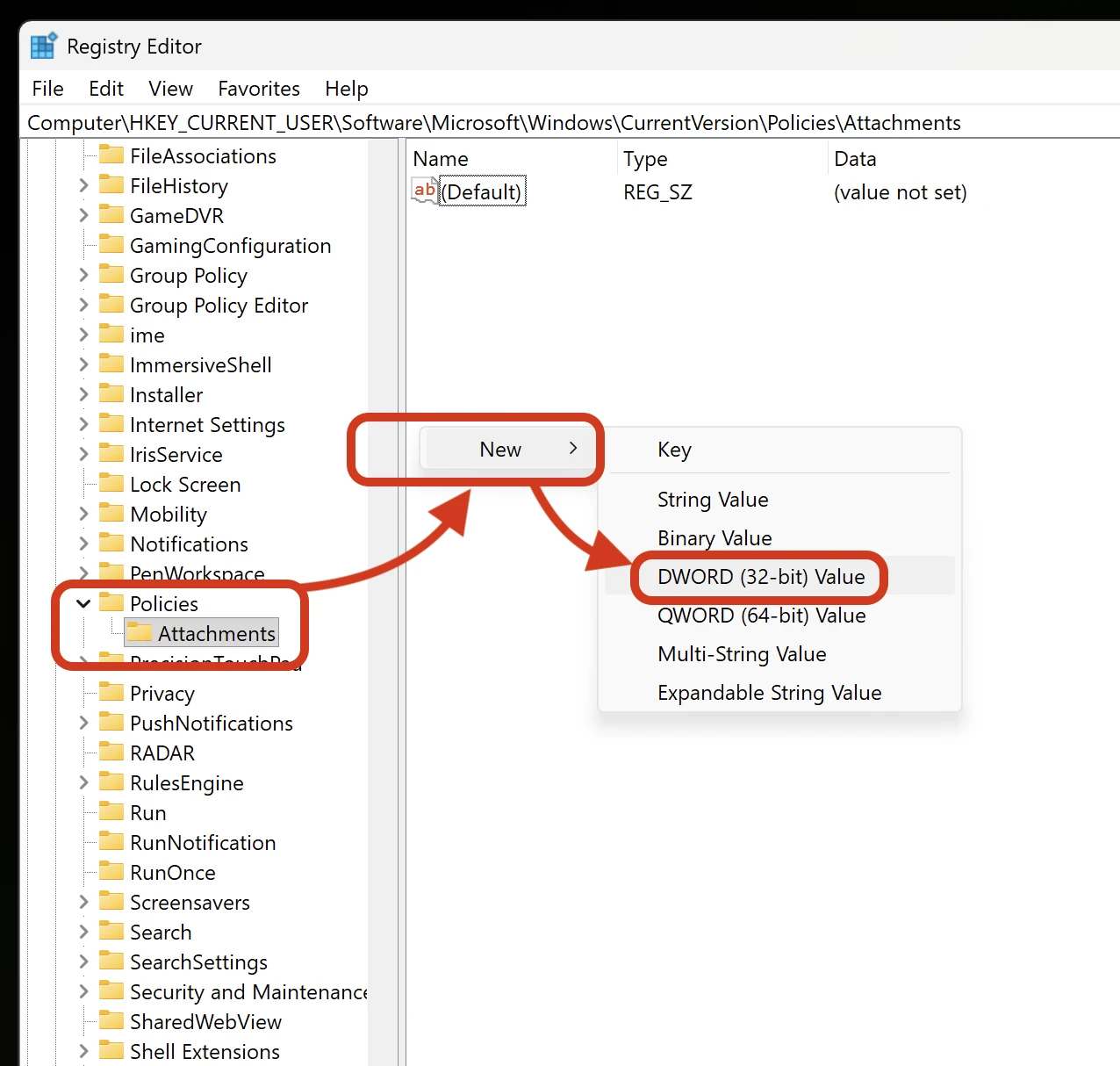
HKEY_CURRENT_USER\Software\Microsoft\Windows\CurrentVersion\Policies3. Ar peles labo pogu noklikšķiniet uz “Politikas” un pievienojiet jaunu atslēgu, “Attachments“Apvidū
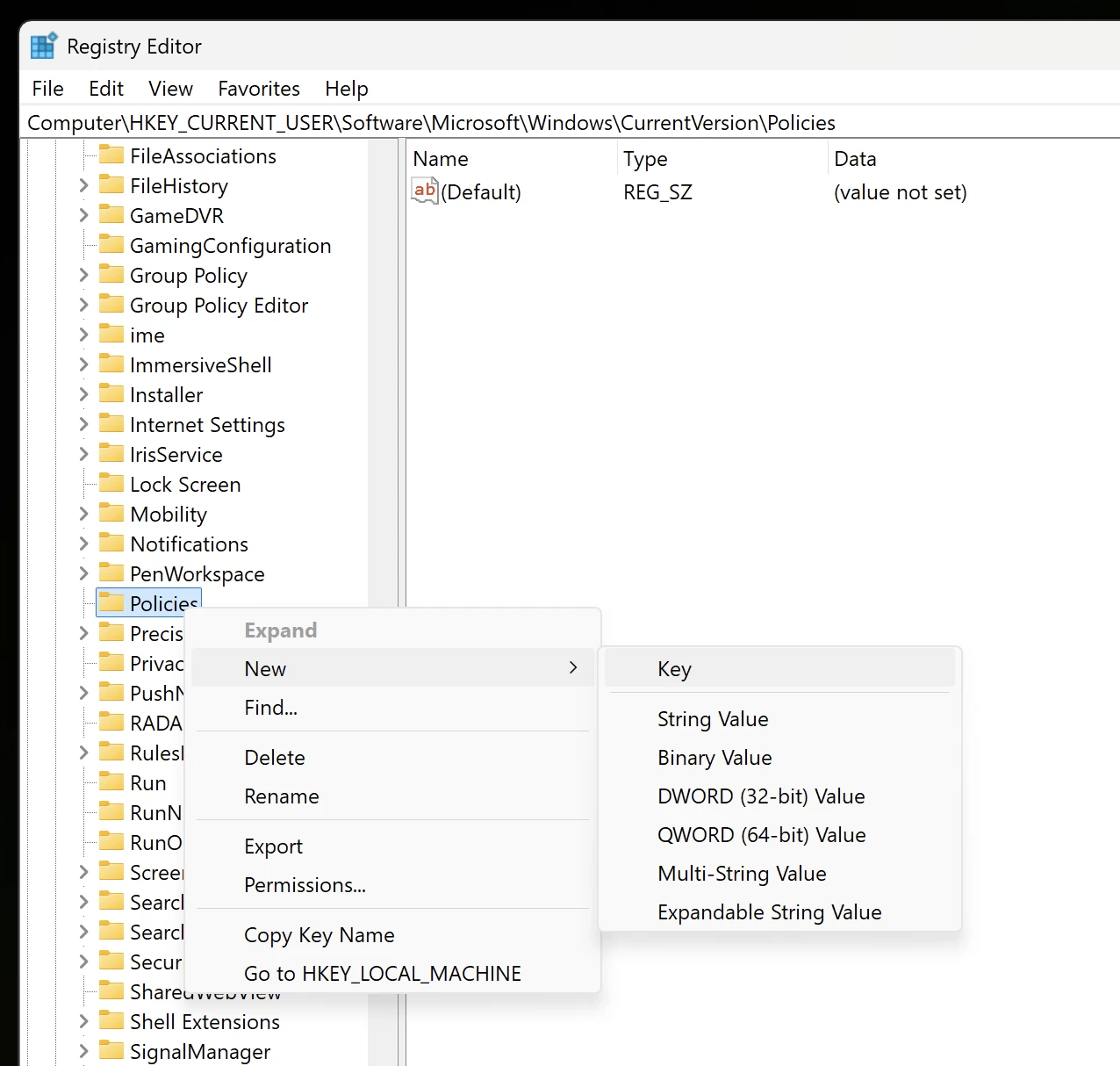
4. Ar peles labo pogu noklikšķiniet uz Attachments un pievienojiet jaunu vērtību: DWORD (32-bit) ValueApvidū
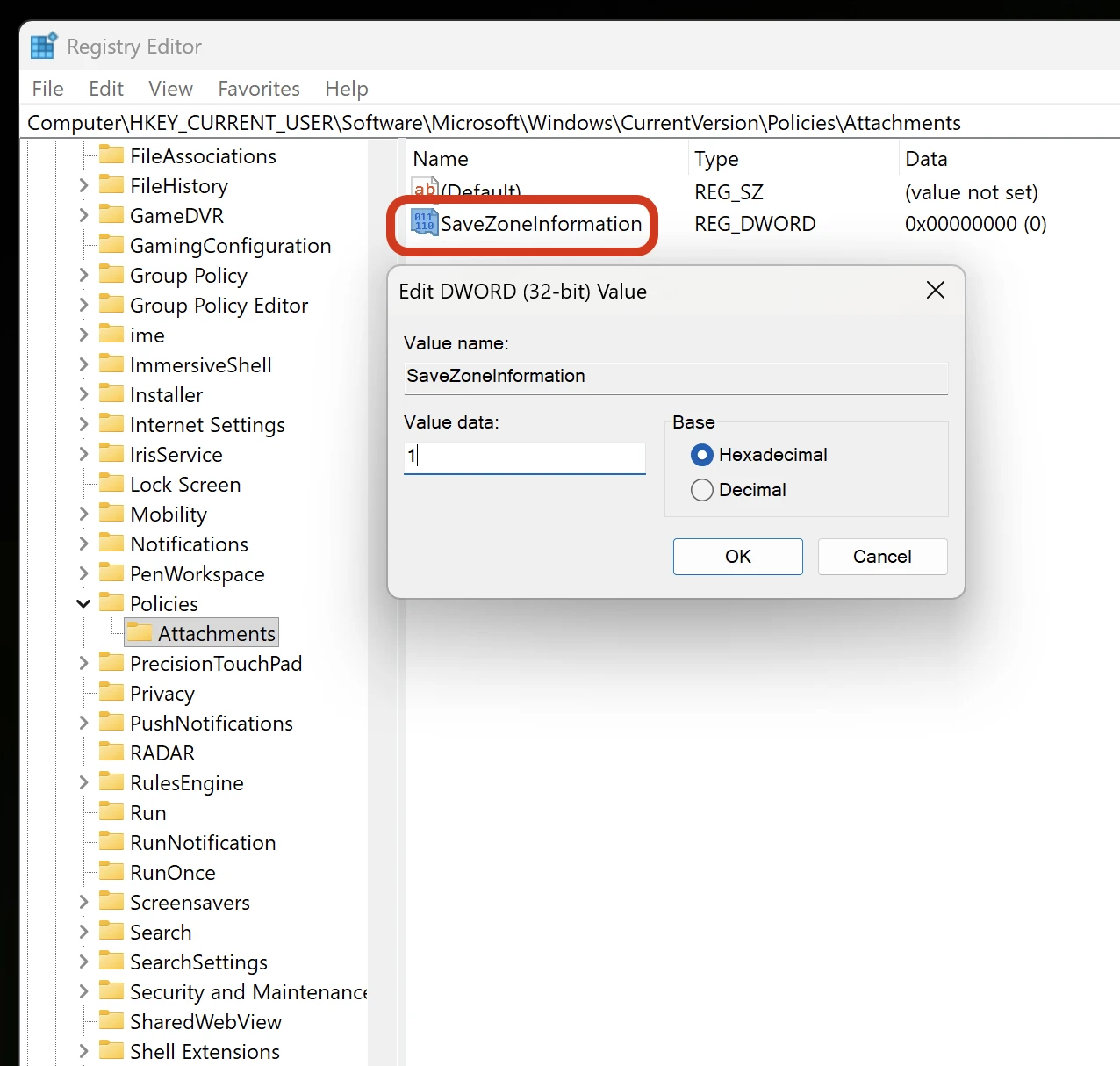
5. Nosauciet to “SaglabātZonelinformation“, veiciet dubultklikšķi uz tā un piešķiriet tā vērtību “Viens“Apvidū
Pēc šīs darbības restartējiet datoru.
Pēc datora restartēšanas visi faili, kas lejupielādēti no interneta vai lokālā tīkla, tiks priekšskatīti programmā File Explorer.
3. metode. Pievienojiet tīkla daļu uzticamajām zonām
Piekļuve Vadības panelis → Interneta opcijas → Drošība un pievienojiet tīkla koplietojuma adresi Vietējais iekštīkls vai Uzticamas vietnes. Tādējādi, ja piekļūstat tīklā koplietotajiem failiem, varēsiet tos priekšskatīt programmā File Explorer bez ziņojuma: "Fails, kuru mēģināt priekšskatīt, var kaitēt jūsu datoram. Ja uzticaties failam un avotam, no kura to saņēmāt, atveriet to, lai skatītu tā saturu."


Iespējams, jūs interesē arī...

Viena doma “Aktivizējiet PDF, Excel vai Word failu priekšskatīšanu Windows 11 – (Priekšskatījuma rūts)”
Paldies par šo pamācību, es pārvarēju šo ierobežojumu “QuickLook” bet tas joprojām prasīja man nospiest atstarpes taustiņu, lai atvērtu priekšskatījuma logu, pēc tam Esc, lai aizvērtu logu. Es apstiprināju risinājumu ar reģistra modifikācijām.