


"Le fichier que vous essayez de prévisualiser pourrait endommager votre ordinateur. Si vous faites confiance au fichier et à la source d'où vous l'avez reçu, ouvrez-le pour afficher son contenu". Si tel est le message que vous recevez lors de la prévisualisation de fichiers PDF, Excel, Word ou d'autres fichiers sous Windows 11, ce didacticiel vous aidera
contenu
Après avoir installé la mise à jour KB5066835 depuis octobre 2025, de nombreux utilisateurs de Windows 11 ont remarqué un changement inattendu. Les fichiers téléchargés depuis Internet ne peuvent plus être prévisualisés dans l'Explorateur de fichiers à l'aide de la fonctionnalité Volet d'aperçu. Malheureusement, cette nouvelle limitation affecte également les fichiers accessibles à partir d'emplacements partagés, qu'ils se trouvent dans un réseau local (LAN). Ce changement, bien que pensé par Microsoft pour améliorer la sécurité du système, a créé un inconfort pour ceux qui comptent quotidiennement sur un aperçu rapide des documents PDF, Word, Excel ou PowerPoint sans les ouvrir. Par exemple, quelqu'un qui travaille beaucoup avec des documents et a besoin de les prévisualiser rapidement, après cette mise à jour, devra ouvrir chaque fichier individuellement pour voir ce qu'il contient.
Heureusement, il existe plusieurs solutions grâce auxquelles les utilisateurs peuvent déverrouiller et activer la prévisualisation des fichiers PDF, Excel, Word ou PowerPoint dans Windows 11.
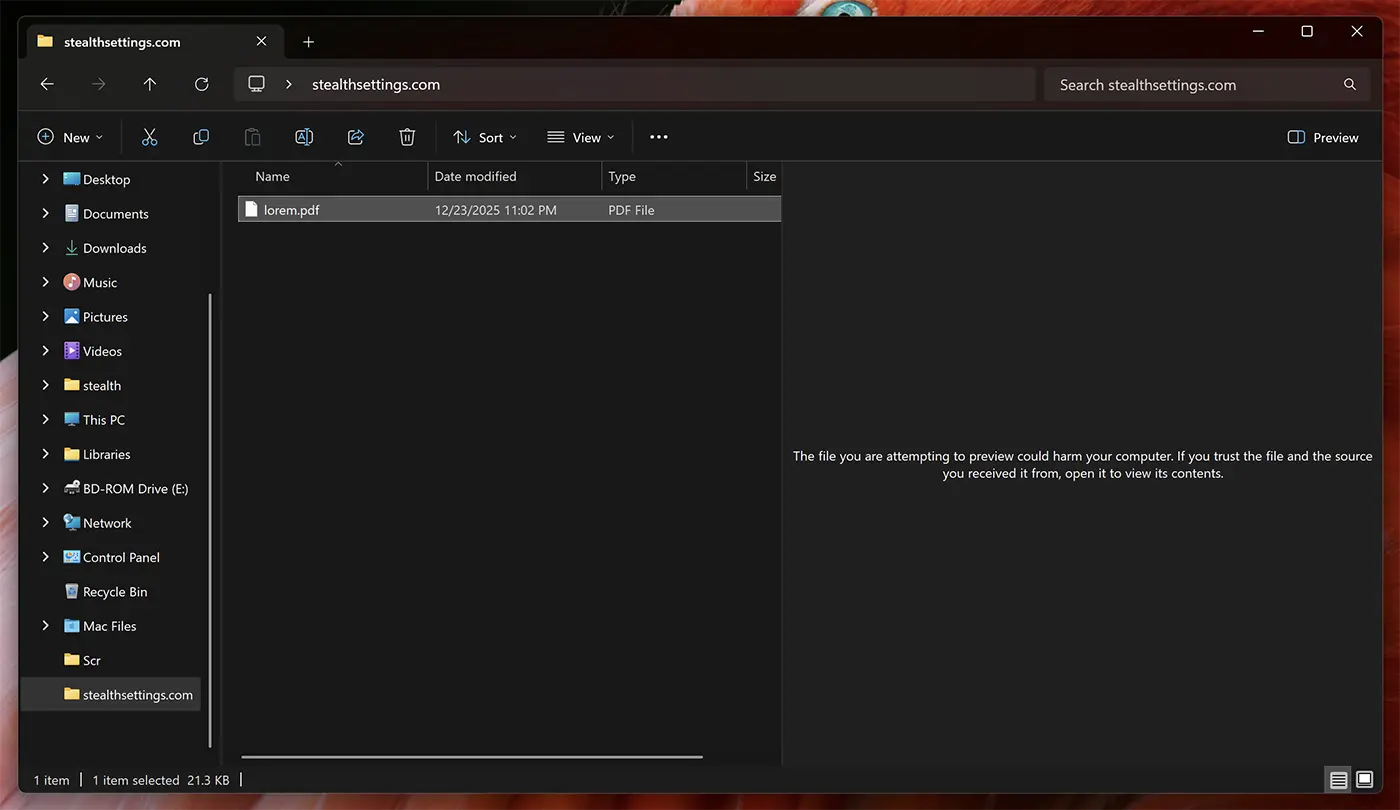
Comment débloquer l'aperçu des fichiers
Méthode 1 : Débloquer l'aperçu des fichiers à l'aide de PowerShell
1. Ouvrez l'utilitaire PowerShell de Windows 11.
2. Exécutez la commande de déblocage des fichiers.
Unblock-File -Path "C:\Users\admin\Documents\*.pdf"Dans l'exemple ci-dessus, nous avons montré comment déverrouiller l'aperçu des fichiers PDF dans le dossier “Documents” de l'utilisateur “administrer”, mais la commande peut être adaptée à d'autres emplacements disque ou réseau et à d'autres types de fichiers.
Unblock-File -Path "D:\Download\*.xlsx"
Unblock-File -Path "D:\Download\*.docx"
Unblock-File -Path "D:\Download\*.pptx"
Après avoir exécuté la ligne de commande, tous les fichiers à l'emplacement indiqué seront déverrouillés et accessibles pour un aperçu.
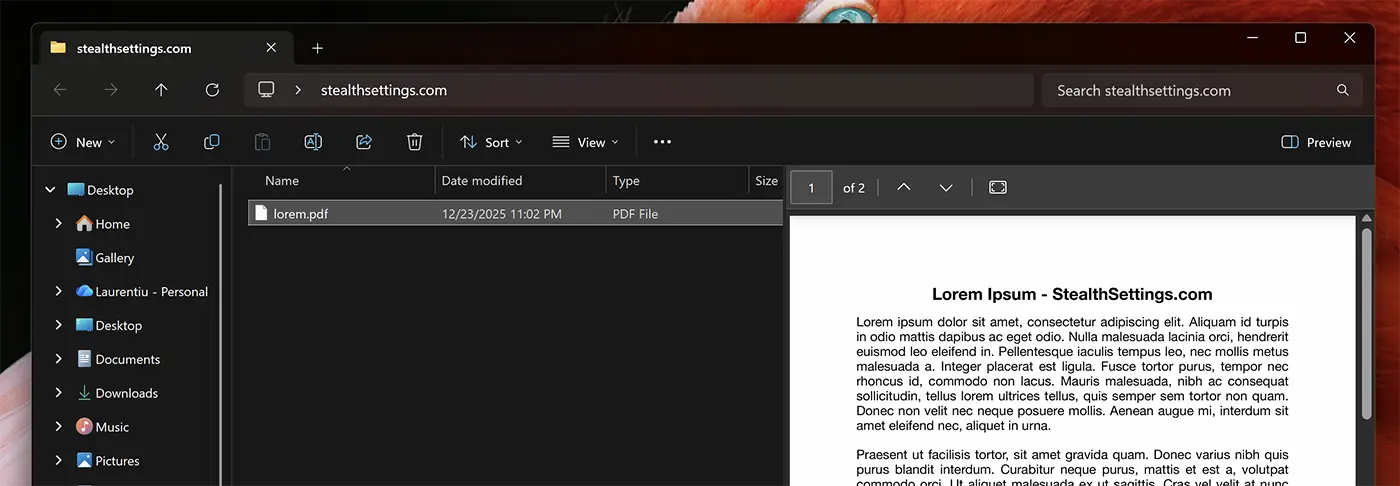
Les fichiers téléchargés après l'exécution de la commande seront bloqués.
Méthode 2 : Débloquer l’aperçu des fichiers à l’aide du Registre Windows
Comparé à la première méthode, celle-ci débloque définitivement l'aperçu des fichiers dans l'Explorateur de fichiers.
1. Ouvrez l'éditeur de registre Windows. (Run → regedit)
2. Accédez à :
HKEY_CURRENT_USER\Software\Microsoft\Windows\CurrentVersion\Policies3. Faites un clic droit sur “Politiques” et ajoutez une nouvelle clé, “Attachments“.
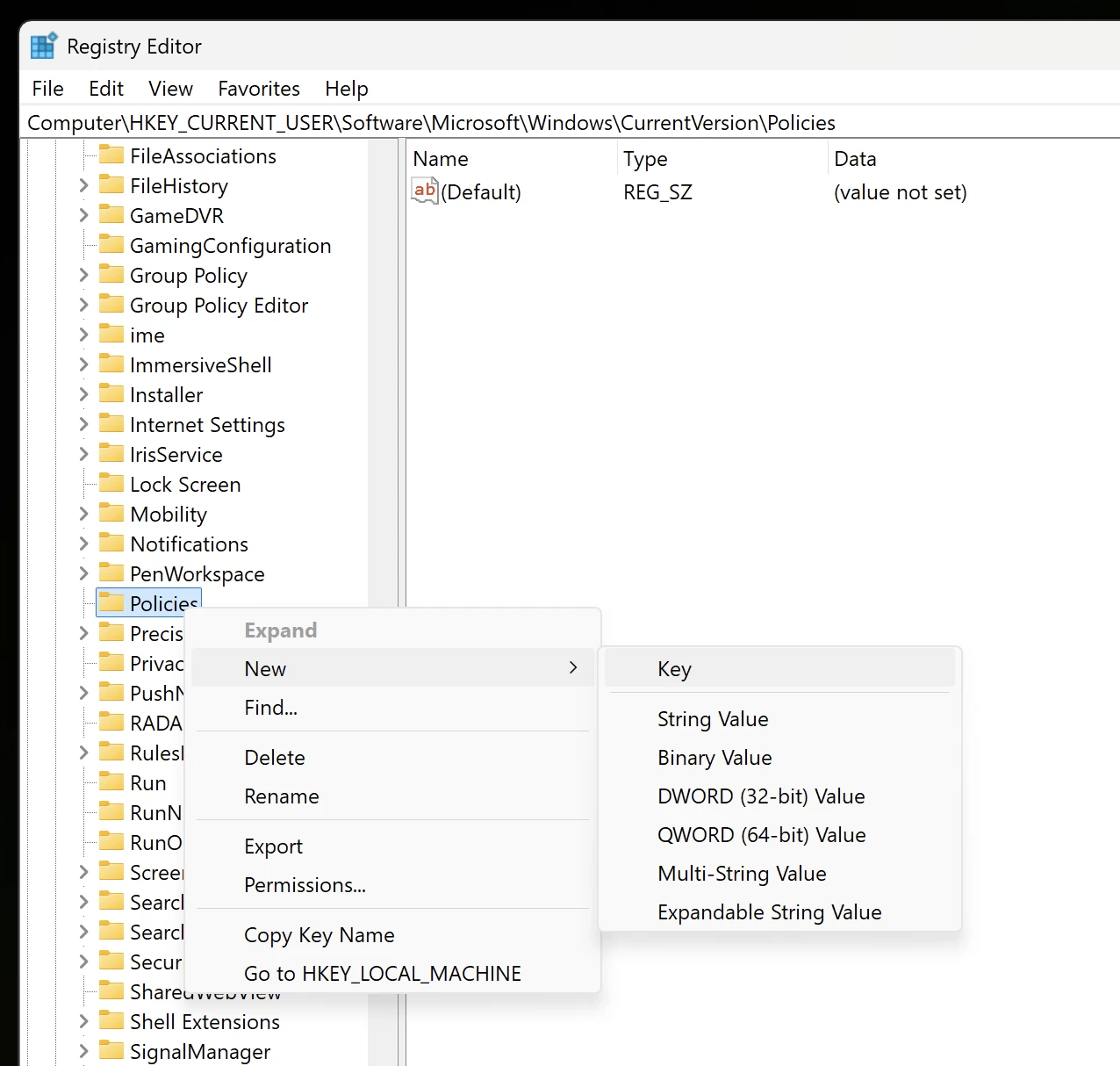
4. Faites un clic droit sur Attachments et ajoutez une nouvelle valeur : DWORD (32-bit) Value.
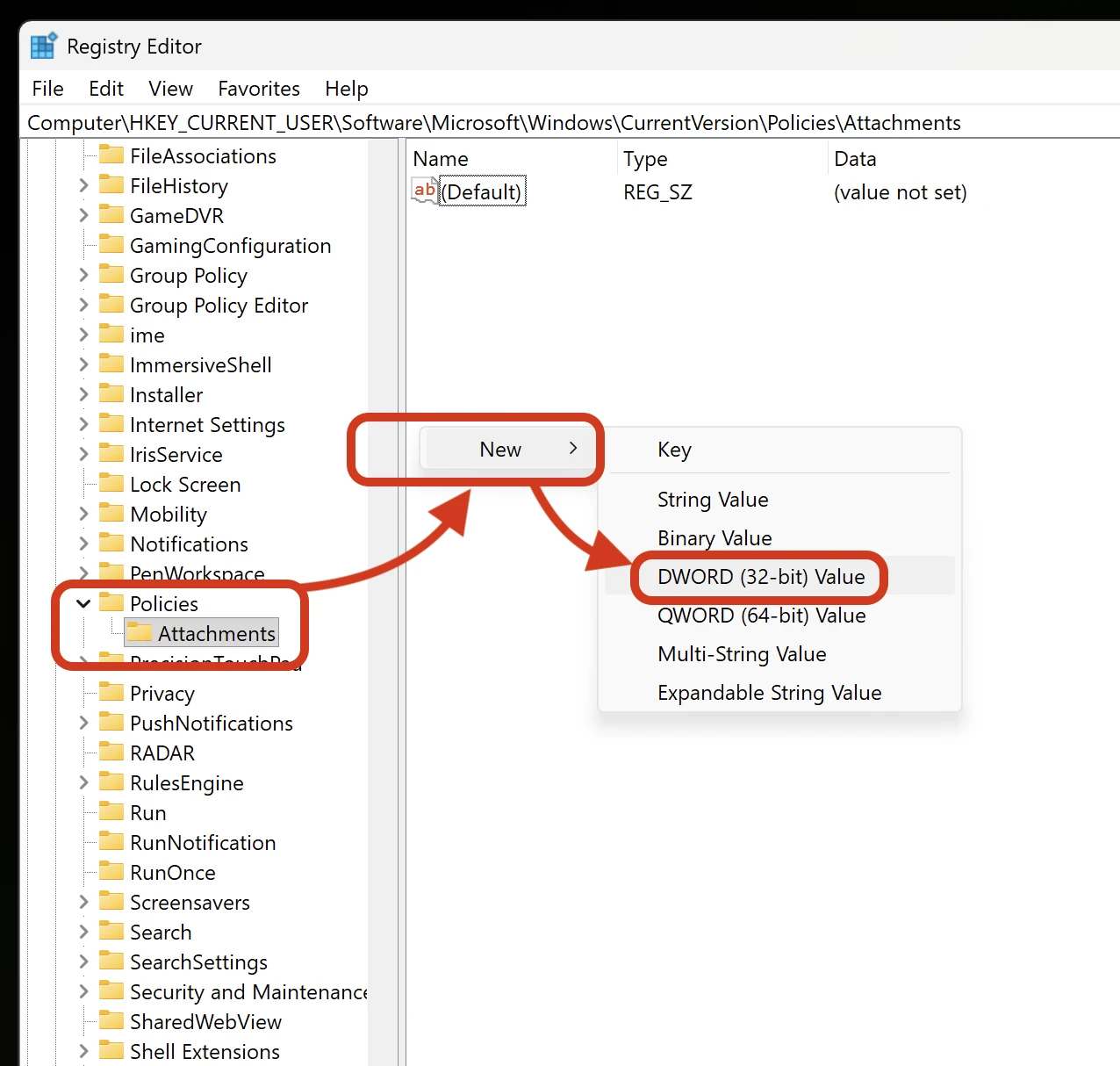
5. Nommez-le “EnregistrerInformations sur la zone“, double-cliquez dessus et attribuez sa valeur “1“.
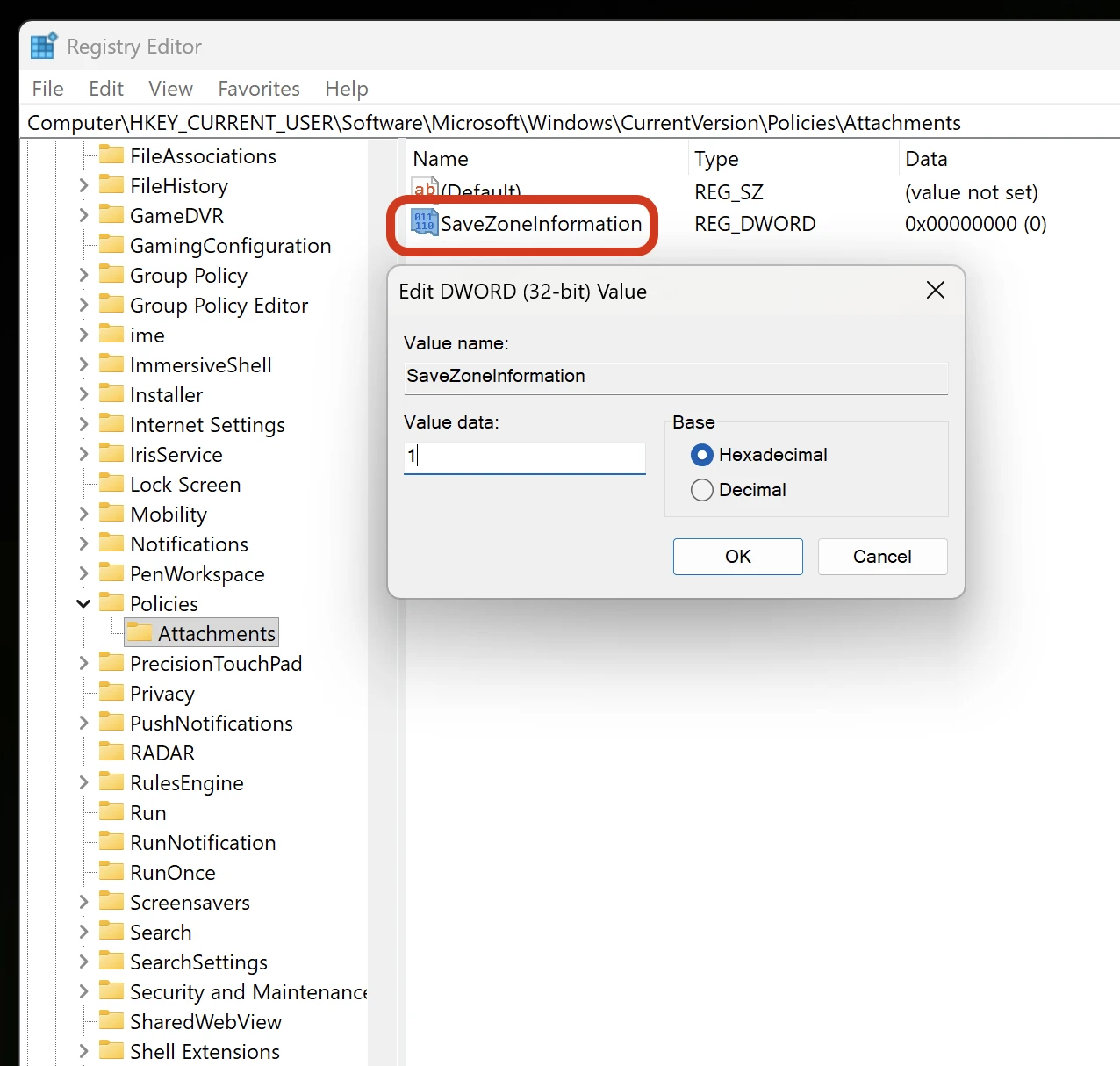
Redémarrez votre ordinateur après cette étape.
Après avoir redémarré l'ordinateur, tous les fichiers téléchargés depuis Internet ou depuis un réseau local seront prévisualisés dans l'Explorateur de fichiers.
Méthode 3. Ajoutez le partage réseau dans les zones de confiance
Accéder Panneau de configuration → Options Internet → Sécurité et ajoutez l'adresse du partage réseau à Intranet local ou Sites de confiance. Ainsi, si vous accédez à des fichiers partagés sur le réseau, vous pourrez les prévisualiser dans l'Explorateur de fichiers, sans le message : "Le fichier que vous essayez de prévisualiser pourrait endommager votre ordinateur. Si vous faites confiance au fichier et à la source d'où vous l'avez reçu, ouvrez-le pour voir son contenu"


Vous pourriez également être intéressé par...

Une réflexion sur “Activez l’aperçu des fichiers PDF, Excel ou Word dans Windows 11 – (Volet d'aperçu)”
Merci pour ce tuto, j’avais contourné cette restriction avec “QuickLook” mais cela m’obligeait quand même à appuyer sur la barre d’espace pour ouvrir une fenêtre d’aperçu puis Echap pour fermer la fenêtre, je valide la solution avec la modification de la base de registre.