


"미리 보려고 하는 파일이 컴퓨터에 손상을 줄 수 있습니다. 파일과 출처를 신뢰할 수 있다면 열어 내용을 확인하세요.". Windows 11에서 PDF, Excel, Word 또는 기타 파일을 미리 볼 때 나타나는 메시지라면 이 튜토리얼이 도움이 될 것입니다.
콘텐츠
업데이트 설치 후 KB5066835 2025년 10월부터 많은 Windows 11 사용자는 예상치 못한 변화를 발견했습니다. 인터넷에서 다운로드한 파일은 더 이상 이 기능을 사용하여 파일 탐색기에서 미리 볼 수 없습니다. 미리보기 창. 불행하게도 이 새로운 제한은 LAN(Local Area Network)에 있는 공유 위치에서 액세스되는 파일에도 영향을 미칩니다. 이러한 변경은 Microsoft가 시스템 보안을 개선하기 위해 생각했지만 PDF, Word, Excel 또는 PowerPoint 문서를 열지 않고 매일 빠른 미리 보기에 의존하는 사람들에게 불편함을 안겨주었습니다. 예를 들어, 문서 작업을 많이 하고 문서를 빠르게 미리 봐야 하는 사람은 이 업데이트 후에는 각 파일을 개별적으로 열어서 내용을 확인해야 합니다.
다행스럽게도 사용자가 Windows 11에서 PDF, Excel, Word 또는 PowerPoint 파일의 미리 보기를 잠금 해제하고 활성화할 수 있는 여러 솔루션이 있습니다.
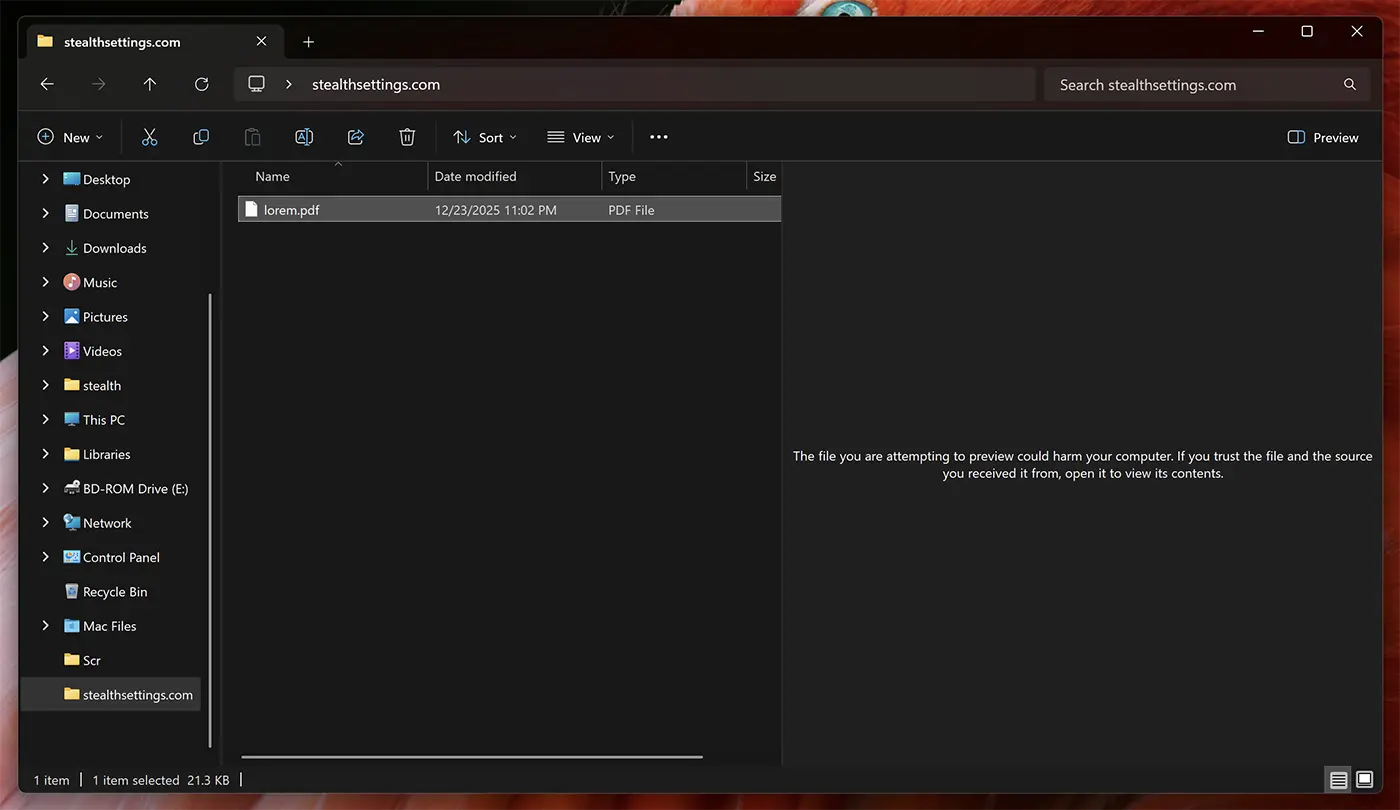
파일 미리보기 잠금을 해제하는 방법
방법 1: PowerShell을 사용하여 파일 미리 보기 잠금 해제
1. Windows 11 PowerShell 유틸리티를 엽니다.
2. 파일 잠금 해제 명령을 실행합니다.
Unblock-File -Path "C:\Users\admin\Documents\*.pdf"위의 예에서는 폴더에 있는 PDF 파일의 미리보기를 잠금 해제하는 방법을 보여주었습니다. “서류” 사용자의 “관리자”, 그러나 명령은 다른 디스크나 네트워크 위치 및 기타 파일 형식에 맞게 조정될 수 있습니다.
Unblock-File -Path "D:\Download\*.xlsx"
Unblock-File -Path "D:\Download\*.docx"
Unblock-File -Path "D:\Download\*.pptx"
명령줄을 실행하면 표시된 위치의 모든 파일이 잠금 해제되고 미리 볼 수 있도록 액세스할 수 있습니다.
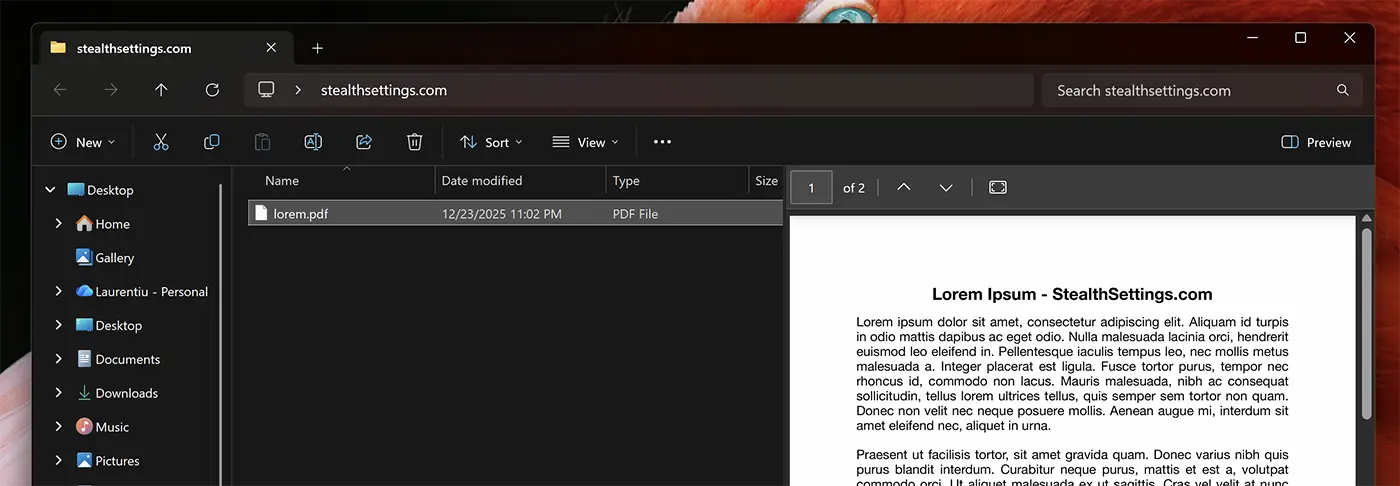
명령이 실행된 후에 다운로드된 파일은 차단됩니다.
방법 2: Windows 레지스트리를 사용하여 파일 미리 보기 잠금 해제
첫 번째 방법과 비교하면 파일 탐색기에서 파일 미리보기가 영구적으로 잠금 해제됩니다.
1. Windows 레지스트리 편집기를 엽니다. (Run → regedit))
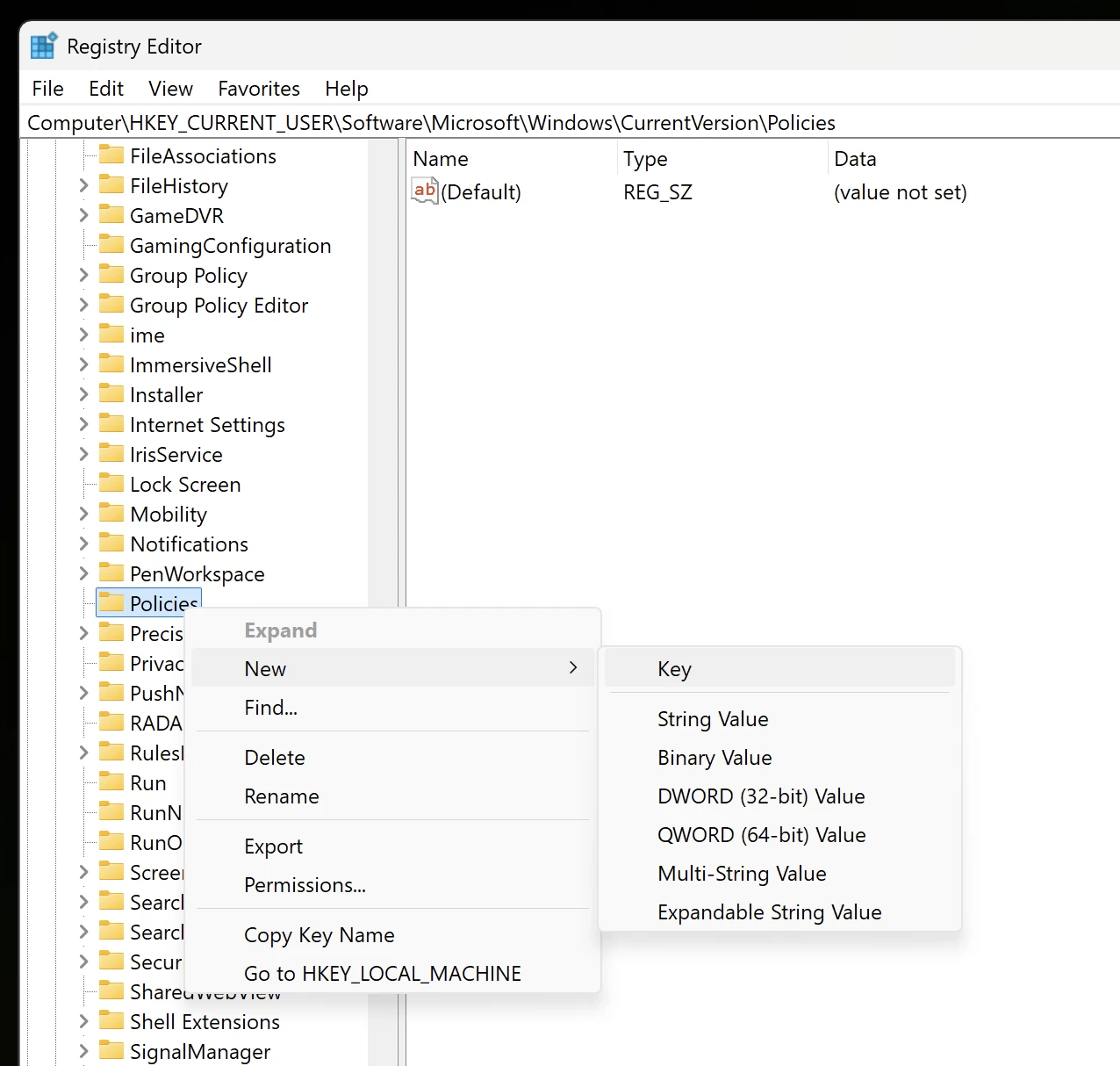
2. 다음으로 이동합니다.
HKEY_CURRENT_USER\Software\Microsoft\Windows\CurrentVersion\Policies3. 마우스 오른쪽 버튼을 클릭하세요. “정책” 새 키를 추가하고 “Attachments“.
4. 마우스 오른쪽 버튼을 클릭하세요. Attachments 새 값을 추가합니다. DWORD (32-bit) Value.
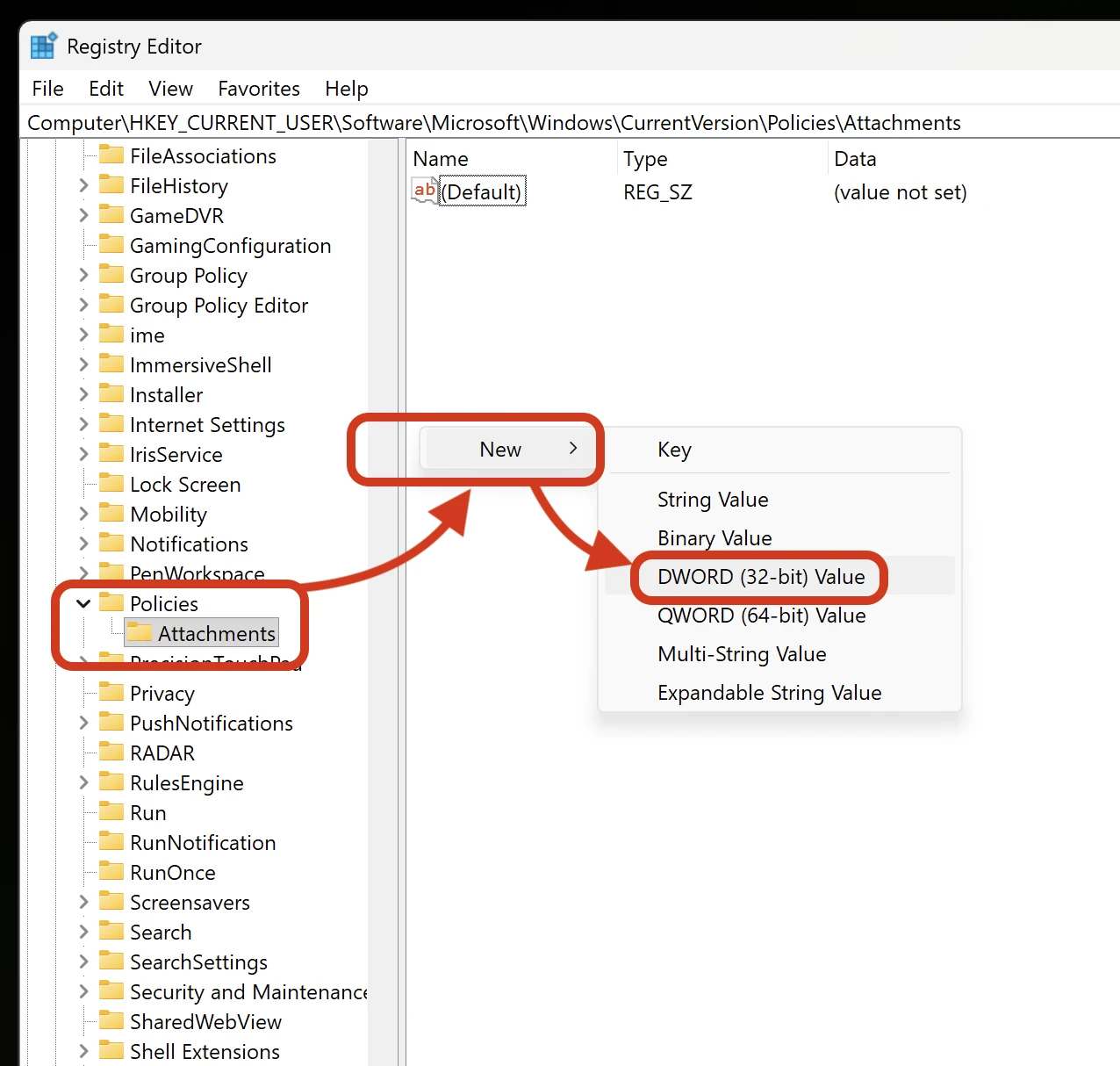
5. 이름을 정하세요 “SaveZone정보“, 두 번 클릭하고 값을 지정하십시오. “1“.
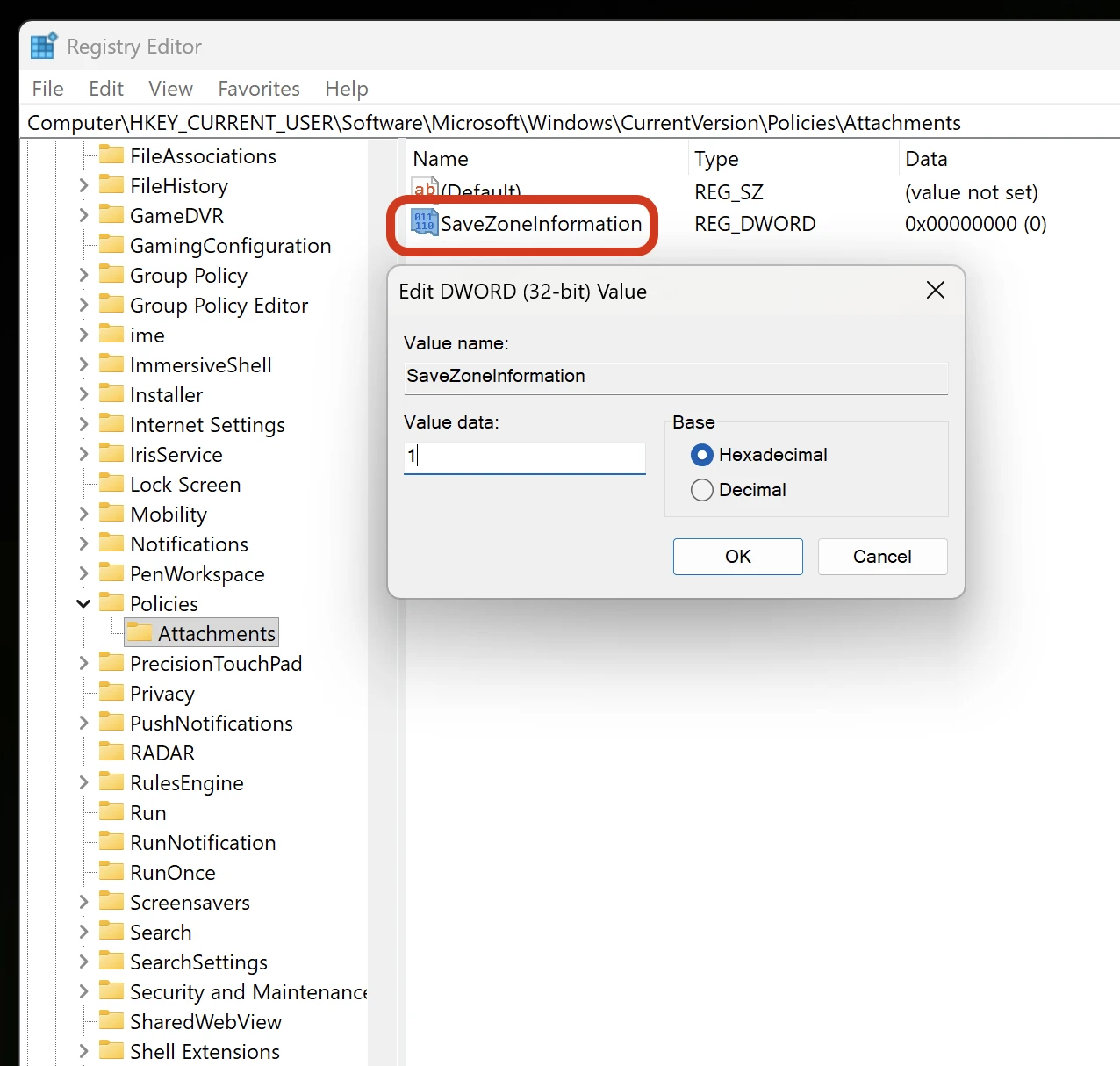
이 단계 후에 컴퓨터를 다시 시작하십시오.
컴퓨터를 다시 시작하면 인터넷이나 로컬 네트워크에서 다운로드한 모든 파일을 파일 탐색기에서 미리 볼 수 있습니다.
방법 3. 신뢰할 수 있는 영역에 네트워크 공유 추가
입장 제어판 → 인터넷 옵션 → 보안 네트워크 공유 주소를 추가합니다. 로컬 인트라넷 또는 신뢰할 수 있는 사이트. 따라서 네트워크에서 공유된 파일에 액세스하는 경우 다음 메시지 없이 파일 탐색기에서 해당 파일을 미리 볼 수 있습니다. "미리 보려는 파일은 컴퓨터에 해를 끼칠 수 있습니다. 파일과 파일을 받은 소스를 신뢰하는 경우 파일을 열어 내용을 확인하세요."


당신은 또한에 관심이있을 수 있습니다 ...

한 가지 생각 “Windows 11에서 PDF, Excel 또는 Word 파일 미리보기 활성화 – (Preview Pane)”
이 튜토리얼을 제공해 주셔서 감사합니다. “퀵룩” 하지만 여전히 미리보기 창을 열려면 스페이스바를 누른 다음 창을 닫으려면 Esc 키를 눌러야 했습니다. 레지스트리를 수정하여 솔루션의 유효성을 검사했습니다.