


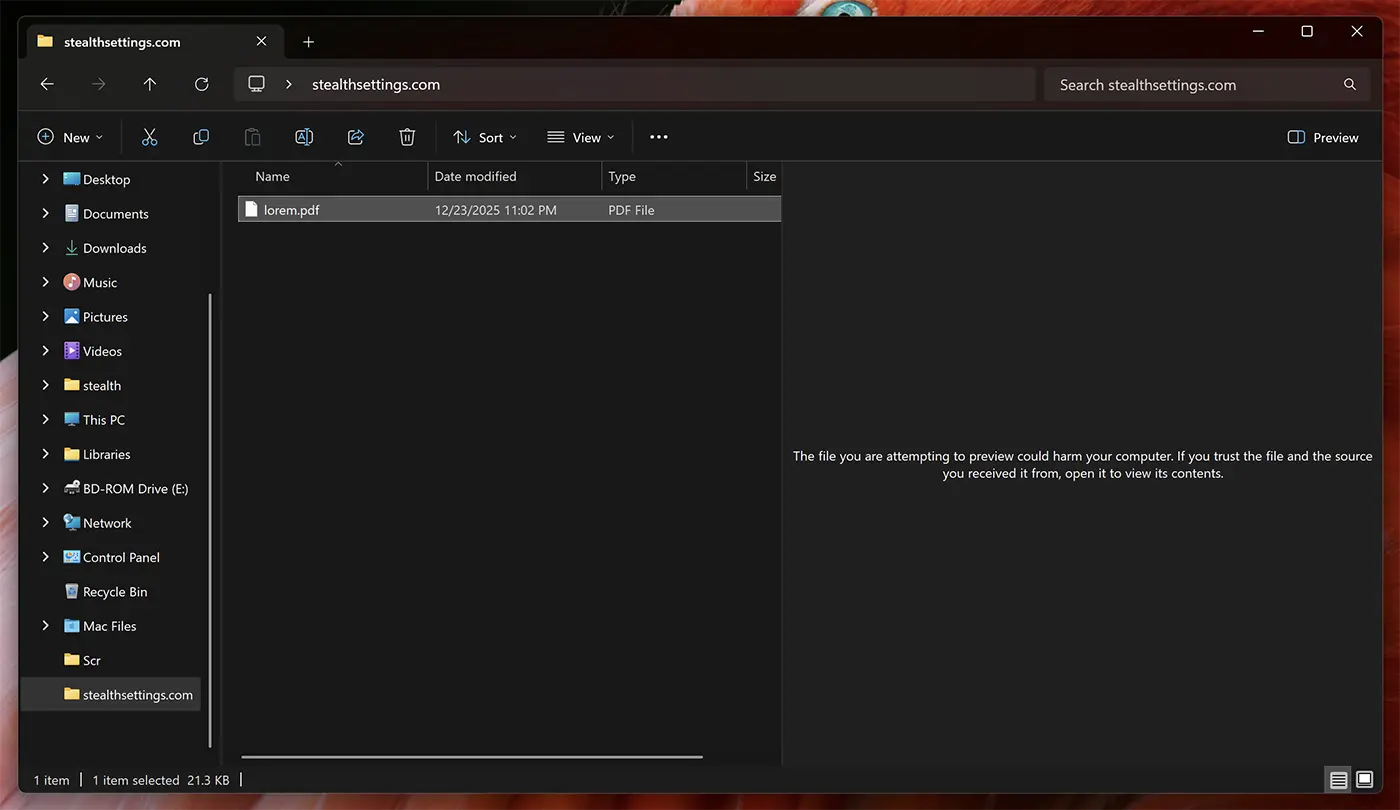
“The file you are attempting to preview could harm your computer. If you trust the file and the source you received it from, open it to view its contents“. Dacă acesta este mesajul care îți apare la previzualizarea fișierelor PDF, Excel, Word sau a altor fișiere în Windows 11, acest tutorial îți va fi de ajutor
Cuprins
După instalarea actualizării KB5066835 din octombrie 2025, mulți utilizatori de Windows 11 au observat o schimbare neașteptată. Fișierele descărcate de pe internet nu mai pot fi previzualizate în File Explorer, folosind funcția Preview Pane. Din păcate această nouă limitare afectează și fișierele care sunt accesate din locații partajate, fie ele și într-o rețea locală (LAN). Această modificare, deși gândită de Microsoft pentru a îmbunătăți securitatea sistemului, a creat disconfort pentru cei care se bazează zilnic pe previzualizarea rapidă a documentelor PDF, Word, Excel sau PowerPoint fără a le deschide. De exemplu, o persoană care lucrează mult cu documente și are nevoie să le previzualizeze repede, după această actualizare ar fi nevoită să deschidă fiecare fișier în parte ca să vadă ce conține.
Din fericire există mai multe soluții prin care utilizatorii pot să deblocheze și să activeze previzualizarea fișierelor PDF, Excel, Word sau PowerPoint în Windows 11.
Cum poți debloca previzualizarea fișierelor
Metoda 1: Deblocarea previzualizării fișierelor cu ajutorul PowerShell
1. Deschide utilitarul PowerShell al Windows 11.
2. Execută comanda de deblocare a fișierelor.
Unblock-File -Path "C:\Users\admin\Documents\*.pdf"În exemplul de mai sus am arătat cum se poate debloca previzualizarea pentru fișierele PDF din din folderul „Documents” al user-ului „admin”, însă comanda poate fi adaptată pentru alte locații de pe disk sau din rețea și pentru alte tipuri de fișiere.
Unblock-File -Path "D:\Download\*.xlsx"
Unblock-File -Path "D:\Download\*.docx"
Unblock-File -Path "D:\Download\*.pptx"
După executarea liniei de comandă, toate fișierele din locația indicată vor fi deblocate și accesibile pentru previzualizare.
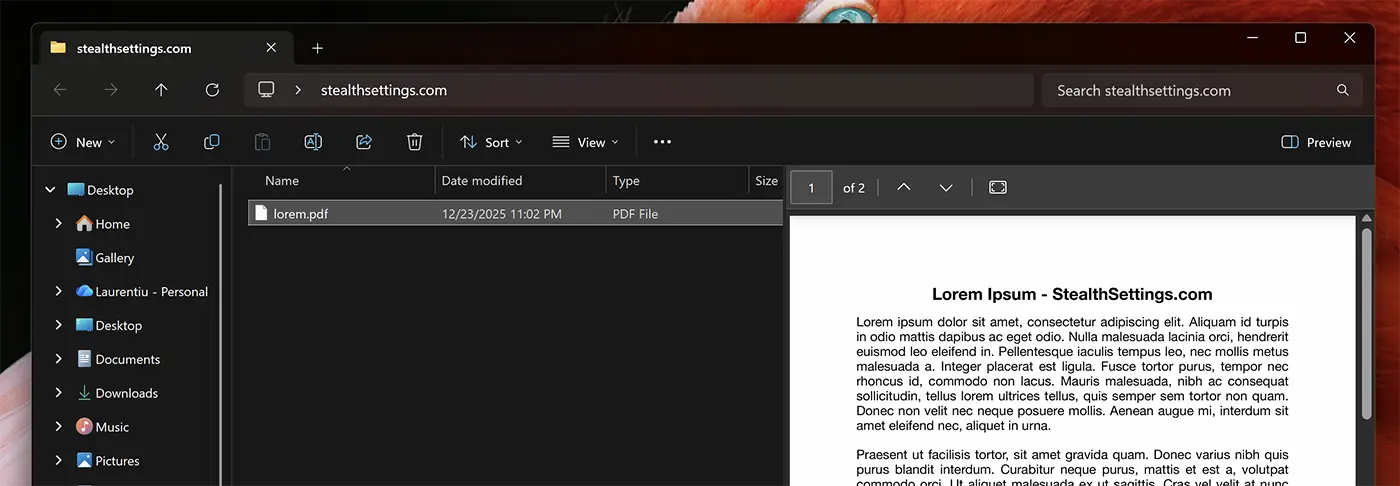
Fișierele descărcate ulterior executării comenzii vor fi blocate.
Metoda 2: Deblocarea previzualizării fișierelor cu ajutorul Windows Registry
Comparativ cu prima metodă, aceasta deblochează permanent previzualizarea fișierelor în File Explorer.
1. Deschide editorul de registry al Windows. (Run → regedit)
2. Navighează până la:
HKEY_CURRENT_USER\Software\Microsoft\Windows\CurrentVersion\Policies3. Click-dreapta pe „Policies” și adaugă un nou key, „Attachments„.
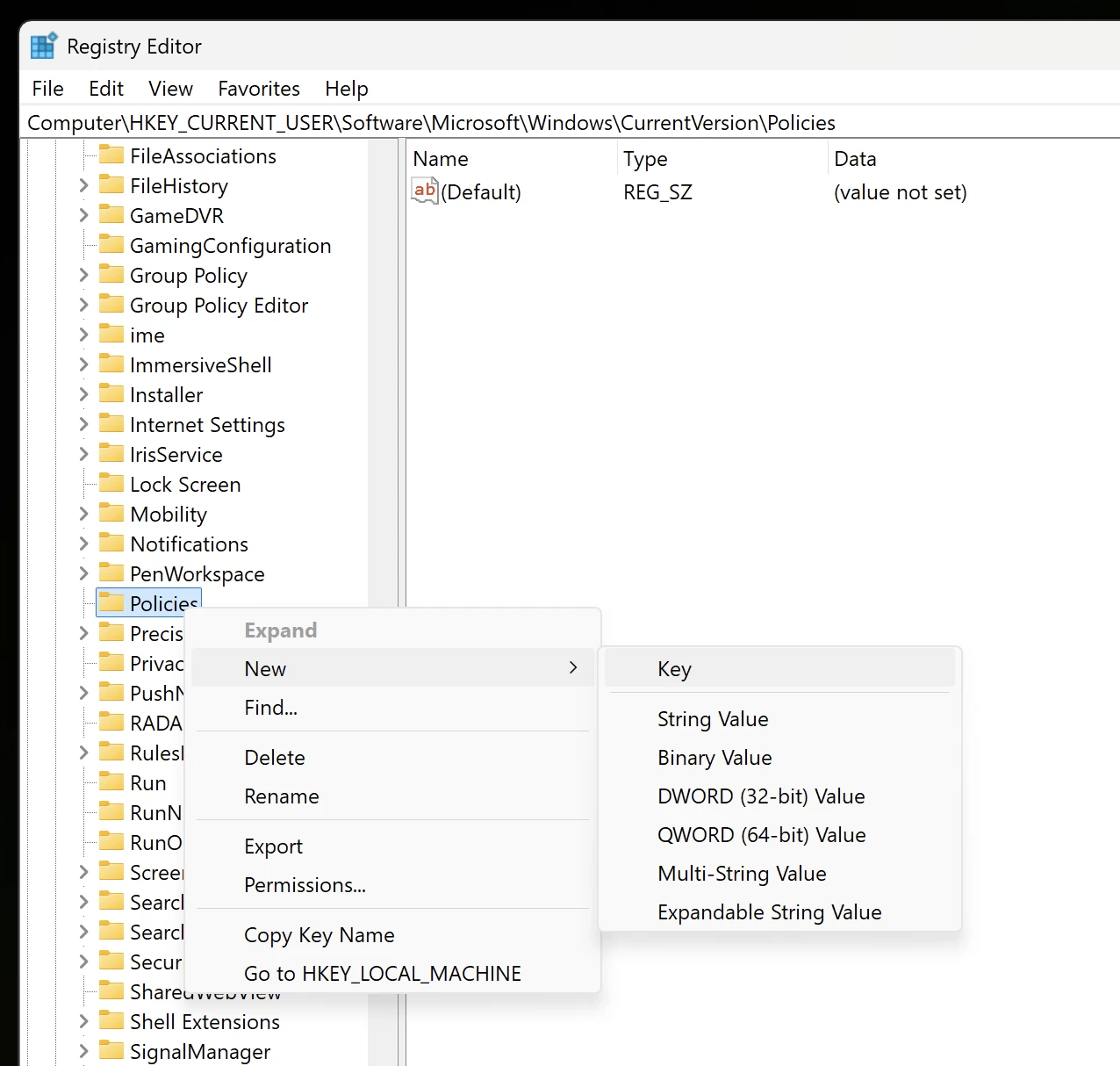
4. Click-dreapta pe Attachments și adaugă o nouă valoare: DWORD (32-bit) Value.
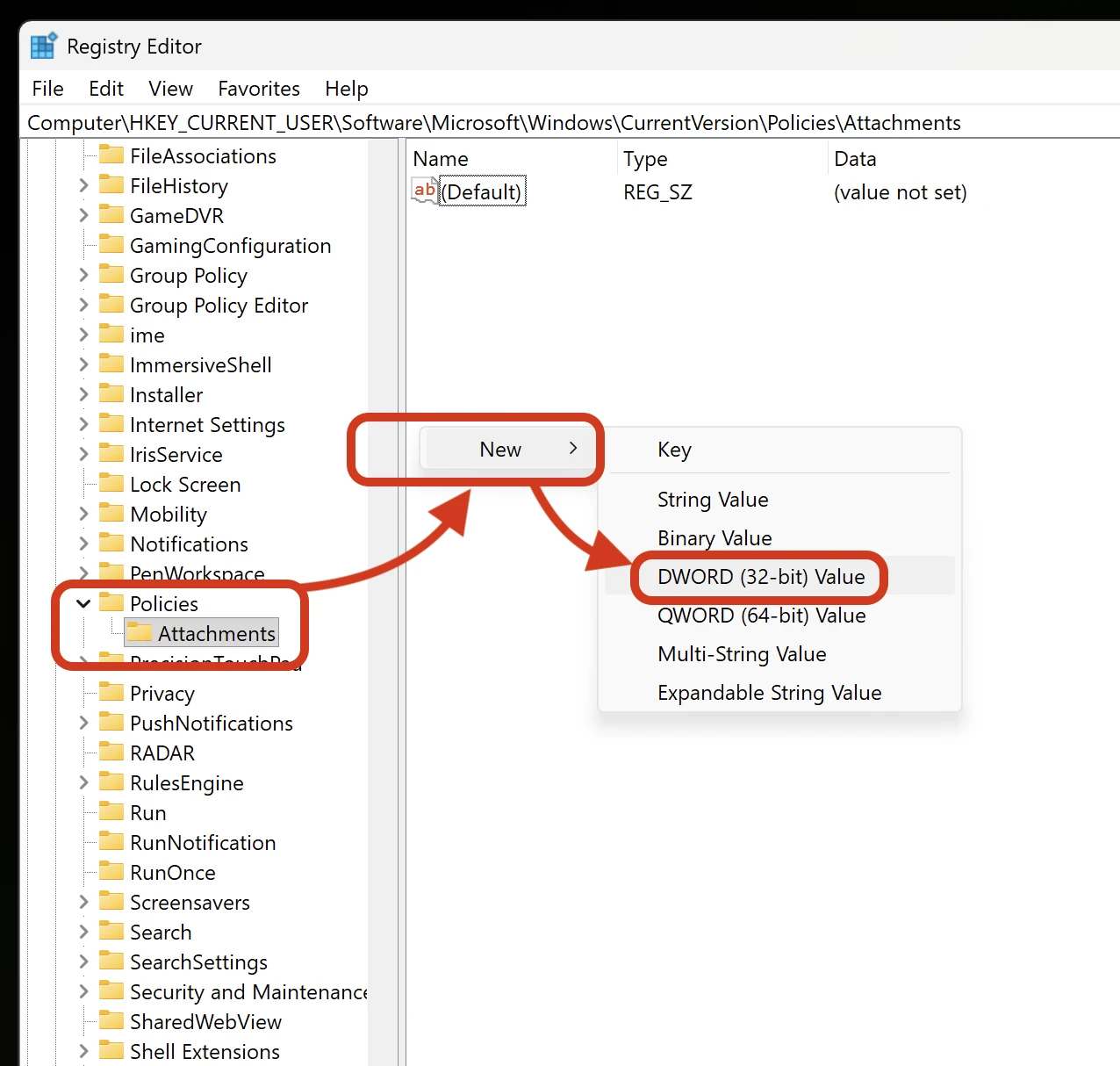
5. Denumește-o „SaveZonelnformation„, dublu-click pe ea și atribuie-i valoarea „1„.
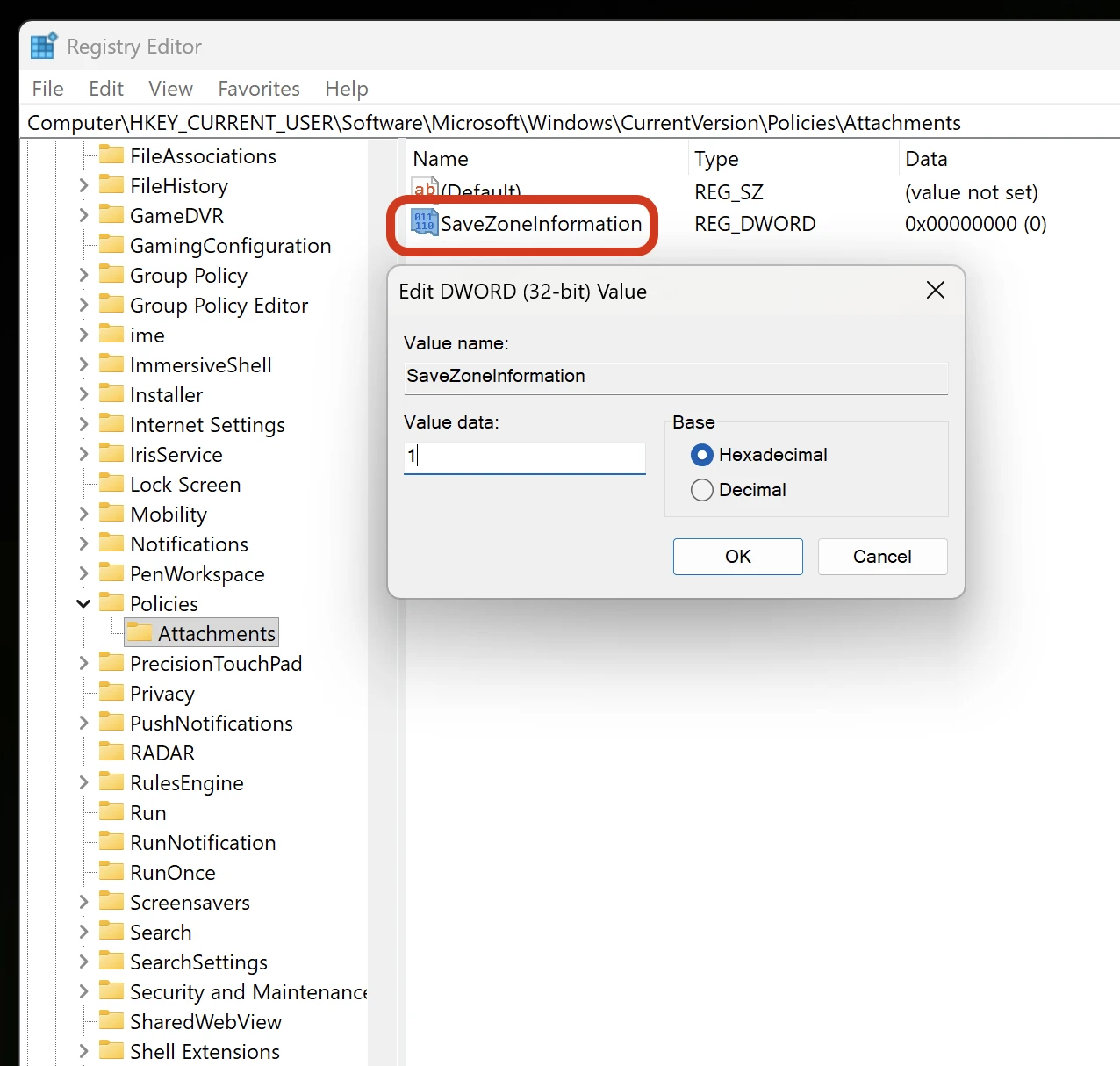
Repornește calculatorul după acest pas.
După repornirea calculatorului toate fișierele descărcate de pe internet sau dintr-o rețea locală vor putea fi previzualizate în File Explorer.
Metoda 3. Adaugă share-ul de rețea în zonele de încredere
Accesează Control Panel → Internet Options → Security și adaugă adresa share-ului de rețea la Local intranet sau Trusted sites. Astfel, dacă accesezi fișiere partajate în rețea, le vei putea previzualiza în File Explorer, fără să mai apară mesajul: “The file you are attempting to preview could harm your computer. If you trust the file and the source you received it from, open it to view its contents“


Te-ar putea interesa și...

One thought on “Activează previzualizarea fișierelor PDF, Excel sau Word în Windows 11 – (Preview Pane)”
Merci pour ce tuto, j’avais contourné cette restriction avec „QuickLook” mais cela m’obligeait quand même à appuyer sur la barre d’espace pour ouvrir une fenêtre d’aperçu puis Echap pour fermer la fenêtre, je valide la solution avec la modification de la base de registre.