


"Plik, który próbujesz podejrzeć, może zaszkodzić twojemu komputerowi. Jeśli ufasz plikowi i źródłu, z którego go otrzymałeś, otwórz go, aby zobaczyć jego zawartość.„. Jeśli taki komunikat pojawia się podczas przeglądania plików PDF, Excel, Word lub innych plików w systemie Windows 11, ten samouczek pomoże Ci
treść
Po zainstalowaniu aktualizacji KB5066835 od października 2025 wielu użytkowników Windowsa 11 zauważyło nieoczekiwaną zmianę. Nie można już przeglądać plików pobranych z Internetu w Eksploratorze plików za pomocą tej funkcji Okienko podglądu. Niestety to nowe ograniczenie wpływa również na pliki, do których uzyskuje się dostęp z udostępnionych lokalizacji, niezależnie od tego, czy znajdują się one w sieci lokalnej (LAN). Ta zmiana, choć pomyślana przez Microsoft jako poprawa bezpieczeństwa systemu, spowodowała dyskomfort dla tych, którzy codziennie polegają na szybkim podglądzie dokumentów PDF, Word, Excel lub PowerPoint bez ich otwierania. Na przykład osoba, która dużo pracuje z dokumentami i musi szybko wyświetlić ich podgląd, po tej aktualizacji będzie musiała otwierać każdy plik osobno, aby zobaczyć, co zawiera.
Na szczęście istnieje kilka rozwiązań, dzięki którym użytkownicy mogą odblokować i włączyć podgląd plików PDF, Excel, Word czy PowerPoint w Windows 11.
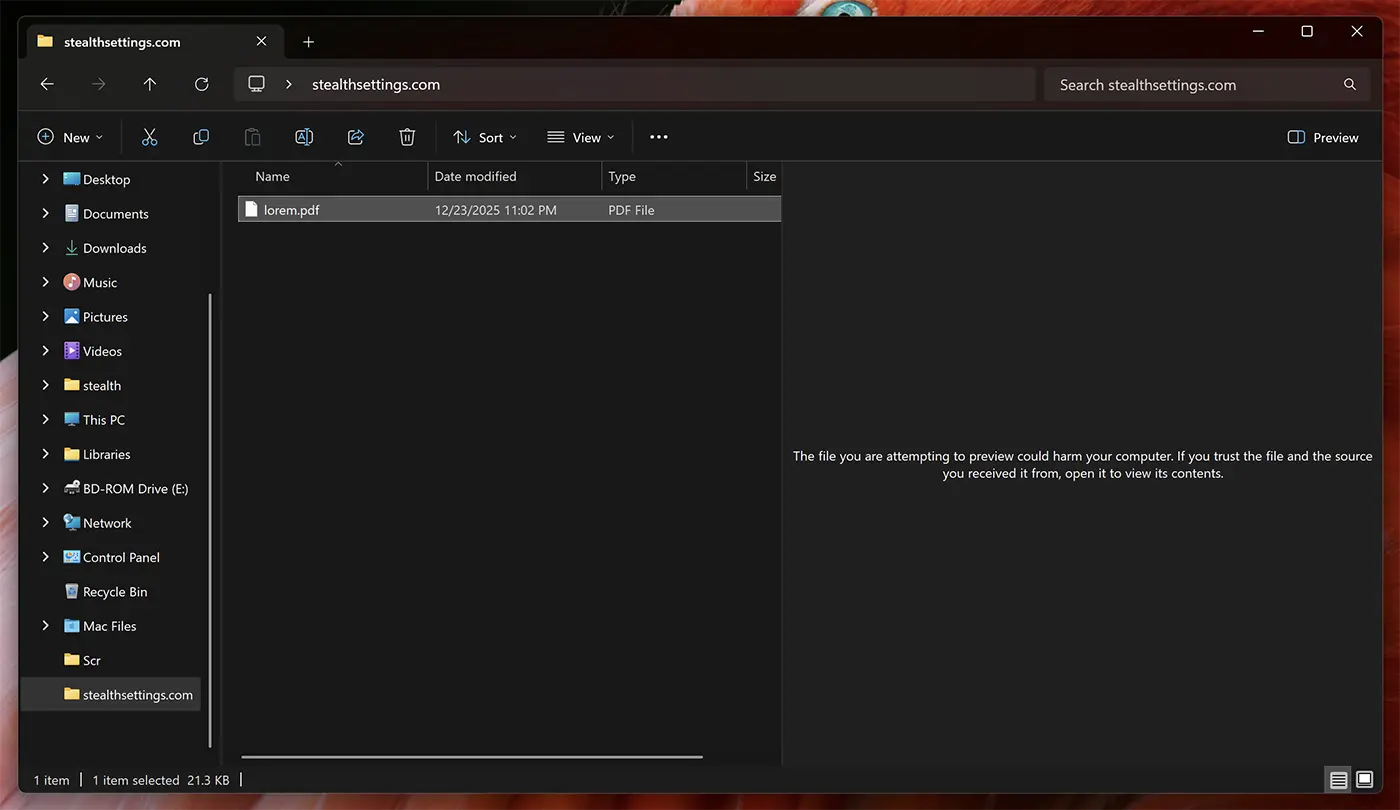
Jak odblokować podgląd pliku
Metoda 1: Odblokuj podgląd pliku za pomocą programu PowerShell
1. Otwórz narzędzie PowerShell systemu Windows 11.
2. Uruchom polecenie odblokowania pliku.
Unblock-File -Path "C:\Users\admin\Documents\*.pdf"W powyższym przykładzie pokazaliśmy jak odblokować podgląd plików PDF znajdujących się w folderze “Dokumenty” użytkownika “admin”, ale polecenie można dostosować do innych lokalizacji dyskowych lub sieciowych oraz innych typów plików.
Unblock-File -Path "D:\Download\*.xlsx"
Unblock-File -Path "D:\Download\*.docx"
Unblock-File -Path "D:\Download\*.pptx"
Po uruchomieniu wiersza poleceń wszystkie pliki we wskazanej lokalizacji zostaną odblokowane i dostępne do podglądu.
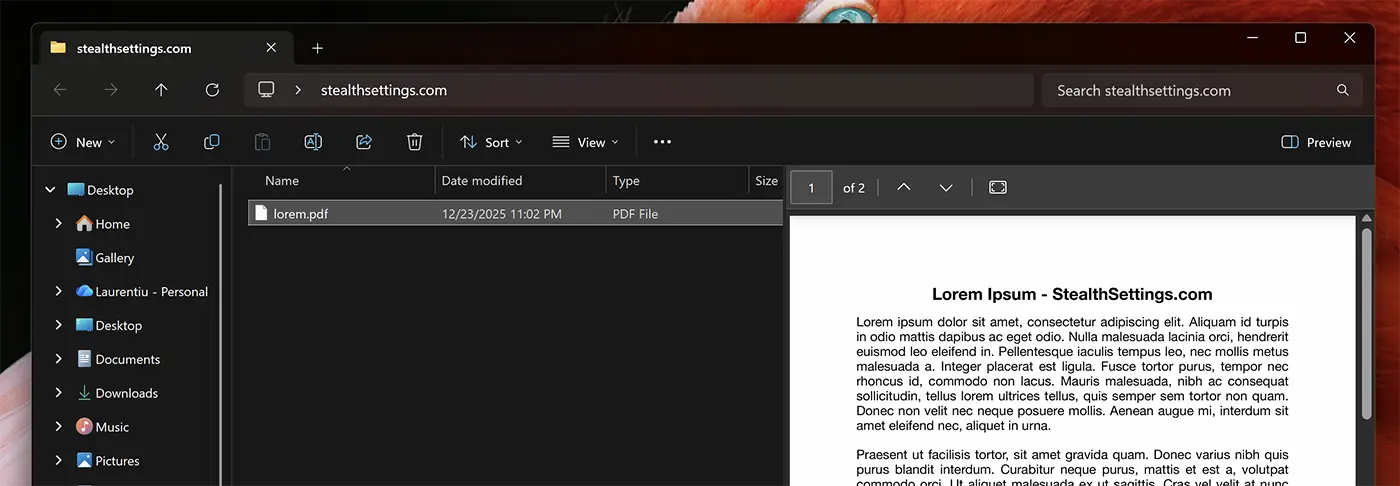
Pliki pobrane po wykonaniu polecenia zostaną zablokowane.
Metoda 2: Odblokuj podgląd pliku za pomocą rejestru systemu Windows
W porównaniu z pierwszą metodą ta metoda trwale odblokowuje podgląd pliku w Eksploratorze plików.
1. Otwórz Edytor rejestru systemu Windows. (Run → regedit)
2. Przejdź do:
HKEY_CURRENT_USER\Software\Microsoft\Windows\CurrentVersion\Policies3. Kliknij prawym przyciskiem myszy “Zasady” i dodaj nowy klucz, “Attachments“.
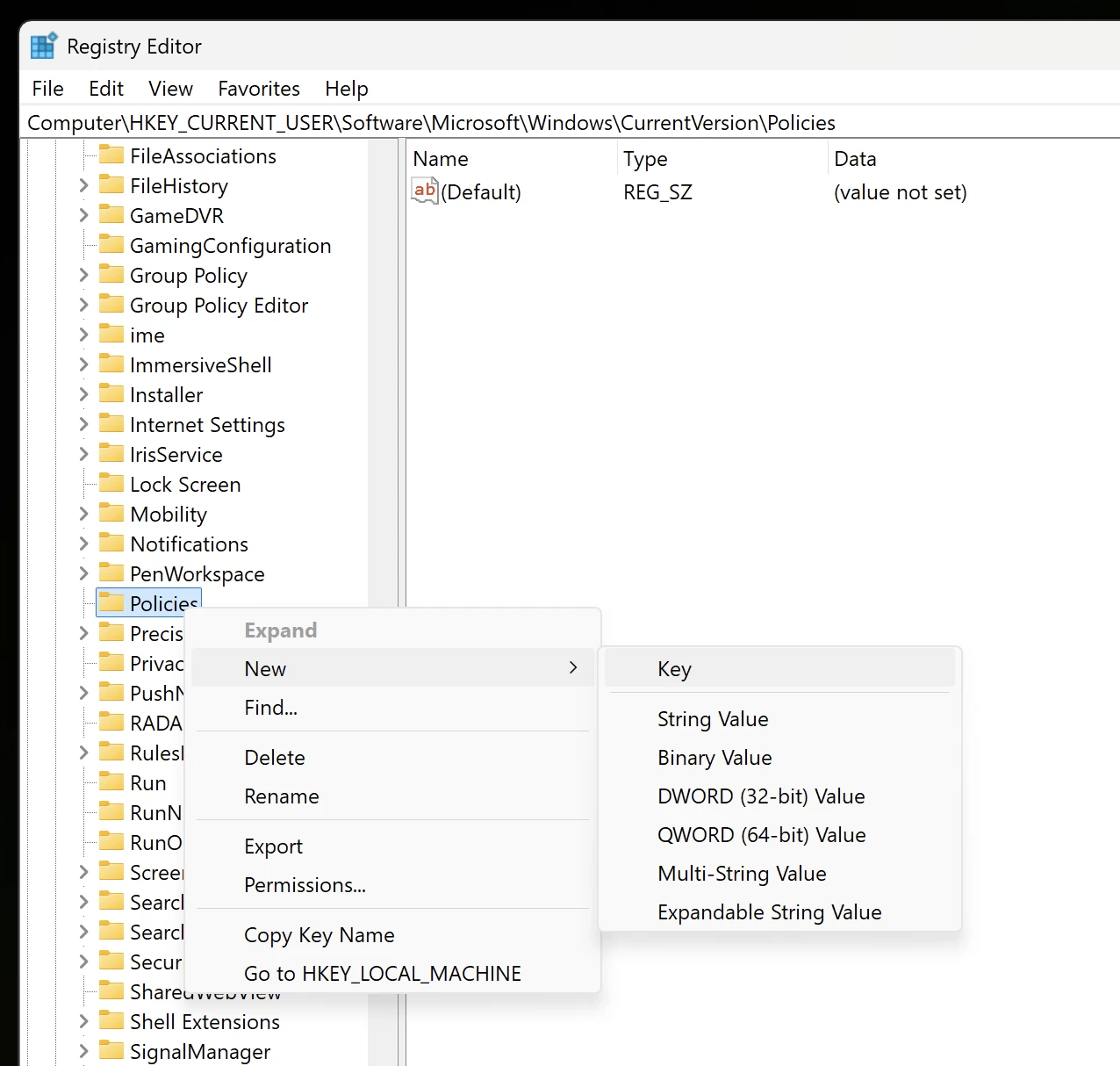
4. Kliknij prawym przyciskiem myszy Attachments i dodaj nową wartość: DWORD (32-bit) Value.
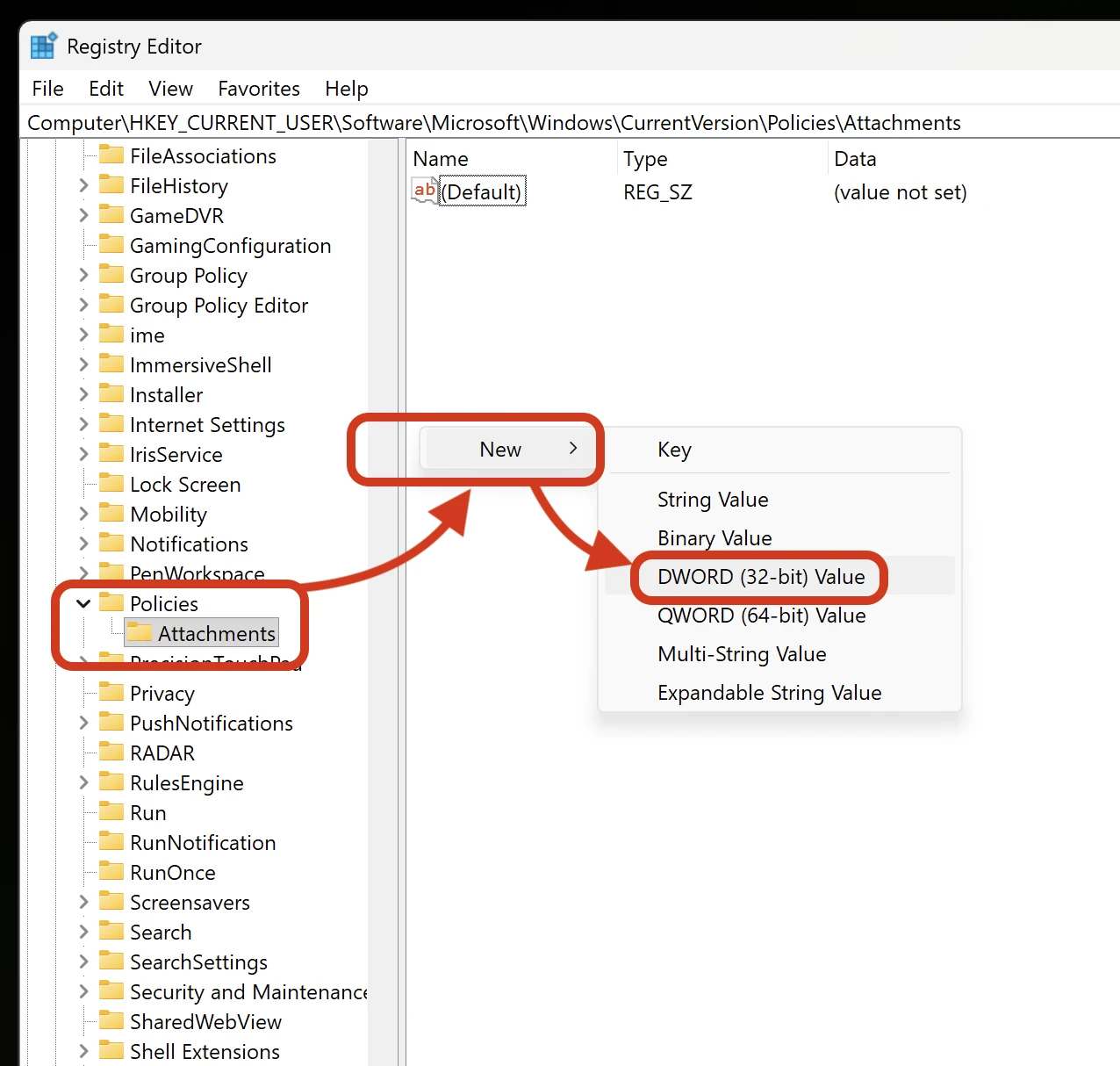
5. Nazwij to “Zapisz informacje o strefie“, kliknij go dwukrotnie i przypisz jego wartość “1“.
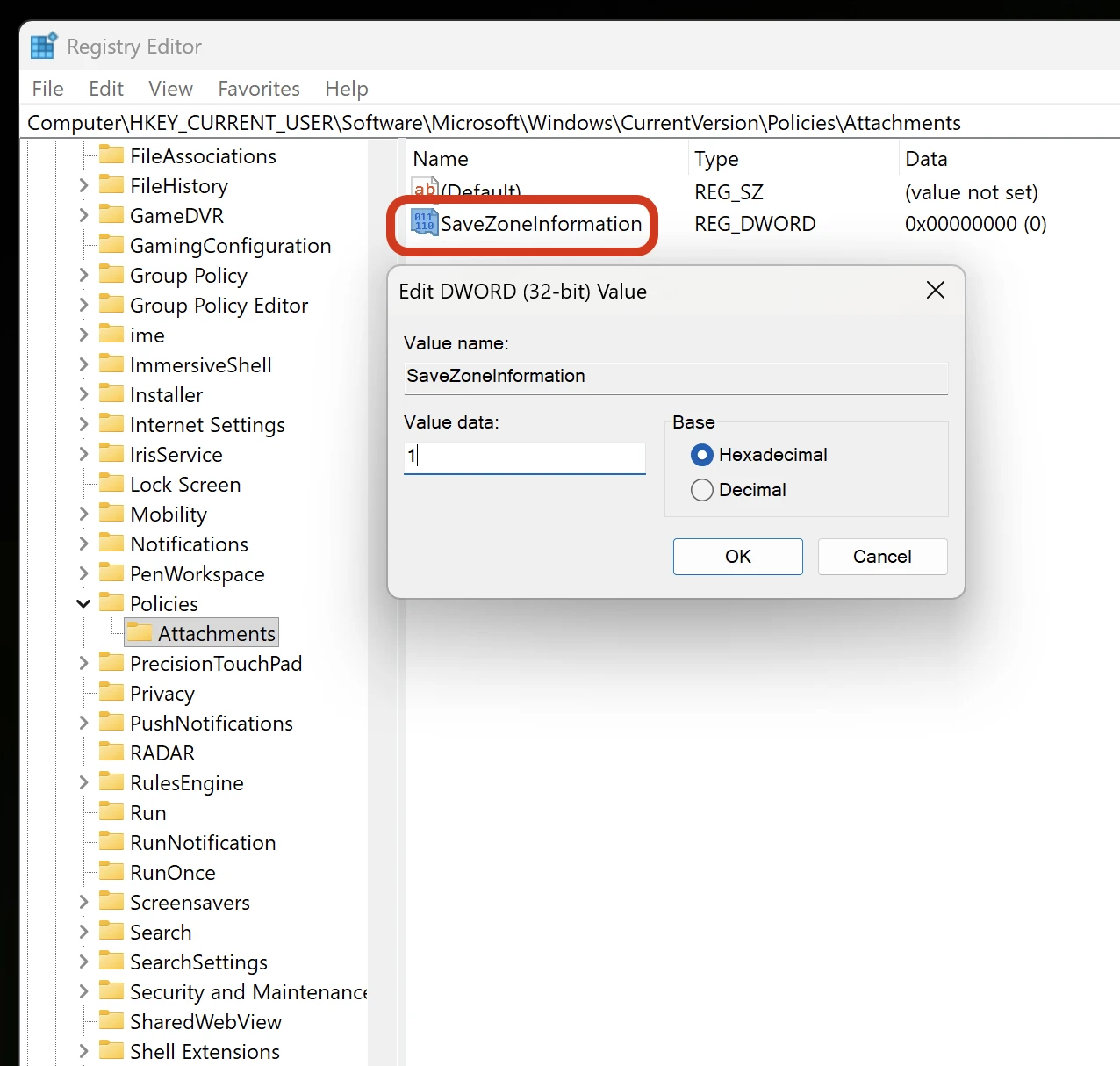
Po wykonaniu tego kroku uruchom ponownie komputer.
Po ponownym uruchomieniu komputera wszystkie pliki pobrane z Internetu lub sieci lokalnej zostaną wyświetlone w Eksploratorze plików.
Metoda 3. Dodaj udział sieciowy do stref zaufanych
Dostęp Panel sterowania → Opcje internetowe → Bezpieczeństwo i dodaj adres udziału sieciowego do Lokalny intranet Lub Zaufane strony. Tak więc, jeśli uzyskasz dostęp do plików udostępnionych w sieci, będziesz mógł wyświetlić ich podgląd w Eksploratorze plików bez komunikatu: „Plik, którego podgląd próbujesz wyświetlić, może uszkodzić Twój komputer. Jeśli ufasz plikowi i źródłu, z którego go otrzymałeś, otwórz go, aby zobaczyć jego zawartość”


Może zainteresują Cię także...

Jedna myśl dalej “Włącz podgląd plików PDF, Excel lub Word w Windows 11 – (Okienko podglądu)”
Dziękuję za ten samouczek, udało mi się obejść to ograniczenie “Szybki podgląd” ale nadal wymagało to naciśnięcia spacji, aby otworzyć okno podglądu, a następnie klawisza Esc, aby zamknąć okno. Sprawdziłem rozwiązanie, modyfikując rejestr.