

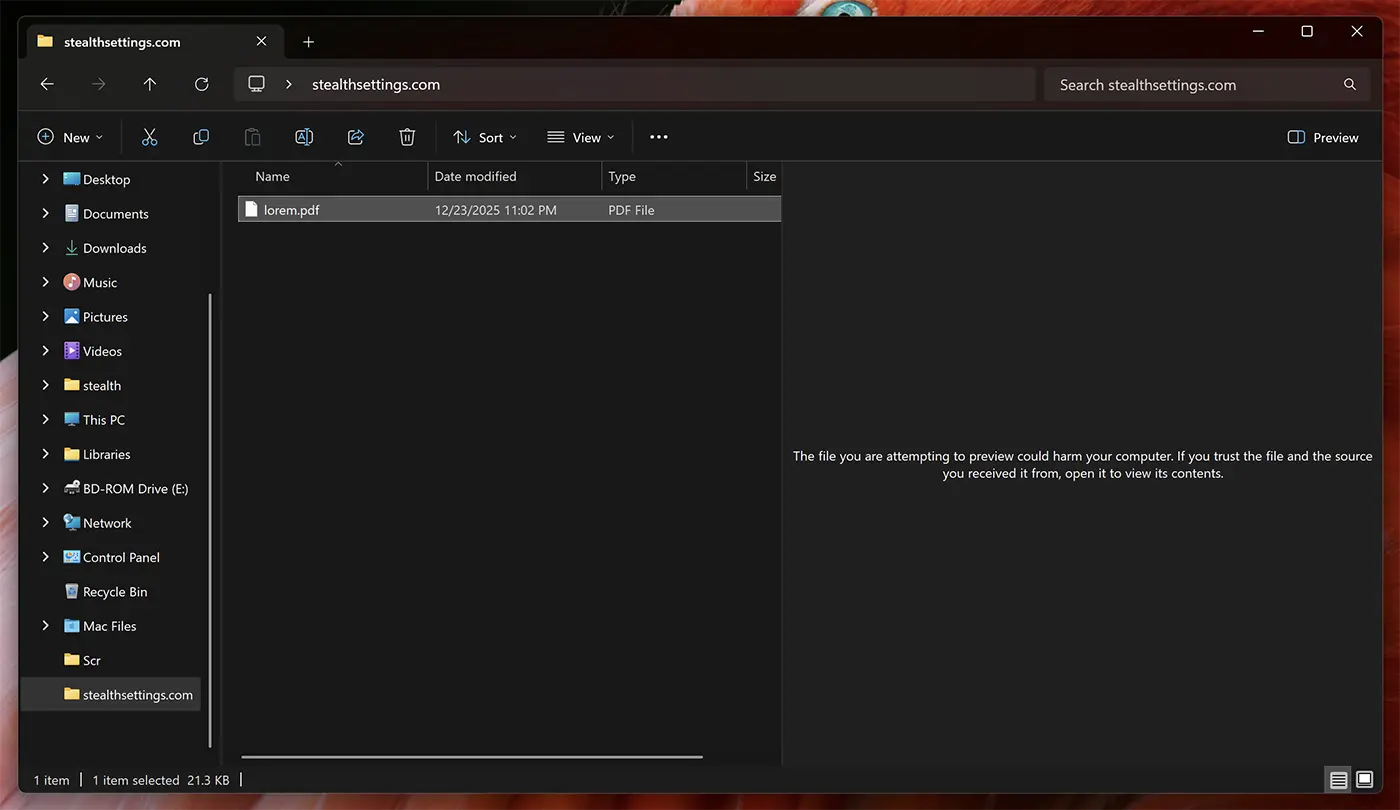
"Fail, mida proovite eelvaadet vaadata, võib teie arvutit kahjustada. Kui usaldate faili ja allikat, kust selle saite, avage see selle sisu vaatamiseks". Kui see on sõnum, mille saate Windows 11-s PDF-i, Exceli, Wordi või muude failide eelvaate vaatamisel, aitab see õpetus teid
sisu
Pärast värskenduse installimist KB5066835 alates 2025. aasta oktoobrist on paljud Windows 11 kasutajad märganud ootamatut muutust. Internetist allalaaditud failide eelvaadet ei saa enam seda funktsiooni kasutades File Exploreris vaadata Eelvaatepaan. Kahjuks mõjutab see uus piirang ka faile, millele pääseb juurde jagatud asukohtadest, olgu need siis kohtvõrgus (LAN). Kuigi Microsoft arvas, et see muudatus parandab süsteemi turvalisust, tekitas see ebamugavust neile, kes loodavad PDF-, Wordi, Exceli või PowerPointi dokumentide igapäevasele kiirele eelvaatele ilma neid avamata. Näiteks peaks keegi, kes töötab palju dokumentidega ja peab nende eelvaadet kiiresti vaatama, pärast seda värskendust iga faili eraldi avama, et näha, mida see sisaldab.
Õnneks on mitu lahendust, mille kaudu kasutajad saavad Windows 11-s PDF-, Exceli, Wordi või PowerPointi failide eelvaate avada ja lubada.
Kuidas avada faili eelvaade
1. meetod: avage PowerShelli abil faili eelvaade
1. Avage Windows 11 PowerShelli utiliit.
2. Käivitage faili avamise käsk.
Unblock-File -Path "C:\Users\admin\Documents\*.pdf"Ülaltoodud näites näitasime, kuidas avada kaustas olevate PDF-failide eelvaade “Dokumendid” kasutajast “administraator”, kuid käsku saab kohandada muude ketta- või võrguasukohtade ja muude failitüüpide jaoks.
Unblock-File -Path "D:\Download\*.xlsx"
Unblock-File -Path "D:\Download\*.docx"
Unblock-File -Path "D:\Download\*.pptx"
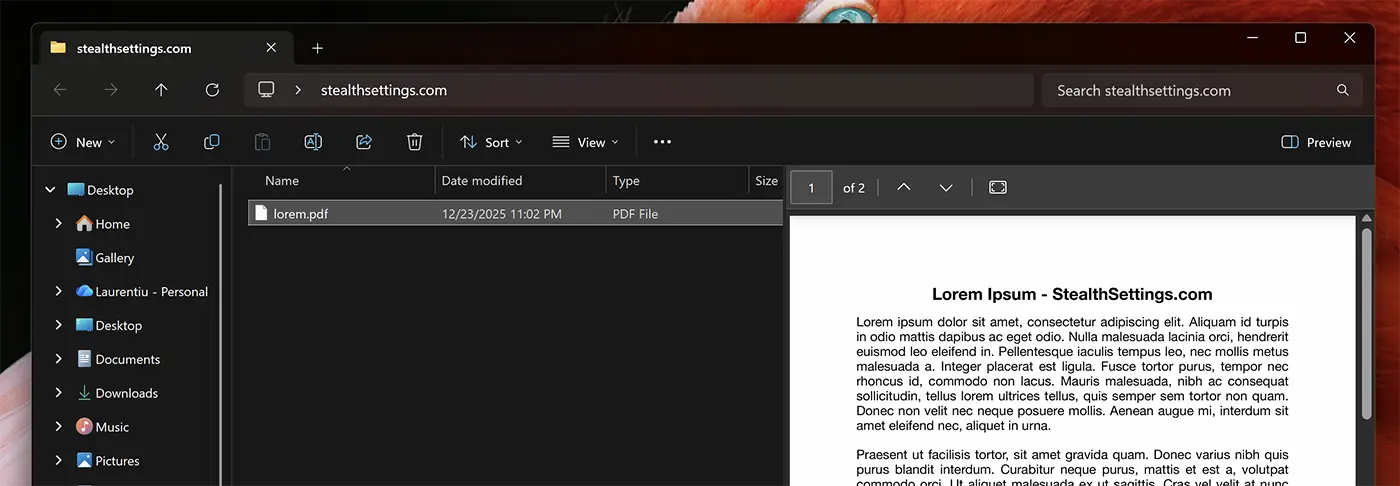
Pärast käsurea käivitamist vabastatakse kõik näidatud asukohas olevad failid lukust ja neile pääseb juurde eelvaateks.
Pärast käsu täitmist alla laaditud failid blokeeritakse.
2. meetod: avage faili eelvaade Windowsi registri abil
Võrreldes esimese meetodiga avab see File Exploreris faili eelvaate jäädavalt.
1. Avage Windowsi registriredaktor. (Run → regedit)
2. Navigeerige:
HKEY_CURRENT_USER\Software\Microsoft\Windows\CurrentVersion\Policies3. Paremklõpsake “Eeskirjad” ja lisage uus võti, “Attachments“.
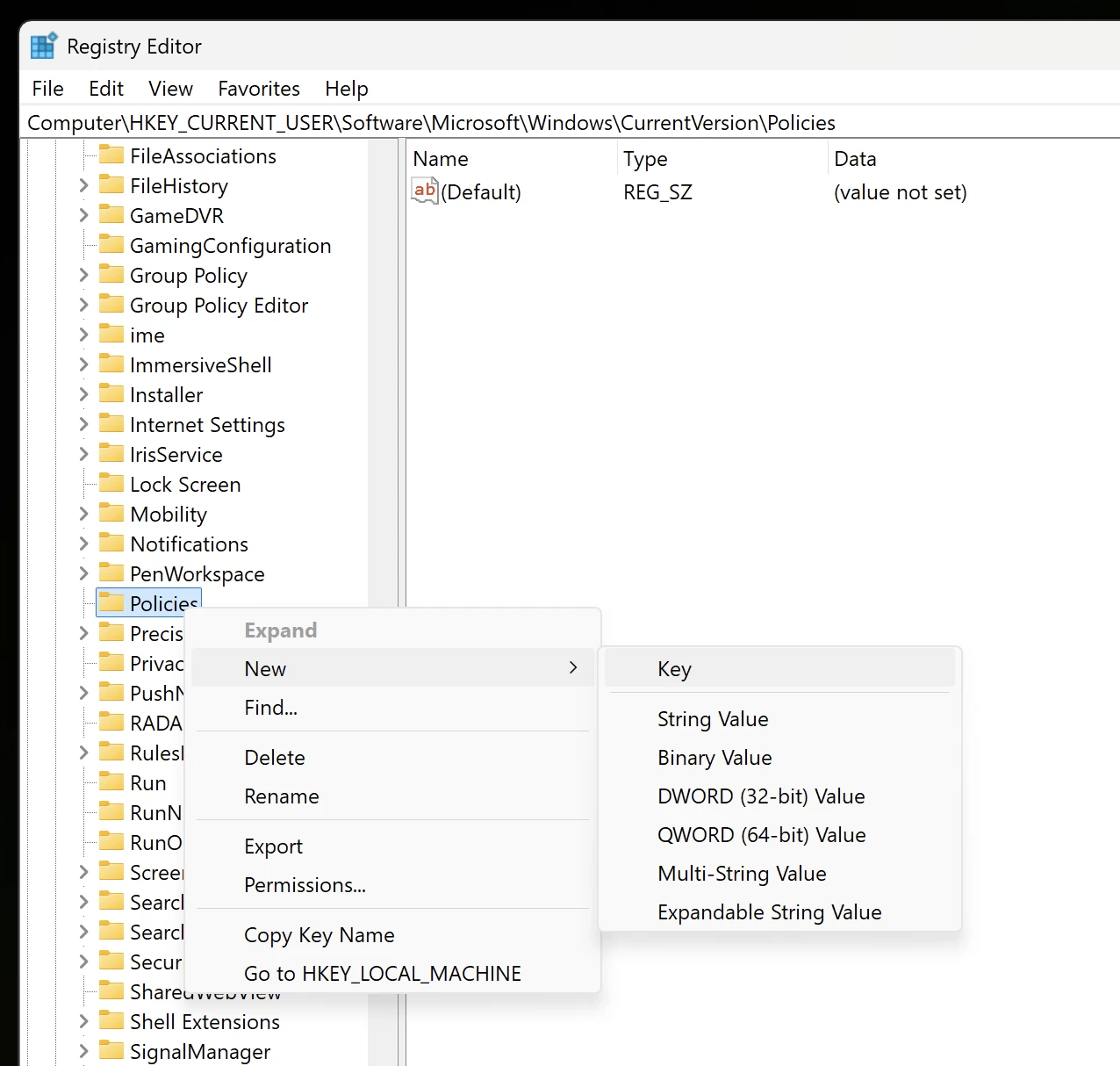
4. Paremklõpsake Attachments ja lisage uus väärtus: DWORD (32-bit) Value.
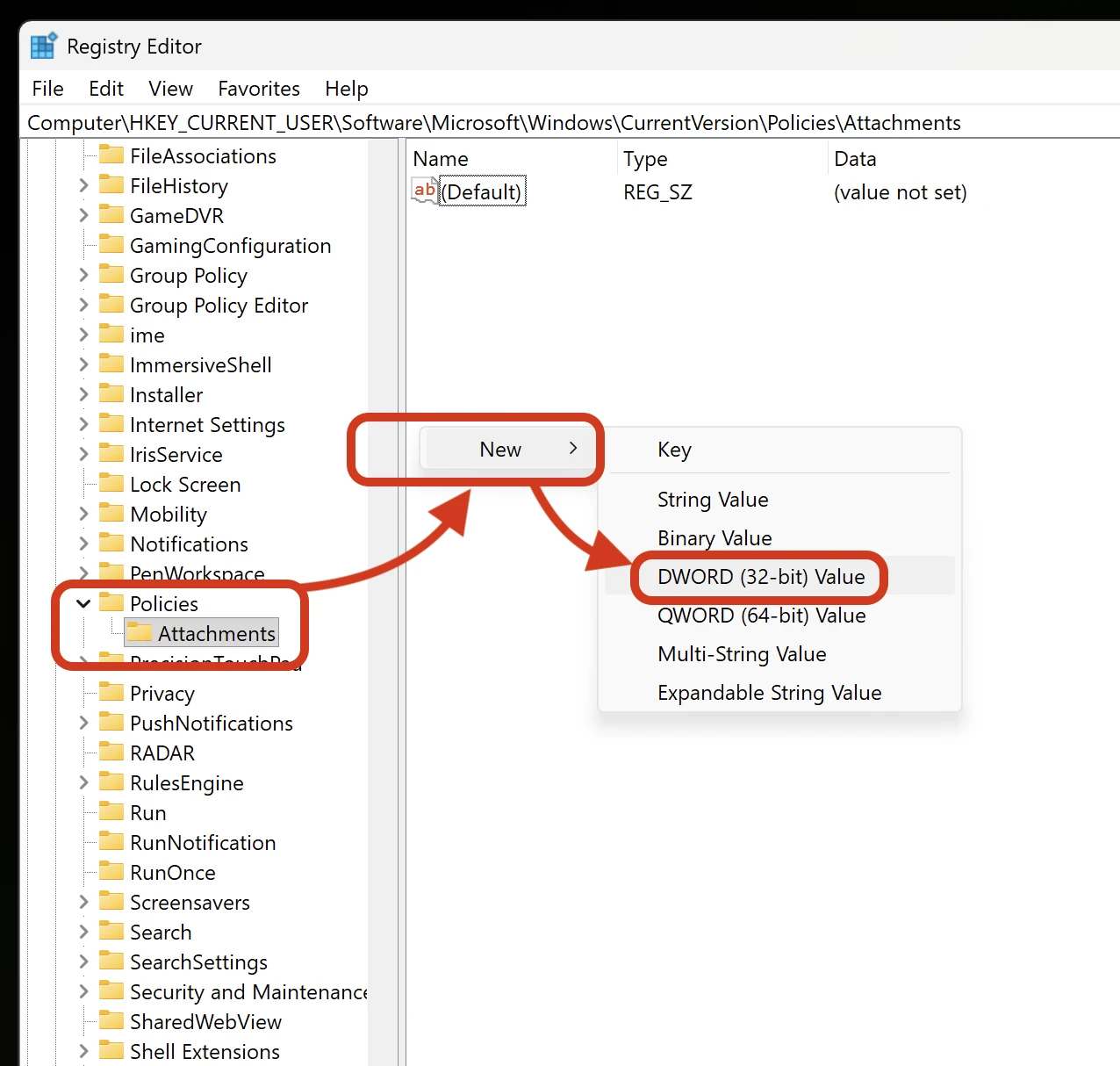
5. Nimetage see “Salvesta tsooniteave“, topeltklõpsake sellel ja määrake selle väärtus “1“.
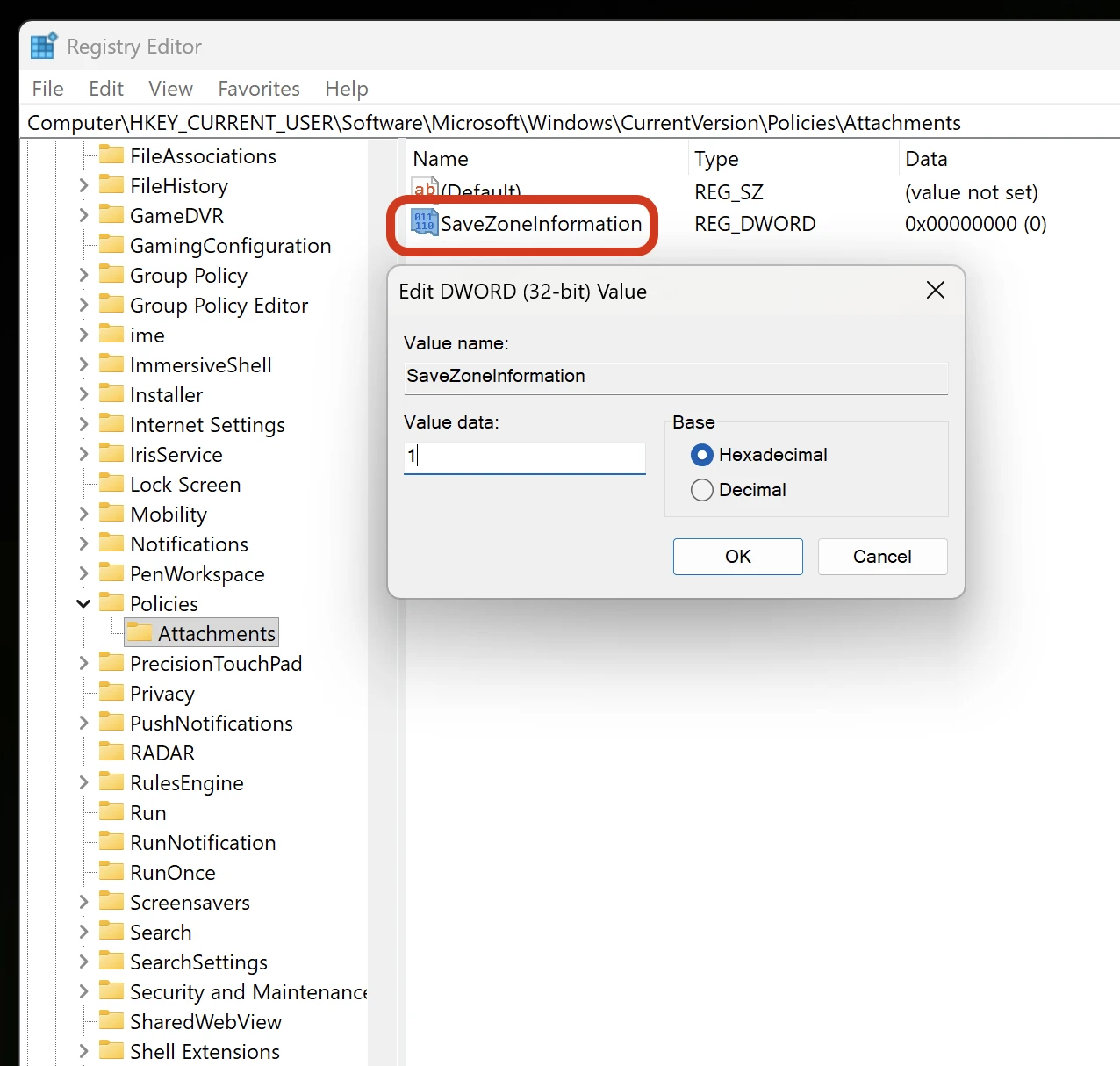
Pärast seda sammu taaskäivitage arvuti.
Pärast arvuti taaskäivitamist kuvatakse File Exploreris eelvaade kõigist Internetist või kohalikust võrgust alla laaditud failidest.
3. meetod. Lisage võrgu jagamine usaldusväärsetesse tsoonidesse
Juurdepääs Juhtpaneel → Interneti-suvandid → Turvalisus ja lisage võrgu jagamise aadress Kohalik sisevõrk või Usaldusväärsed saidid. Seega, kui pääsete juurde võrgus jagatud failidele, saate neid File Exploreris eelvaadata ilma sõnumita: "Fail, mida proovite eelvaadet vaadata, võib teie arvutit kahjustada. Kui usaldate faili ja allikat, kust selle saite, avage see selle sisu vaatamiseks."


Samuti võite olla huvitatud...

Üks mõte edasi “PDF-, Exceli või Wordi failide eelvaate lubamine opsüsteemis Windows 11 – (Eelvaatepaan)”
Tänan teid selle õpetuse eest, sain sellest piirangust mööda “QuickLook” kuid see eeldas siiski, et eelvaateakna avamiseks vajutasin tühikuklahvi ja seejärel akna sulgemiseks Esc, valideerisin lahenduse registri muutmisega.