


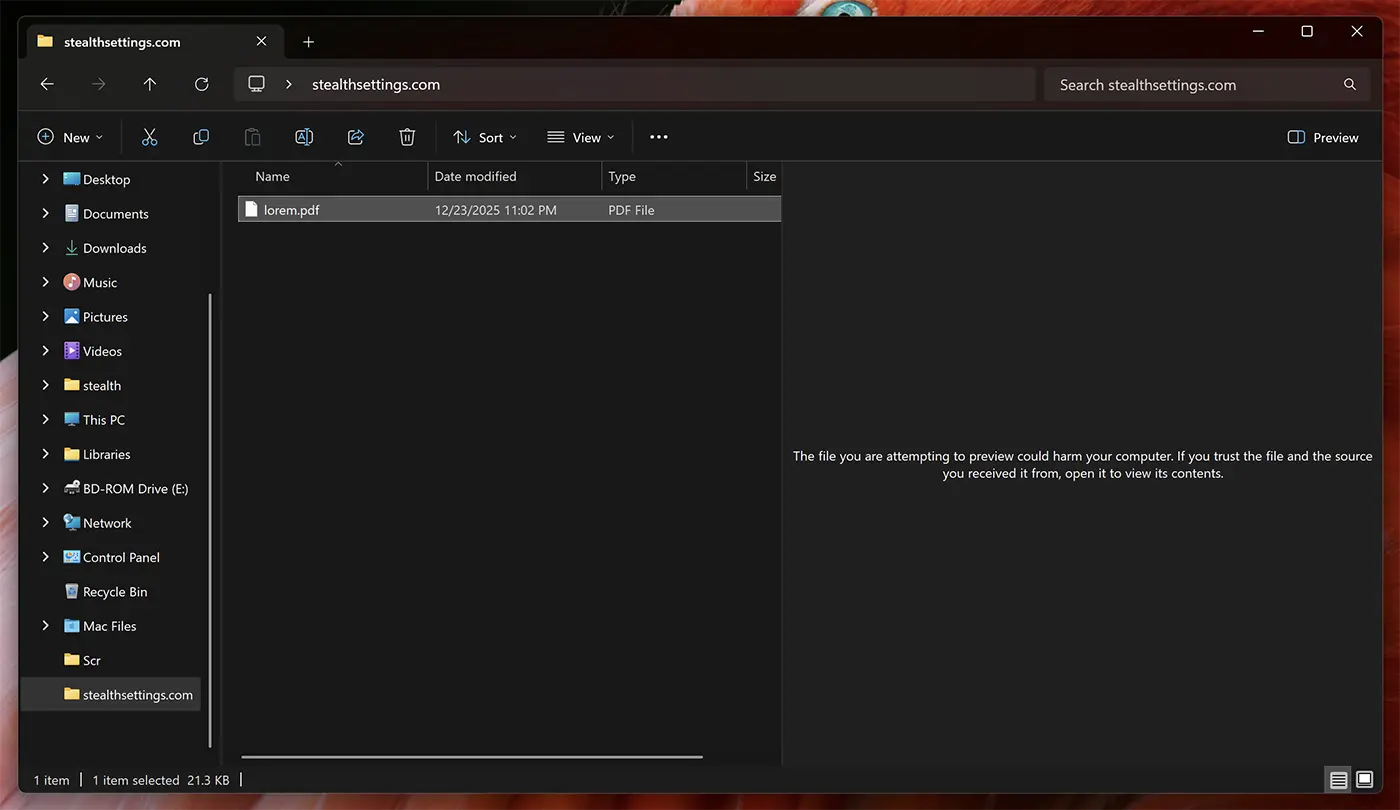
'Het bestand dat u probeert te bekijken kan uw computer beschadigen. Als u het bestand en de bron waarvan u het heeft ontvangen vertrouwt, open het dan om de inhoud te bekijken.". Als dit de melding is die u krijgt bij het bekijken van een voorbeeld van PDF-, Excel-, Word- of andere bestanden in Windows 11, zal deze tutorial u helpen
inhoud
Na het installeren van de update KB5066835 sinds oktober 2025 hebben veel Windows 11-gebruikers een onverwachte verandering opgemerkt. Bestanden die van internet zijn gedownload, kunnen met deze functie niet langer in de Verkenner worden bekeken Voorbeeldvenster. Helaas heeft deze nieuwe beperking ook gevolgen voor bestanden die toegankelijk zijn vanaf gedeelde locaties, zij het in een lokaal netwerk (LAN). Hoewel Microsoft dacht dat deze verandering de systeembeveiliging zou verbeteren, veroorzaakte het ongemak voor degenen die afhankelijk zijn van dagelijkse snelle voorbeelden van PDF-, Word-, Excel- of PowerPoint-documenten zonder ze te openen. Iemand die bijvoorbeeld veel met documenten werkt en deze snel moet bekijken, zou na deze update elk bestand afzonderlijk moeten openen om te zien wat het bevat.
Gelukkig zijn er verschillende oplossingen waarmee gebruikers PDF-, Excel-, Word- of PowerPoint-bestanden in Windows 11 kunnen ontgrendelen en inschakelen.
Hoe bestandsvoorbeeld te ontgrendelen
Methode 1: Ontgrendel bestandsvoorbeeld met PowerShell
1. Open het Windows 11 PowerShell-hulpprogramma.
2. Voer de opdracht voor het ontgrendelen van bestanden uit.
Unblock-File -Path "C:\Users\admin\Documents\*.pdf"In het bovenstaande voorbeeld hebben we laten zien hoe u het voorbeeld voor PDF-bestanden in de map kunt ontgrendelen “Documenten” van de gebruiker “beheerder”, maar de opdracht kan worden aangepast voor andere schijf- of netwerklocaties en andere bestandstypen.
Unblock-File -Path "D:\Download\*.xlsx"
Unblock-File -Path "D:\Download\*.docx"
Unblock-File -Path "D:\Download\*.pptx"
Nadat u de opdrachtregel hebt uitgevoerd, worden alle bestanden op de aangegeven locatie ontgrendeld en toegankelijk voor preview.
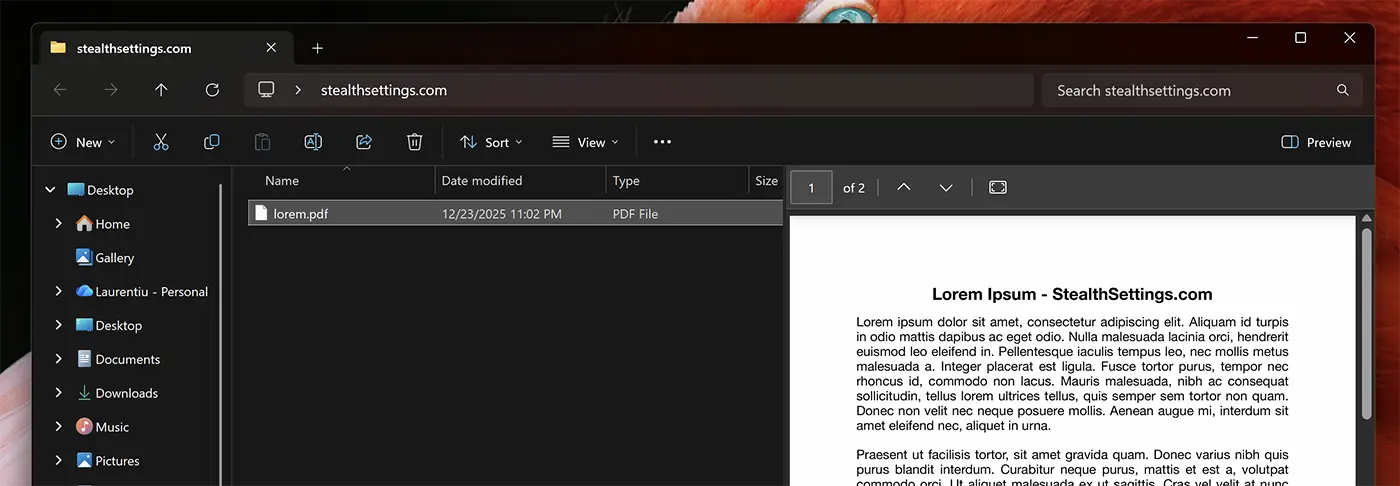
Bestanden die worden gedownload nadat de opdracht is uitgevoerd, worden geblokkeerd.
Methode 2: Ontgrendel het bestandsvoorbeeld met behulp van het Windows-register
Vergeleken met de eerste methode ontgrendelt dit permanent het bestandsvoorbeeld in Verkenner.
1. Open de Windows Register-editor. (Run → regedit))
2. Navigeer naar:
HKEY_CURRENT_USER\Software\Microsoft\Windows\CurrentVersion\Policies3. Klik-recht op “Beleid” en voeg een nieuwe sleutel toe, “Attachments“.
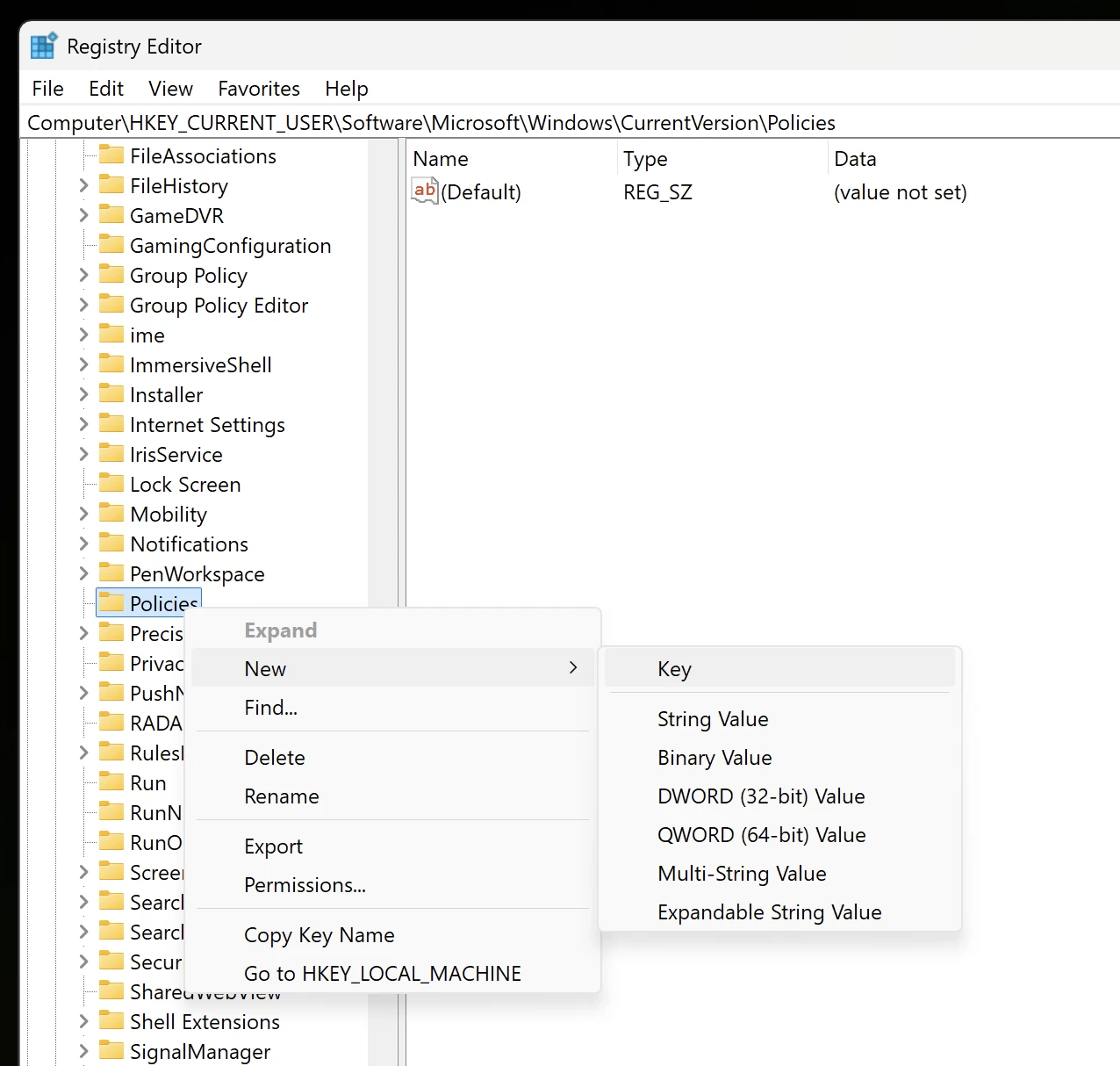
4. Klik met de rechtermuisknop op Attachments en voeg een nieuwe waarde toe: DWORD (32-bit) Value.
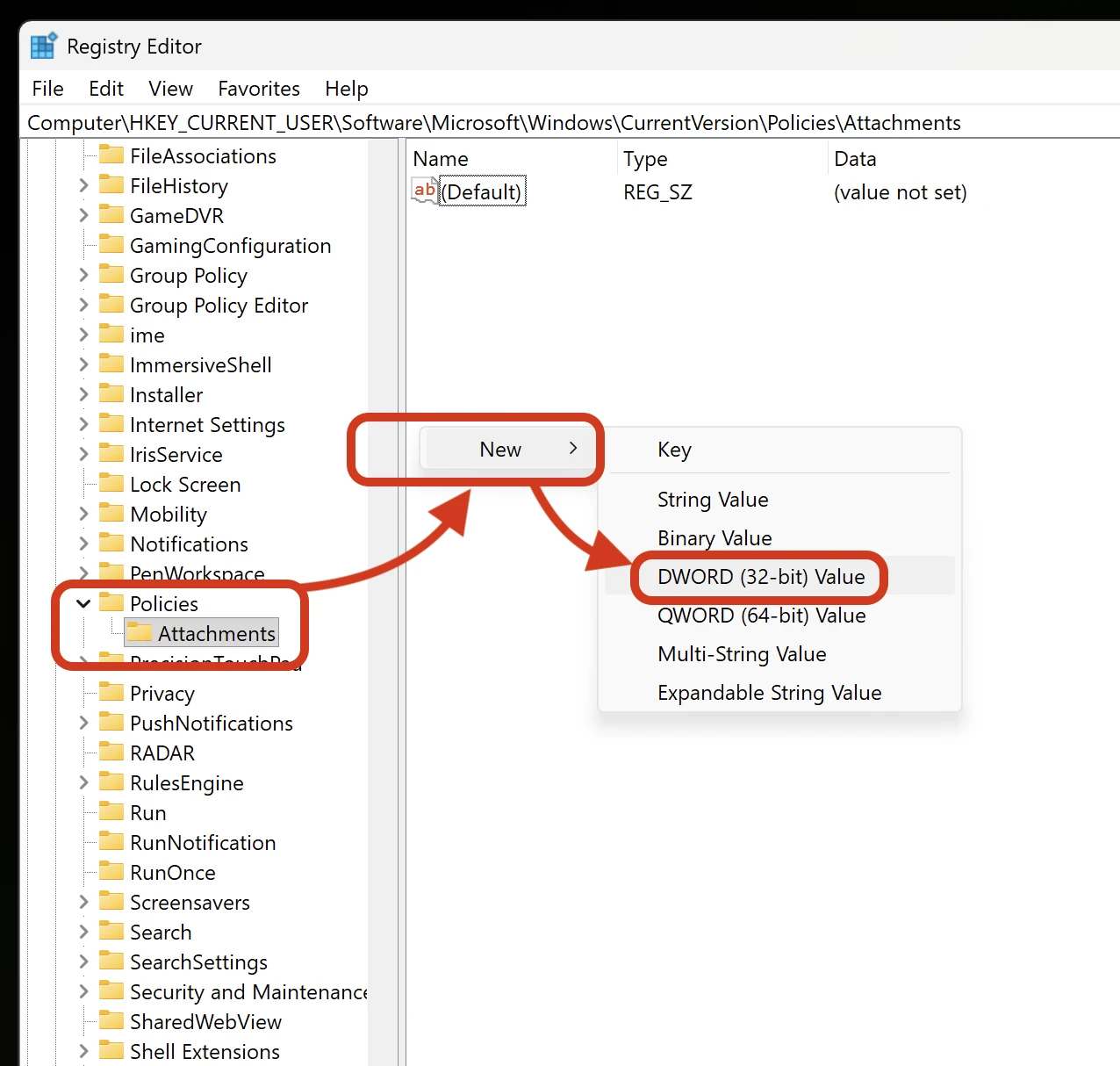
5. Geef het een naam “BewaarZonelinformatie“, dubbelklik erop en wijs de waarde ervan toe “1“.
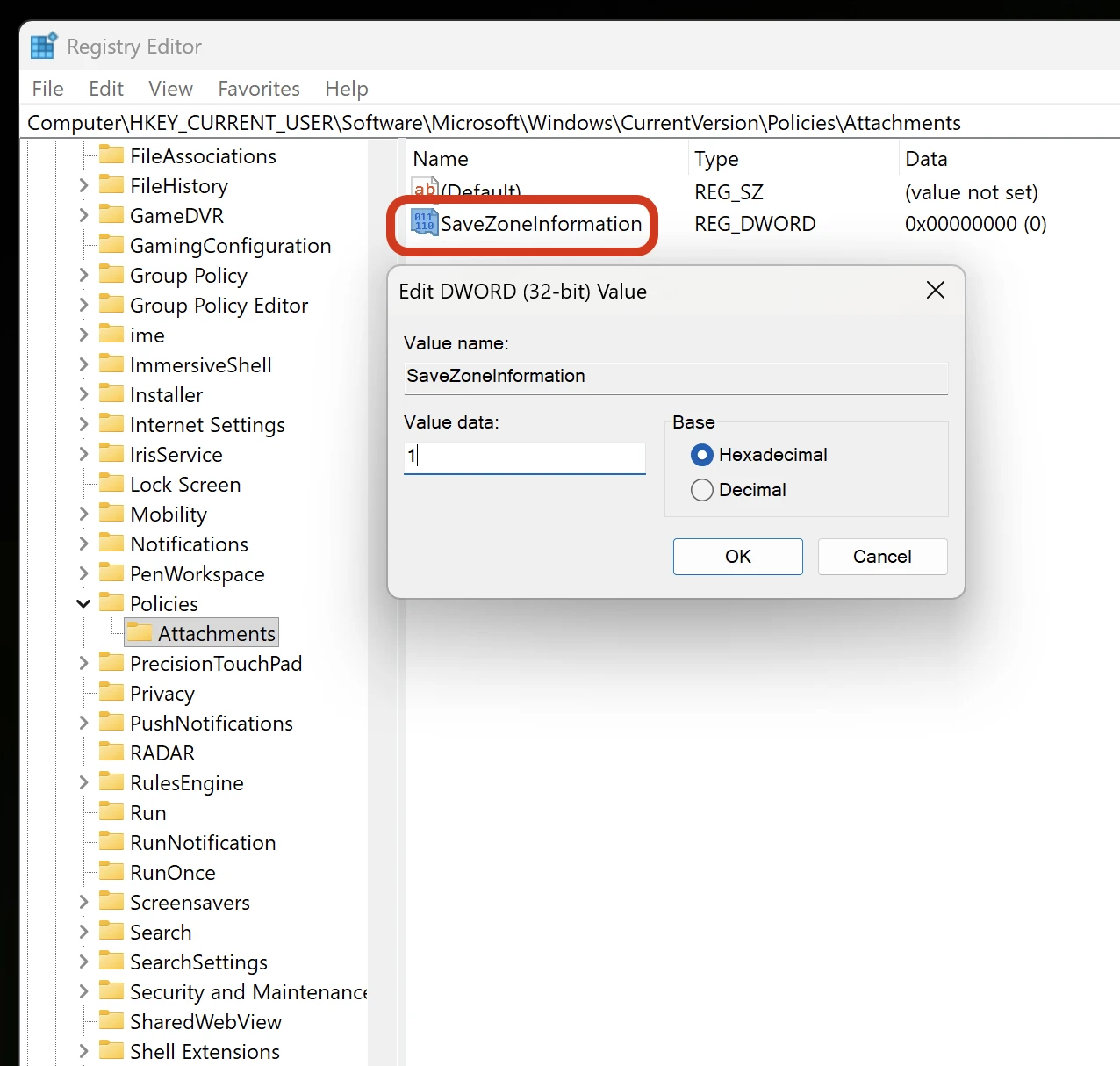
Start uw computer opnieuw op na deze stap.
Nadat u de computer opnieuw hebt opgestart, worden alle bestanden die u van internet of een lokaal netwerk hebt gedownload, weergegeven in de Verkenner.
Methode 3. Voeg de netwerkshare toe aan de vertrouwde zones
Toegang Configuratiescherm → Internetopties → Beveiliging en voeg het adres van de netwerkshare toe Lokaal intranet of Vertrouwde sites. Als u dus toegang krijgt tot bestanden die op het netwerk worden gedeeld, kunt u er een voorbeeld van bekijken in de Verkenner, zonder de melding: "Het bestand dat u probeert te bekijken, kan uw computer beschadigen. Als u het bestand en de bron waarvan u het hebt ontvangen vertrouwt, opent u het om de inhoud ervan te bekijken."


Mogelijk bent u ook geïnteresseerd in...

Eén gedachte verder “Schakel de voorbeeldweergave van PDF-, Excel- of Word-bestanden in Windows 11 in – (Preview Pane)”
Bedankt voor deze tutorial, ik heb deze beperking omzeild “Snel kijken” maar hiervoor moest ik nog steeds op de spatiebalk drukken om een voorbeeldvenster te openen en vervolgens op Esc om het venster te sluiten. Ik valideerde de oplossing met de wijziging van het register.