

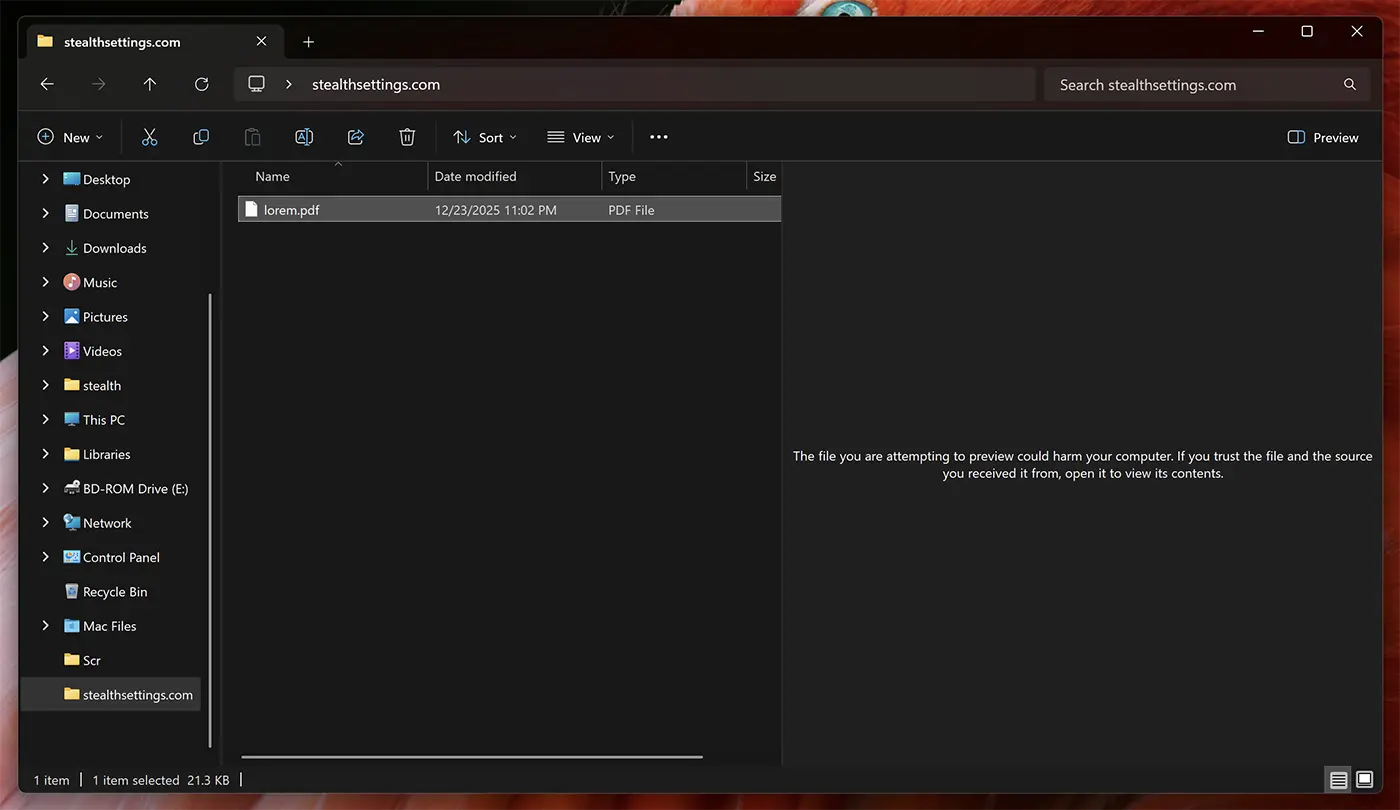
"Filen, du forsøger at forhåndsvise, kan skade din computer. Hvis du stoler på filen og kilden, du har modtaget den fra, skal du åbne den for at se indholdet". Hvis dette er den besked, du får, når du forhåndsviser PDF, Excel, Word eller andre filer i Windows 11, vil denne vejledning hjælpe dig
tilfreds
Efter installation af opdateringen KB5066835 siden oktober 2025 har mange Windows 11-brugere bemærket en uventet ændring. Filer downloadet fra internettet kan ikke længere forhåndsvises i File Explorer ved hjælp af funktionen Forhåndsvisningsrude. Desværre påvirker denne nye begrænsning også filer, der tilgås fra delte steder, uanset om de er i et lokalt netværk (LAN). Denne ændring, selvom Microsoft anså den for at forbedre systemsikkerheden, skabte ubehag for dem, der stoler på en daglig hurtig forhåndsvisning af PDF-, Word-, Excel- eller PowerPoint-dokumenter uden at åbne dem. For eksempel vil en person, der arbejder meget med dokumenter og har brug for at forhåndsvise dem hurtigt, efter denne opdatering være nødt til at åbne hver fil individuelt for at se, hvad den indeholder.
Heldigvis er der flere løsninger, hvorigennem brugere kan låse op og aktivere forhåndsvisning af PDF-, Excel-, Word- eller PowerPoint-filer i Windows 11.
Sådan låser du forhåndsvisning af filer op
Metode 1: Lås op for forhåndsvisning af fil ved hjælp af PowerShell
1. Åbn Windows 11 PowerShell-værktøjet.
2. Kør kommandoen fillås.
Unblock-File -Path "C:\Users\admin\Documents\*.pdf"I eksemplet ovenfor viste vi, hvordan man låser forhåndsvisningen op for PDF-filer i mappen “Dokumenter” af brugeren “admin”, men kommandoen kan tilpasses til andre disk- eller netværksplaceringer og andre filtyper.
Unblock-File -Path "D:\Download\*.xlsx"
Unblock-File -Path "D:\Download\*.docx"
Unblock-File -Path "D:\Download\*.pptx"
Efter at have kørt kommandolinjen, vil alle filer på den angivne placering blive låst op og tilgængelige for forhåndsvisning.
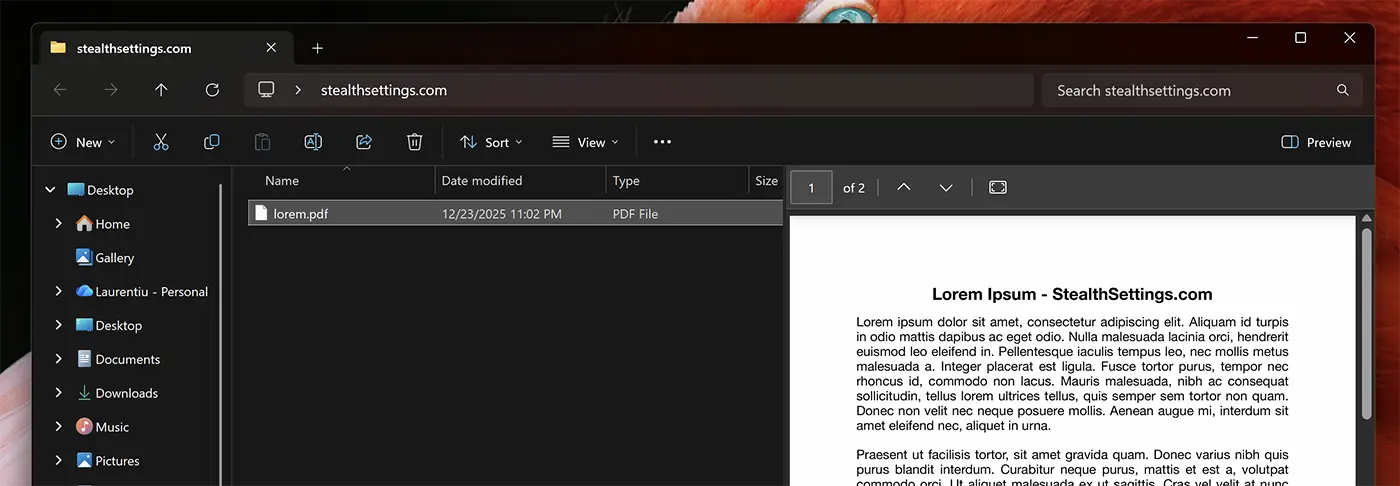
Filer, der downloades, efter at kommandoen er udført, vil blive blokeret.
Metode 2: Lås op for forhåndsvisning af fil ved hjælp af Windows-registreringsdatabasen
Sammenlignet med den første metode låser dette permanent fileksempel op i File Explorer.
1. Åbn Windows Registreringseditor. (Run → regedit)
2. Naviger til:
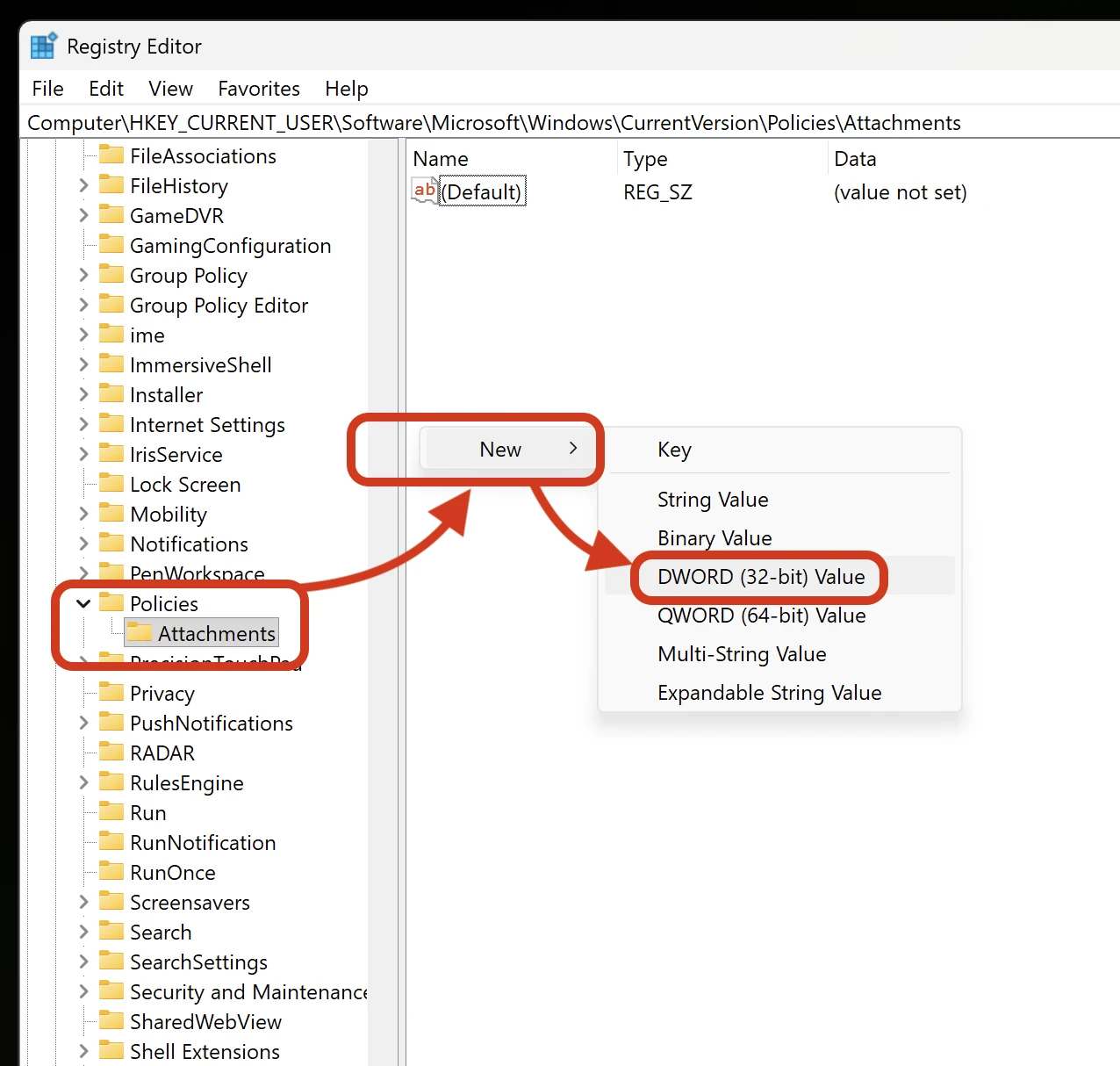
HKEY_CURRENT_USER\Software\Microsoft\Windows\CurrentVersion\Policies3. klik til højre på “Politikker” og tilføje en ny nøgle, “Attachments“.
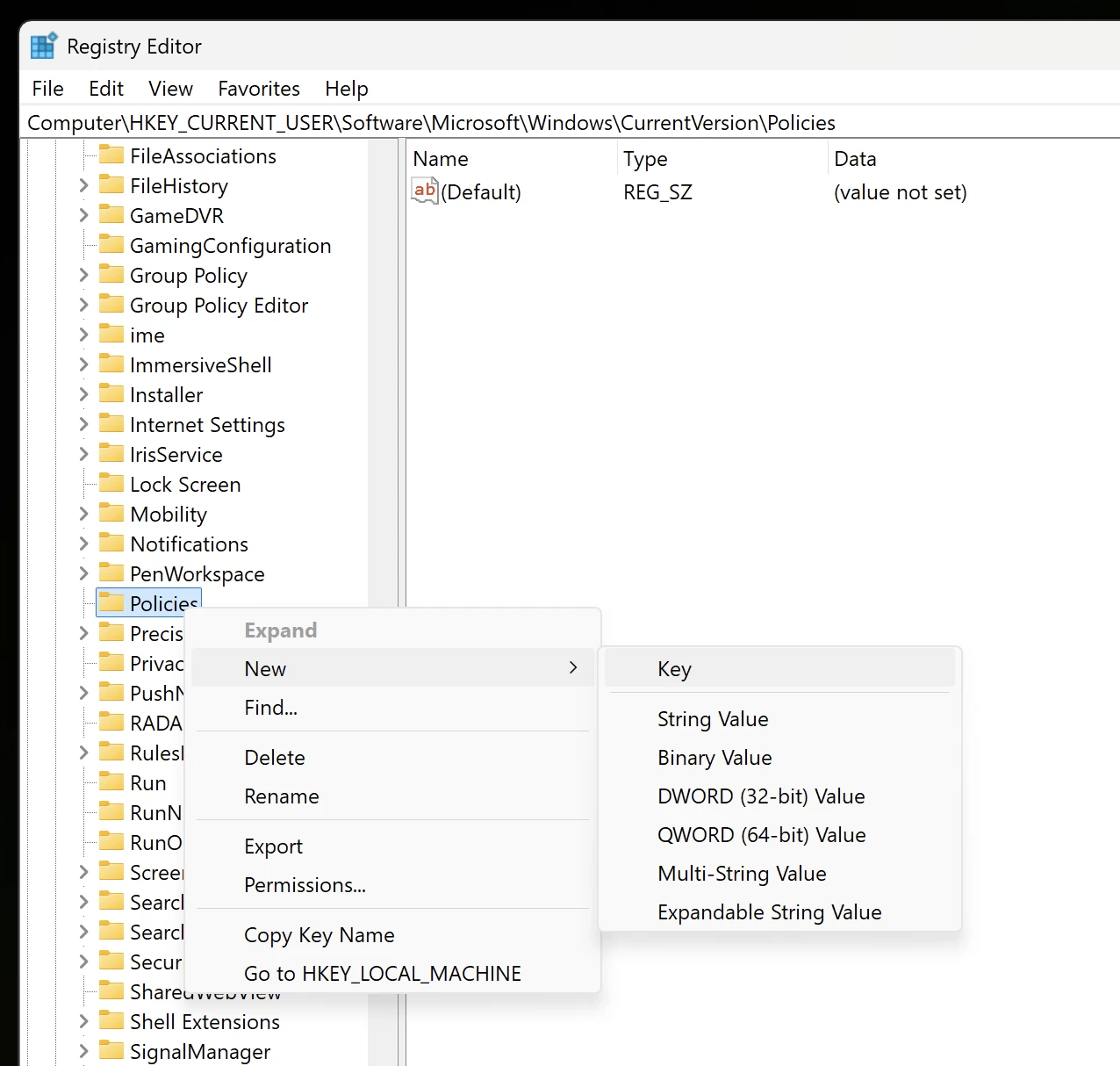
4. Højreklik på Attachments og tilføje en ny værdi: DWORD (32-bit) Value.
5. Navngiv den “Gem Zonelinformation“, dobbeltklik på den og tildel dens værdi “1“.
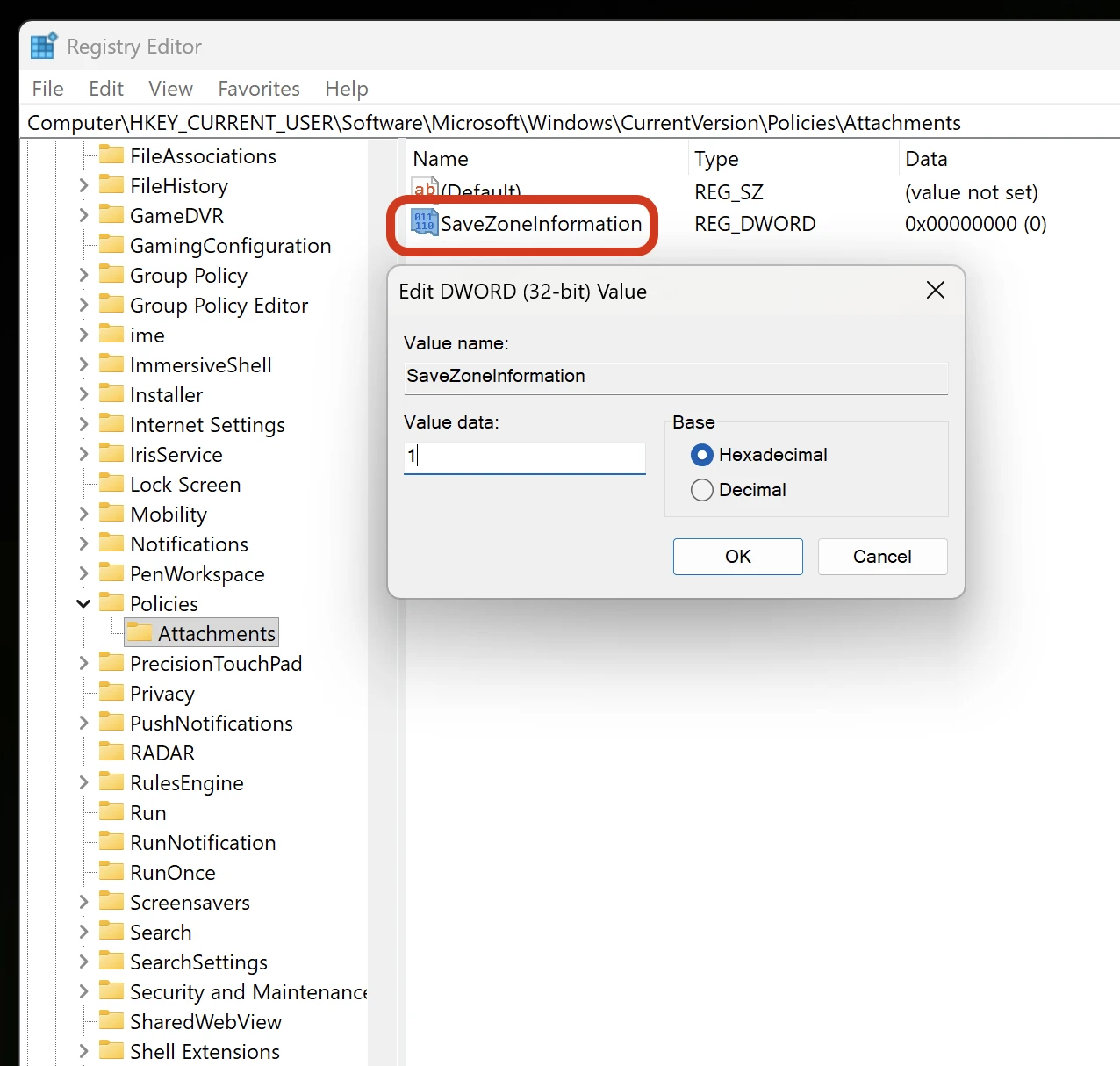
Genstart din computer efter dette trin.
Efter genstart af computeren vil alle filer, der er downloadet fra internettet eller fra et lokalt netværk, blive vist i File Explorer.
Metode 3. Tilføj netværksdelingen til de betroede zoner
Adgang Kontrolpanel → Internetindstillinger → Sikkerhed og tilføj adressen på netværkssharet til Lokalt intranet eller Pålidelige websteder. Hvis du får adgang til filer, der er delt på netværket, vil du være i stand til at forhåndsvise dem i File Explorer, uden meddelelsen: "Den fil, du forsøger at få vist, kan skade din computer. Hvis du stoler på filen og kilden, du modtog den fra, skal du åbne den for at se dens indhold"


Du kan også være interesseret i...

En tanke på “Aktivér forhåndsvisning af PDF-, Excel- eller Word-filer i Windows 11 – (Preview Pane)”
Tak for denne vejledning, jeg kom rundt om denne begrænsning med “QuickLook” men dette krævede stadig, at jeg trykkede på mellemrumstasten for at åbne et forhåndsvisningsvindue og derefter Esc for at lukke vinduet, jeg validerede løsningen med ændringen af registreringsdatabasen.