


“Файл, який ви намагаєтеся переглянути, може пошкодити ваш комп’ютер. Якщо ви довіряєте файлу та джерелу, з якого ви його отримали, відкрийте його, щоб переглянути його вміст". Якщо це повідомлення, яке ви отримуєте під час попереднього перегляду PDF, Excel, Word або інших файлів у Windows 11, цей підручник допоможе вам
зміст
Після встановлення оновлення KB5066835 з жовтня 2025 року багато користувачів Windows 11 помітили несподівані зміни. Файли, завантажені з Інтернету, більше не можна переглядати у Провіднику за допомогою цієї функції Панель попереднього перегляду. На жаль, це нове обмеження також впливає на файли, доступ до яких здійснюється зі спільних розташувань, будь то в локальній мережі (LAN). Ця зміна, яка, на думку Microsoft, має на меті покращити безпеку системи, створила дискомфорт для тих, хто покладається на щоденний швидкий попередній перегляд документів PDF, Word, Excel або PowerPoint, не відкриваючи їх. Наприклад, хтось, хто багато працює з документами та потребує їх швидкого попереднього перегляду, після цього оновлення повинен буде відкрити кожен файл окремо, щоб побачити, що він містить.
На щастя, є кілька рішень, за допомогою яких користувачі можуть розблокувати та ввімкнути попередній перегляд файлів PDF, Excel, Word або PowerPoint у Windows 11.
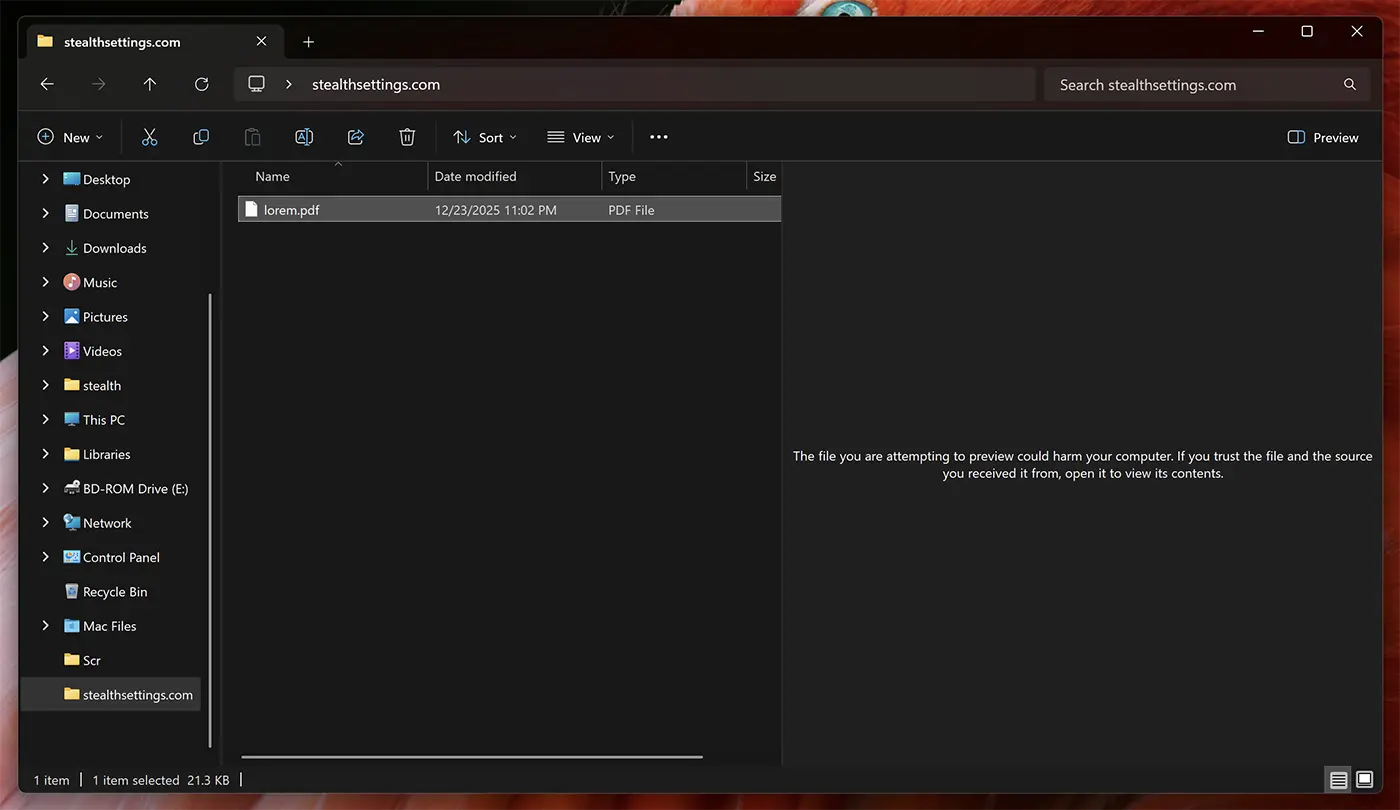
Як розблокувати попередній перегляд файлу
Спосіб 1. Розблокуйте попередній перегляд файлів за допомогою PowerShell
1. Відкрийте утиліту Windows 11 PowerShell.
2. Виконайте команду розблокування файлу.
Unblock-File -Path "C:\Users\admin\Documents\*.pdf"У прикладі вище ми показали, як розблокувати попередній перегляд PDF-файлів у папці “Документи” користувача “адміністратор”, але цю команду можна адаптувати для інших дискових чи мережевих розташувань та інших типів файлів.
Unblock-File -Path "D:\Download\*.xlsx"
Unblock-File -Path "D:\Download\*.docx"
Unblock-File -Path "D:\Download\*.pptx"
Після запуску командного рядка всі файли у вказаному місці будуть розблоковані та доступні для попереднього перегляду.
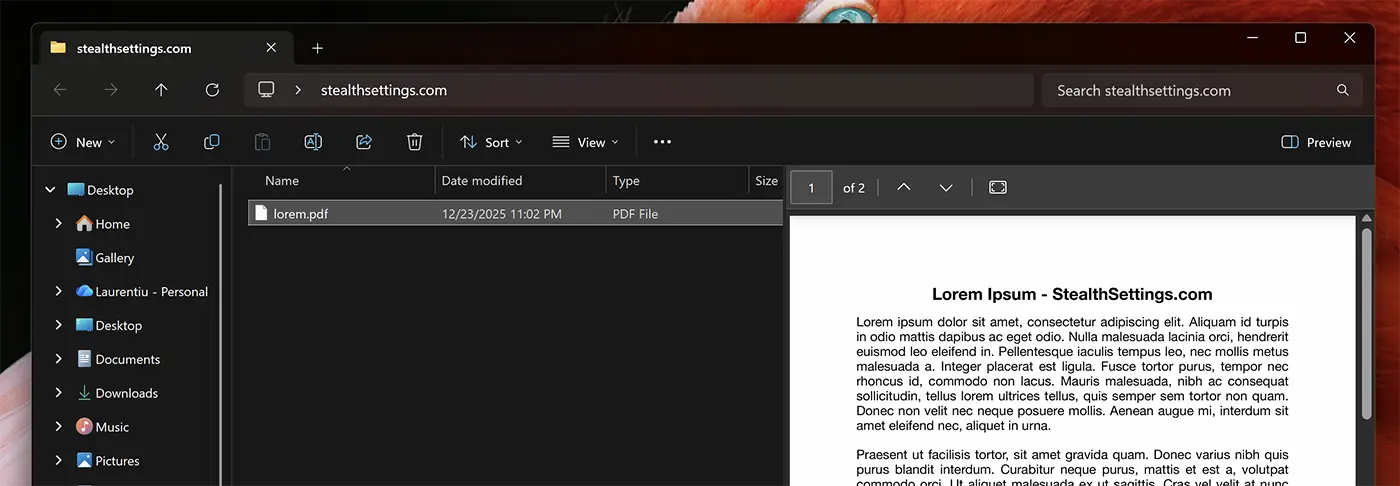
Файли, завантажені після виконання команди, будуть заблоковані.
Спосіб 2. Розблокуйте попередній перегляд файлів за допомогою реєстру Windows
Порівняно з першим методом, це назавжди розблокує попередній перегляд файлів у Провіднику.
1. Відкрийте редактор реєстру Windows. (Run → regedit)
2. Перейдіть до:
HKEY_CURRENT_USER\Software\Microsoft\Windows\CurrentVersion\Policies3. Клацніть правою кнопкою миші на “політики” і додати новий ключ, “Attachments“.
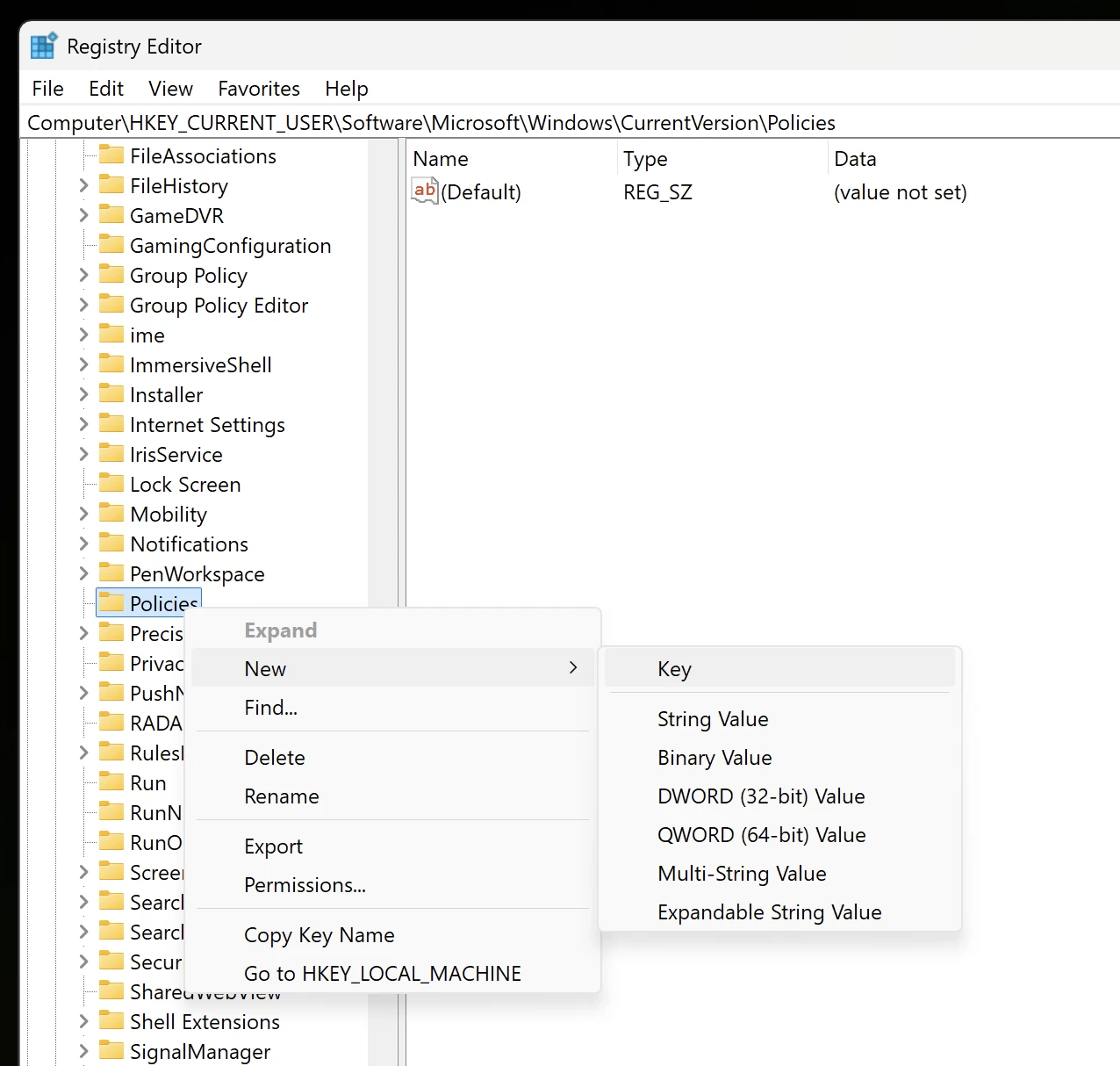
4. Клацніть правою кнопкою миші на Attachments і додайте нове значення: DWORD (32-bit) Value.
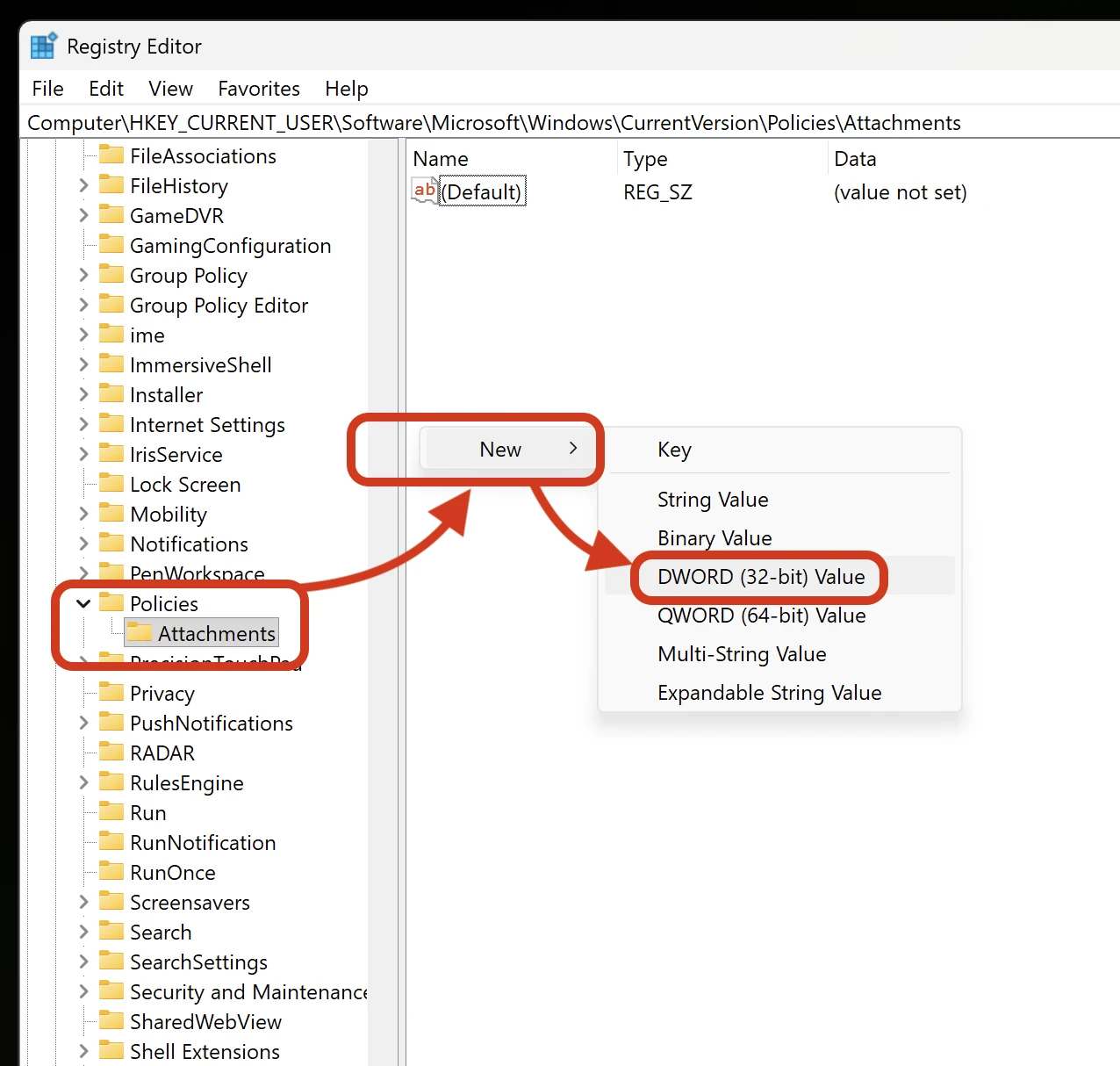
5. Назвіть це “Зберегти інформацію про зону“, двічі клацніть на ньому та призначте його значення “1“.
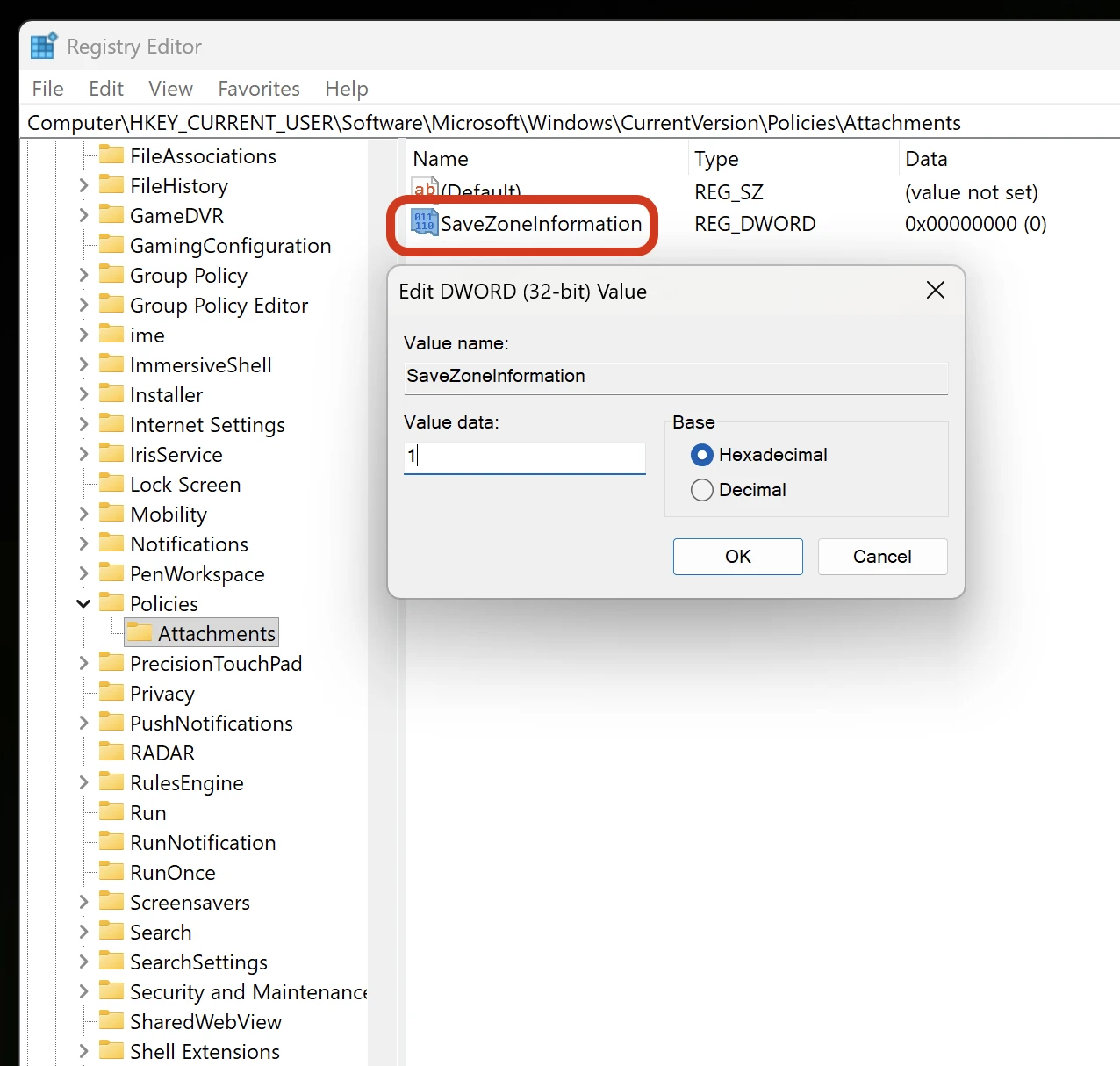
Після цього кроку перезавантажте комп’ютер.
Після перезавантаження комп’ютера всі файли, завантажені з Інтернету або локальної мережі, будуть попередньо переглянуті у Провіднику файлів.
Спосіб 3. Додайте мережевий ресурс до довірених зон
Доступ Панель керування → Властивості браузера → Безпека і додайте адресу спільного мережевого ресурсу Локальна інтранет або Надійні сайти. Таким чином, якщо ви отримуєте доступ до файлів, наданих у мережі, ви зможете попередньо переглянути їх у Провіднику файлів без повідомлення: «Файл, який ви намагаєтеся переглянути, може зашкодити вашому комп’ютеру. Якщо ви довіряєте файлу та джерелу, з якого ви його отримали, відкрийте його, щоб переглянути його вміст».


Вас також може зацікавити...

Одна думка “Увімкніть попередній перегляд файлів PDF, Excel або Word у Windows 11 – (панель попереднього перегляду)”
Дякую за цей посібник, я обійшов це обмеження “QuickLook” але для цього все одно потрібно було натиснути пробіл, щоб відкрити вікно попереднього перегляду, а потім Esc, щоб закрити вікно, я перевірив рішення за допомогою модифікації реєстру.