


Windows 8 hat ein paar Feature-uri interessant, das seinen Benutzern ermöglicht das Betriebssystem reparieren ohne alle notwendigen Schritte durchlaufen zu müssen frühere Versionen von Windows. Zwei dieser Funktionen, mit denen Sie höchstwahrscheinlich bereits vertraut sind, sind: Aktualisieren und Zurücksetzen, die erste davon erlaubt Systemreparatur, und der zweite stellt im Wesentlichen die Neuinstallation dar, beide mit nur einem Klick.
Eine dritte dieser Funktionen, die von den meisten Benutzern als die beste angesehen wird Wiederherstellungsmethode, es ist die Option, ein Backup-Image zu erstellen. Im Gegensatz zu Aktualisieren, diese Option ermöglicht die Erstellung eines Bildes, in dem Windows 8 es ist mit allem konfiguriert AnwendungenAnwesend Daten und EINSTELLUNGEN das der Benutzer will. Dann, nach der Erstellung des Bildes, wenn der Benutzer ein Bild erstellen möchte Systemaktualisierung, das wird erledigt automatisch nach Backup-Image erstellt.
Wie können wir ein Windows 8-Backup-Image erstellen?
- öffne eins Eingabeaufforderung cu Administratorrechte (Rechtsklick hinein Startbildschirm um die Schaltfläche anzuzeigen Alle Apps in der rechten unteren Ecke des Monitors; Klicken Sie darauf und wählen Sie dann aus Eingabeaufforderung aus der angezeigten Liste aus und klicken Sie auf die Option Als Administrator ausführen unten angezeigt)
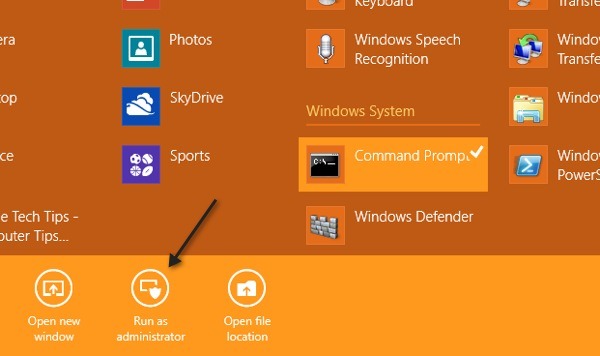
- In CMD, verwenden STEUERUNGEN unten zum Erstellen Verzeichnis wo das Backup-Image gespeichert wird, und um das eigentliche Image zu erstellen (verwenden Sie die Befehle in der angegebenen Reihenfolge!):
mkdir C:RefreshImage
recimg -CreateImage C:RefreshImage
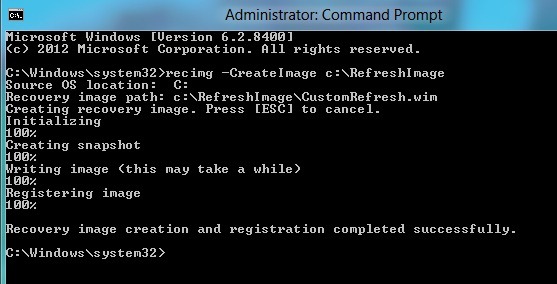
- Warten Sie dann, bis das Bild erstellt wurde (es hat das Format .wim) und registriert (damit es automatisch verwendet werden kann, wenn Sie das System reparieren möchten); Die Wartezeit kann sein von der 10. Minute bis zur 30. Minute, abhängig davon, wie viele Daten Sie im System haben.
Um zu Vermeiden Sie den Verlust des Backup-Images im Falle eines Fehler auf der Festplatte, wird empfohlen, es nach a zu kopieren externer Speicher. Im Fall der Uni Ausfall der Festplatte, muss das Image vom jeweils verwendeten Gerät wiederhergestellt werden Windows-Wiederherstellungsumgebung. Wenn Ihre Festplatte keine Probleme hat, das System jedoch Ermüdungserscheinungen aufweist, können Sie das System mit der Option wiederherstellen Aktualisieren (Das erstellte Backup-Image wird automatisch verwendet):
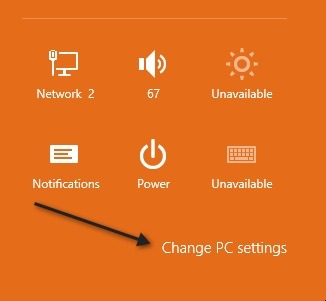
- Öffnen Sie das Menü Zauber (rechte Seite des Desktops), klicken Sie auf Einstellungen dann weiter PC-Einstellungen ändern
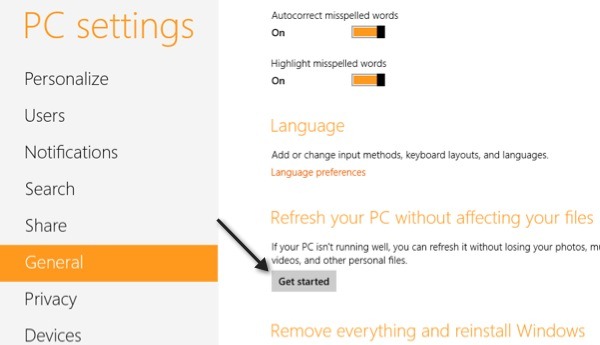
- Klicken Sie auf der linken Seite des geöffneten Fensters auf Allgemein, dann auf die Schaltfläche Fangen Sie an unter der Option Aktualisieren Sie Ihren PC, ohne Ihre Dateien zu beeinträchtigen.
- Klicken Sie im angezeigten Dialog auf Nächste, dann werden Sie darüber benachrichtigt Windows bereitet die Wiederherstellung des Systems vor.
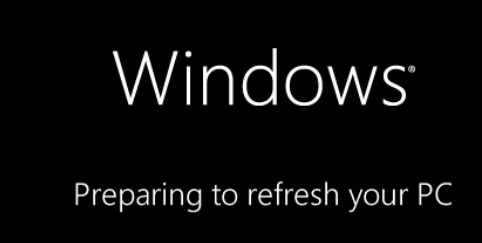
Nach Abschluss der Wiederherstellung sind alle im Backup-Image enthaltenen Anwendungen und Einstellungen im System verfügbar. Das Backup-Image kann erneuert werden wann immer Sie möchten, indem Sie die oben genannten Befehle verwenden (das zuletzt erstellte Image wird als das Image registriert, das automatisch für die Systemwiederherstellung verwendet wird).
Stealth -Einstellungen – So erstellen Sie ein Windows 8-Backup-Image


Vielleicht interessieren Sie sich auch für...

8 Gedanken zu “Wie können wir ein Backup-Image für Windows 8 erstellen?”