


Manchmal jedoch viel Stauraum wir hätten unser eigenes Computer, das ist immer noch nicht genug. Außerdem verwenden viele Benutzer immer mehr Online-Speicherdienste (Dropbox, Google Drive, Amazon Cloud Drive, Skydrive usw.) für Backup-uri oder um verschiedene Arten von Dateien zu speichern (was ihnen die Möglichkeit gibt, von jedem Ort, von Computern oder anderen Orten aus auf diese Dateien zuzugreifen). Mobile Geräte anders).
Für den Fall, dass Sie nicht viel Platz zur Verfügung haben Hartscheiben und Sie möchten bestimmte Dateien (unabhängig von ihrem Typ) von herunterladen Internet, oder wenn Sie bestimmte Dateien, die Sie herunterladen möchten, nur online speichern möchten, in Wolke (Das Herunterladen auf Ihren Computer und das Zurückladen in die Cloud kann sowohl Zeitverlust als auch unnötigen Bandbreitenverbrauch bedeuten), Sie können sie jetzt direkt speichern Dropbox mit Hilfe von a Erweiterungen für der Google Chrome-Browser, angerufen Auf Dropbox herunterladen.
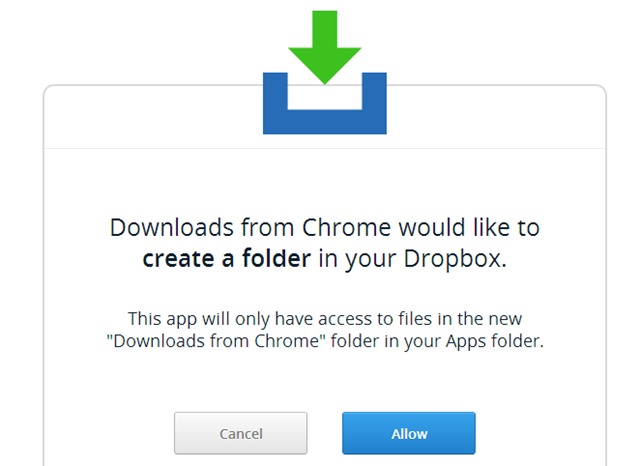
Nach der Installation Erweiterungen Auf Dropbox herunterladen für Google Chrome, es wird ein angezeigt SYMBOL In Menüleiste des Browsers. Um zu autorisiert Erweiterung, um auf Ihr Dropbox-Konto zuzugreifen (es hat nur Zugriff auf den Ordner Downloads von Chrome, wo die mit der Erweiterung heruntergeladenen Dateien gespeichert werden), klicken Sie auf das entsprechende Symbol (Sie müssen sich zuerst anmelden).
Klicken Sie dann mit der rechten Maustaste auf Online-Dateien das Sie herunterladen möchten, und wählen Sie die Option aus Dropbox.
Erfolg!
Download to Dropbox (Chrome-Erweiterung) installieren.
Stealth -Einstellungen – Laden Sie Dateien mit Google Chrome direkt in Dropbox herunter


Vielleicht interessieren Sie sich auch für...
