
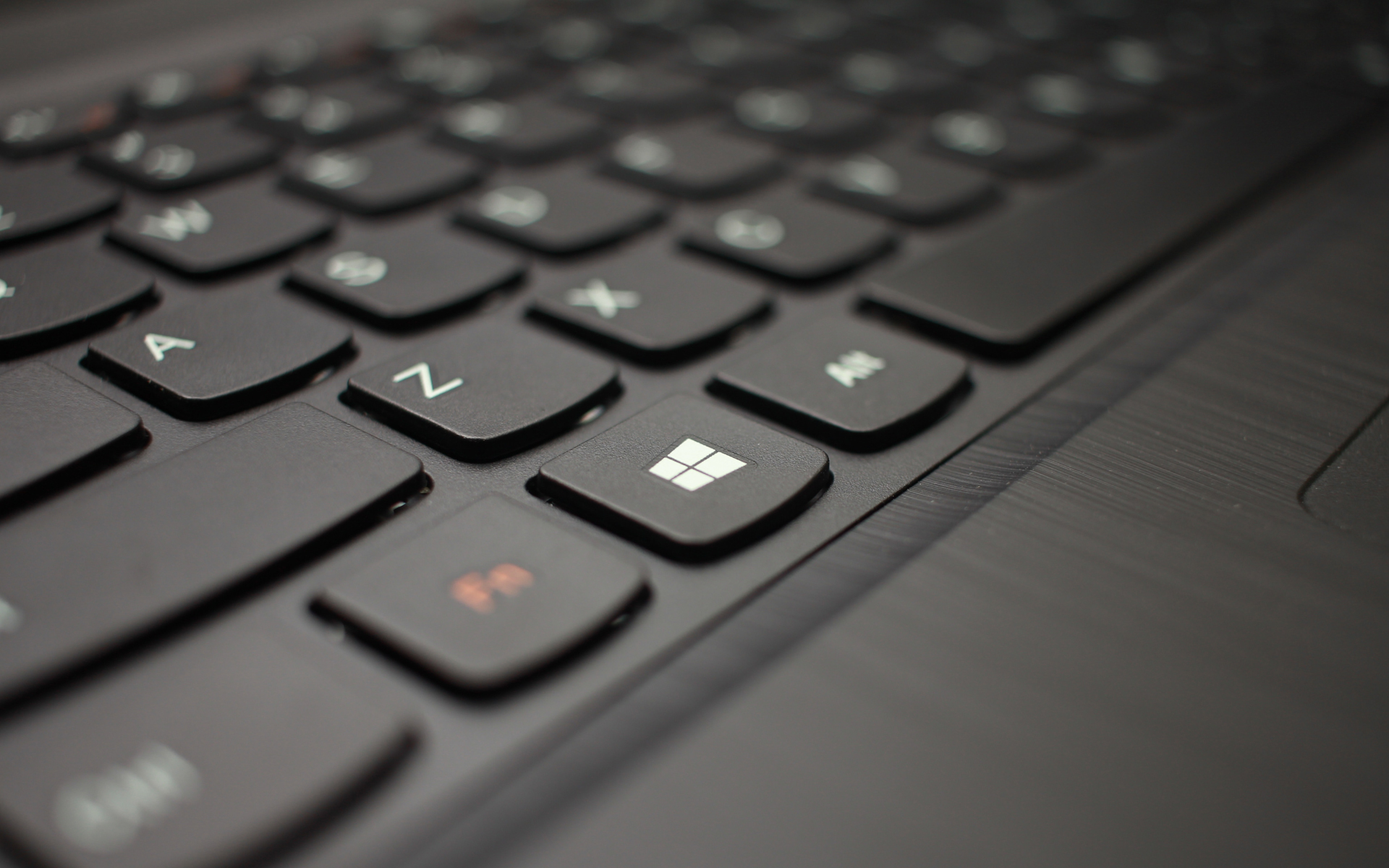

Neulich wurde es mir „gemeldet“. Problem (sehr problematisch in seiner Art): auf irgendeine Weise KOMBINATION "erheben" von Schlüsseln (einfach – für Genießer, ZUFÄLLIG und im Übrigen sadistisch :P), gelang es einem Bekannten zu aktivieren NumLock pe Laptop-Tastatur (Sorgfalt, offensichtlich, sind Zifferntasten über einen Teil davon Buchstabentasten - daher das Problem). Mit ein wenig wäre das Problem schnell gelöst gewesen Beratung (Fn + F11 NumLock aktivieren oder deaktivieren) Wenn bei ihrer Odyssee auf der Laptop-Tastatur die Finger nicht dabei wären SATZ wie NumLock und Feststelltaste zu sein Standard aktivieren bei jedem Systemstart (anscheinend und ScrollLock es wäre aktiviert, aber genau kann ich das nicht sagen UNTERSCHIEDE zwischen „mit“ und „ohne“ erwarte ich Ergänzungen).
Weil ich nicht herausfinden konnte, was es sein würde die Tastenkombination was zu annulliert jeweiliges Problem, Die Lösung ist eine einfache Registrierungsbearbeitung. Wenn also die Tasten (oder Tastenkombinationen für) CapsLock, NumLock und ScrollLock ein „unangemessenes“ Verhalten aufweisen und nach jedem Booten standardmäßig aktiviert sind, befolgen Sie die Schritte und informieren Sie sie :)
offen Registrierungsredakteur (schmecken reflikt In Suchender von Startmenü Dann geben Eingeben)
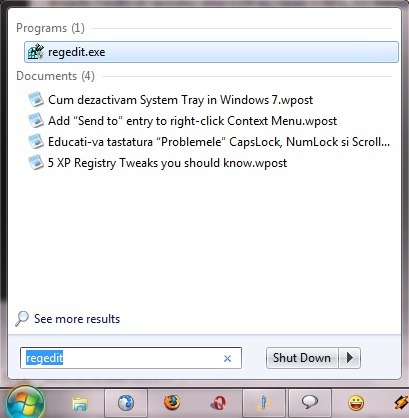
und folge dem Weg HKEY_USERS.DEFAULTSystemsteuerungTastatur. Ändern Sie im rechten Bereich den Eintragswert (String Value = REG_SZ). InitialKeyboardIndicators in einem der folgenden:
0 – Deaktiviert NumLock, CapsLock und ScrollLock
1 – CapsLock aktivieren
2 – NumLock aktivieren
3 – Aktiviert CapsLock und NumLock
4 – ScrollLock aktivieren
5 – Aktiviert CapsLock und ScrollLock
6 – Aktiviert NumLock und ScrollLock
7 – Aktiviert NumLock, CapsLock und ScrollLock
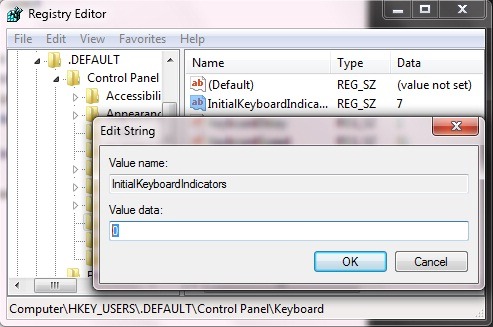
Damit die Änderungen wirksam werden, geben Sie ein Starten Sie den PC neu. Denken Sie bei zukünftigen Problemen dieser Art an die Werte und die Folgen ihnen. :P
Hinweis: Um weitere unangenehme Überraschungen zu vermeiden, führen Sie a Sichern Sie den Registrierungsschlüssel vor jeder Änderung, die Sie vornehmen möchten.


Vielleicht interessieren Sie sich auch für...

2 Gedanken dazu “Erziehen Sie Ihre Tastatur: „Probleme” CapsLock, NumLock und ScrollLock”