


Explorador de archivos-ul Mac OS Xyo como Descubridor, tengo uno nuevo característica en el inicio del sistema OS X Mavericks, a saber abrir carpetas en pestañas nuevas en lugar de abrirlos en ventanas nuevas. Esta característica ayuda a los usuarios a mantener la pantalla limpia y ordenada cuando es necesario abrir varios folletos, pero puede resultar irritante en determinadas situaciones, cuando quieren abrir las carpetas respectivas en diferentes ventanas del Finder.
Para aquellos que prefieren abrir carpetas en diferentes ventanas del Finder en lugar de abrirlos en nuevas pestañas, puedo utilizar uno de los métodos siguientes para desactivar esta función.
¿Cómo abrimos carpetas en diferentes ventanas del Finder en lugar de nuevas pestañas en OS X?
1. El método más simple de abrir carpetas en nuevas ventanas del Finder es mantener presionada la tecla Opción tu estas con dar hacer clic en orina Directorio que quieres abrir. Notarás que en el menú de clics-derecha aparece la opción Abrir en nueva pestaña será reemplazado por Abrir en ventana nueva.
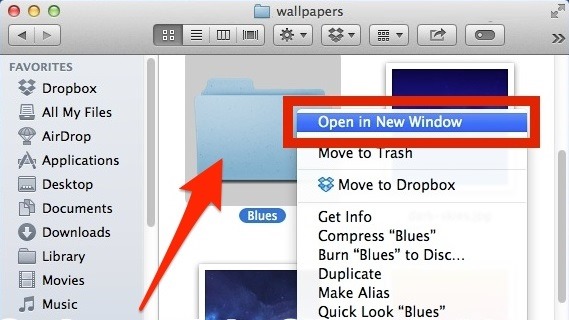
2. Si quieres desactivar completamente las pestañas en el Finder, para que todas las carpetas se abran en nuevas ventanas, siga las instrucciones a continuación:
- en Descubridor, abierto el menú del buscador y seleccionar Preferencias
- debajo de la pestaña General desmarque la opción Abrir carpetas en pestañas en lugar de ventanas nuevas
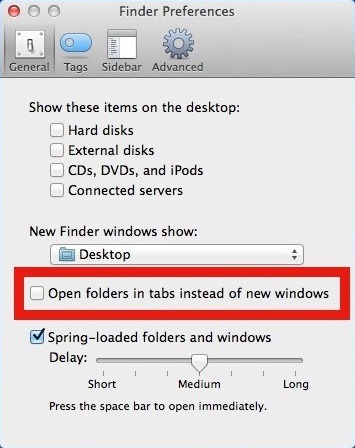
- luego, después de haber realizado este ajuste, cuando desee abrir una nueva carpeta, mantén presionada la tecla Dominio Y dar hacer doble clic en la carpeta respectiva para abrirla en un la nueva ventana
Configuración de sigilo – Cómo abrir carpetas en ventanas nuevas (en lugar de pestañas) en OS X Finder


También te puede interesar...
