


Käivitamisega KLIENT SkyDrive Windowsi jaoks ja see Google Drive, muutus selle loomine palju lihtsamaks varukoopia olulistest failidest pilv (võrgus), millele pääseme juurde erinevatest seadmetest, erinevatest asukohtadest ja millal iganes vajame. Microsoft SkyDrive pakub kasutajatele 7 GB tasuta salvestusruumi (Õnnelikud, kes paar päeva tagasi Microsofti "reklaami" tabasid, on nende käsutuses 25 GB tasuta), jälle Google Drive ta pani lööma kui palju 5 GB kasutaja kohta, mõlemal teenusel on võimalus a osta see pind tasu eest, olenevalt iga üksiku kasutaja vajadustest.
kasutajad Windows kes kasutavad Taevas ja Google Drive ja installinud selleks kliendid operatsioonisüsteem, ma juba tean, et saan sünkroonida arvutis olevaid faile võrgusalvestusteenuse kontodel olevate failidega lihtsa kaudu pukseerimine neist sisse folderele SkyDrive ja Google Drive. Kui aga soovite luua varukoopiaid suurele hulgale failidele, võib pukseerimismeetod muutuda üsna kulukaks, arvestades aega, mis me sellele tegevusele pühendame. Seetõttu on kõige lihtsam ja mugavam lahendus SkyDrive'i ja Google Drive'i kaustade lisamine menüü Saada -Lt Kontekstimenüü.
Kuidas saame menüüs Saadetud lisada otseteid SkyDrive'i ja Google Drive'i?
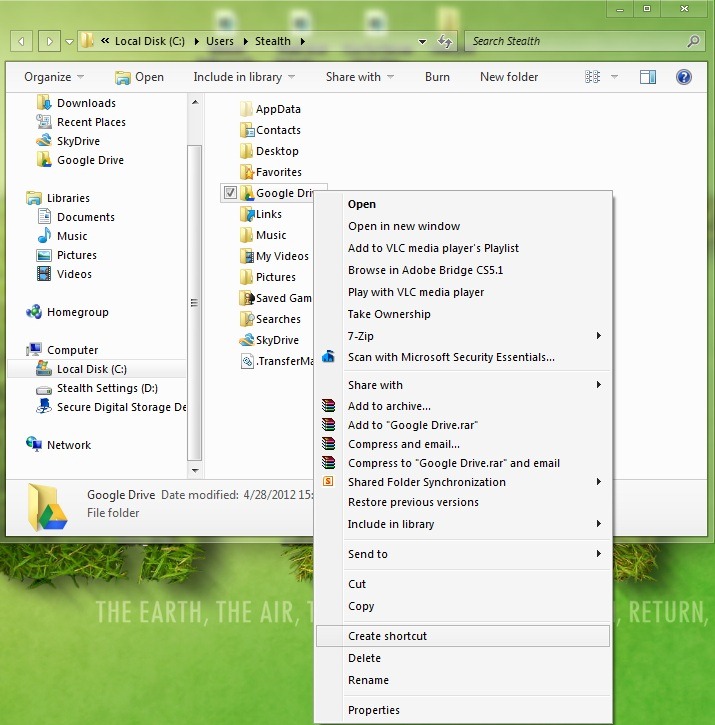
- avatud Windows Explorer ja navigeerige kausta C:Kasutajanumber_kasutaja (kus kasutajanimi_on teie kasutaja nimi), seejärel paremklõpsake Taevas ja edasi Google Drive ja loodud otsetee-uri neist
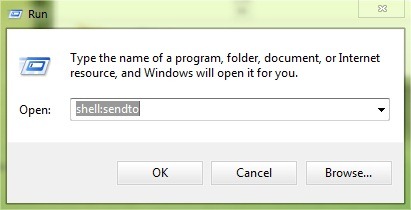
- siis avage Jooksma (alates Algusmenüü või kasutades klahvikombinatsiooni Windows + R), maitse kest: saata ja klõpsake Ok kausta avamiseks Saada
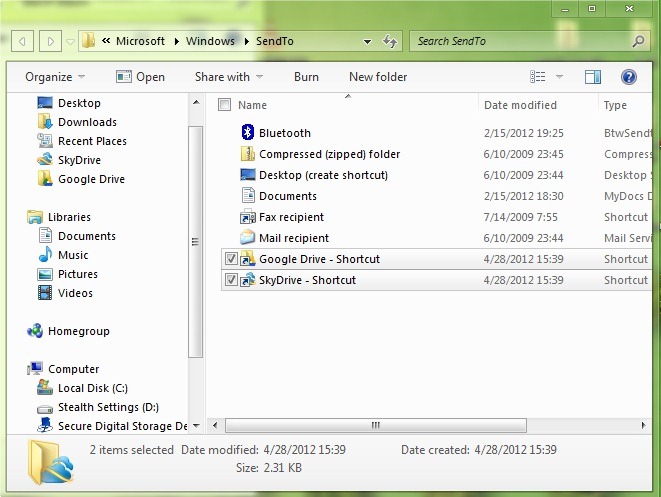
- kopeerige loodud otseteed SkyDrive'i ja Google Drive'i jaoks kaustas SendTo ja ongi kõik.
Nüüdsest millal iganes tahad salvestage fail oma arvutist SkyDrive'i või Google Drive'i, peate sellel lihtsalt paremklõpsama ja valima selle Saada aadressile kuvatavast menüüst, seejärel valige Taevas või Google Drive sõltuvalt eelistustest.
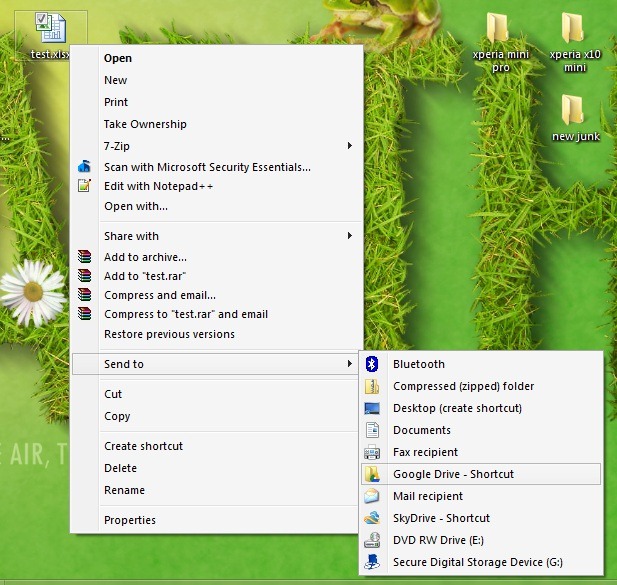
Kasutage: SkyDrive'is või Google Drive'is Send To saadetud failid salvestatakse nende salvestusteenuste põhikaustadesse (juurkaustadesse). Kui soovite neid alamkaustadesse salvestada, tuleb need teisaldada pukseerimisega (või luua menüüs Saada vastavate alamkaustade jaoks otseteed).
Salavaraseaded - Lisage SkyDrive ja Google Drive Windowsi menüüsse Saada


Samuti võite olla huvitatud...
