


Üks eeliseid Windows 8.1 operatsioonisüsteem on kasutajate võimalus andmeid sünkroonida ja süsteemi sätted kõigi vahel SEADMED mida ma kasutan Taevas. Lisaks edasi Windows 8.1 nad ei pea isegi seda installima SkyDrive'i töölauaklient tänu selle integreerimisele administreerimist võimaldavasse süsteemi oma SkyDrive'i kontot -Lt Failide uurija.
Alt funktsioon SkyDrive'i oluline funktsioon operatsioonisüsteemis Windows 8.1 on võimalus kasutajatel teha kontole salvestatud failid kättesaadavaks ja võrguühenduseta (paremklõpsates vastavatel failidel SkyDrive'i kausta ja valimine Tee võrguühenduseta kättesaadavaks). Windows 8.1 lubab ka automaatne üleslaadimine SkyDrive'i kontol a pilte ja videoklipid kausta salvestatud Kaamera rull, et kasutajad saaksid neid kiiresti oma sõpradega jagada.

Kasutades mõlemat funktsiooni-uri SkyDrive ülalkirjeldatud tagajärg ruumi hõivamine (üsna suur) sisse lülitatud autosõidul kuhu süsteem on installitud, asub SkyDrive'i kausta asukoht C:\Users\user_name\SkyDrive, kus kasutaja_nimi on jälle sinu kasutajanimi C:\ on partitsioon või draiv, millele olete süsteemi installinud) ja mõnikord võib see tekitada ebamugavusi (failid, mis on kättesaadavaks tehtud võrguühenduseta need kopeeritakse praktiliselt süsteemi SkyDrive kausta; sama ka üleslaaditud piltide või videotega).
Kui ka sina oled SkyDrive'i kasutaja ja märkasite, et ruum on sisse lülitatud Hooldatud (või SSD, kui teil on sellisele draivile installitud süsteem) muutub üha väiksemaks (või puudub üldse), siis soovite tõenäoliselt leida meetodi, mille abil saate probleemi lahendada, loobumata SkyDrive'i kontole salvestatud failide kiirest (ja võrguühenduseta) ligipääsetamisest. Lahendus on väga lihtne, nimelt SkyDrive'i kausta teisaldamine teisel partitsioonil (või teisel draivil).
Kuidas saame SkyDrive'i kausta asukohta Windows 8.1-s teisaldada?
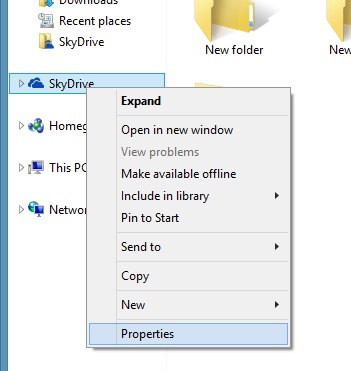
- Avama Failide uurija ja paremklõpsake SkyDrive'i kausta kuvatakse vasakpoolsel paneelil
- valige kuvatavast menüüst Omadused
- avanevas aknas klõpsake vahekaarti Asukoht
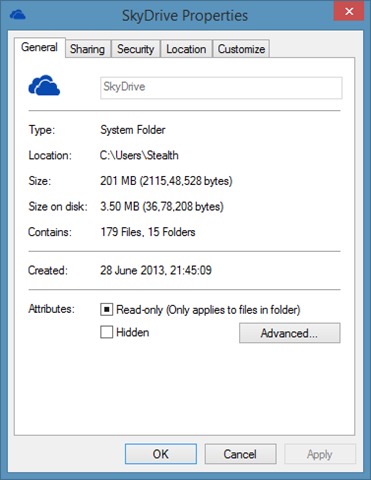
- Seejärel klõpsake nuppu Kolimine, maitsestatud catre asukoht kuhu soovite SkyDrive'i kausta teisaldada ja klõpsake nuppu Valige kaust

- Klõpsama Rakendama ja edasi Jah, siis uuesti sisse Jah kui kuvatakse SkyDrive'i kausta teisaldamise kinnitusteade
Ja ongi kõik. Järgides samu samme, saate asukohti teisaldada millegi eest süsteemikaustad (asub Kasutajad, näide Töölaua, Pildid, Dokumendid jne). Edu!
Märkus. SkyDrive'i kausta teisaldamine pole Windows 8.1 eelvaate puhul võimalik, vaid ainult selle RTM-i versioonis.
Salavaraseaded – Kuidas teisaldada SkyDrive'i kausta asukohta Windows 8.1-s


Samuti võite olla huvitatud...

3 mõtet “Kuidas saame SkyDrive'i kausta asukohta Windows 8.1-s teisaldada”