


Tööriba Pisipiltide eelvaade see on funktsioon tutvustatud Microsoft operatsioonisüsteemide käivitamisega Microsoft Windows Vista. Seda valikut haldab operatsioonisüsteemides Microsoft Windows 7 (mõne täiustusega) aitab meil näha eelvaadet väiksemates akendes, avatud rakendused sisse Tööriba (või sisse töö baar, rumeenia keeles). See on võimalik ainult siis, kui liigutate kursorit tegumiribal rakendusikoonide kohal.
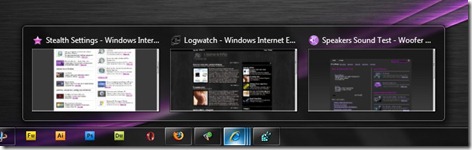
Kui me näitasime teile poolteist aastat tagasi kuidas saame kiirust suurendada pisipiltide eelvaade registri häkkimise abil (Windowsi register Hack), täna näitame teile, kuidas saate selle valiku keelata.
Keela pisipiltide eelvaade Windows 7 tegumiribal
See meetod nõuab väikest muudatust Windows Grupipoliitika, sellepärast ütleme teile, et peate olema väga ettevaatlik. Isegi kui näete mõningaid valikuid, mis võivad teie uudishimu äratada, on hea end enne millegi muutmist dokumenteerida.
Windows 7 tegumiriba eelvaate akende keelamiseks peate järgima mõnda lihtsat sammu.
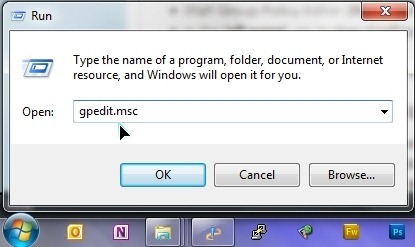
1. Kõigepealt peate selle avama Grupipoliitika toimetaja. Vajutage klahve Win + R Run Box avamiseks.
2. In Run Box type Gpedit.msc ja vajutage Sisestama või klõpsake nuppu Ok.
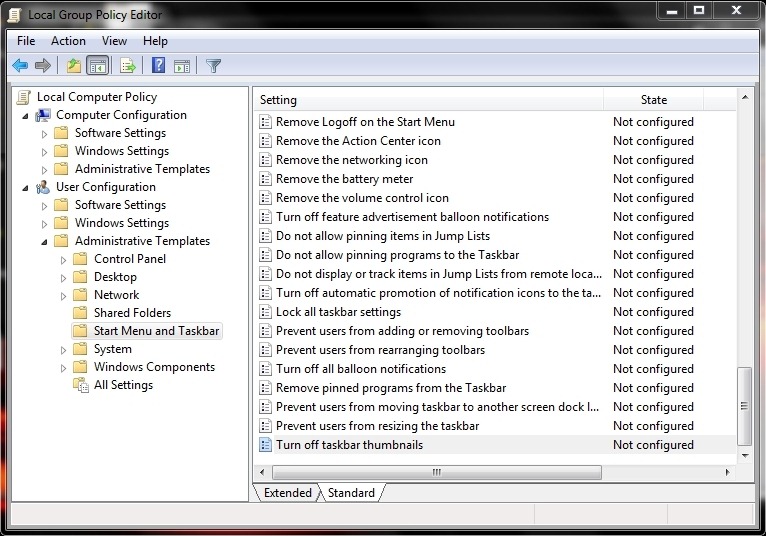
3. sisse Grupipoliitika toimetaja läheme vasakpoolsesse menüüsse, et:
Kasutaja konfiguratsioon – Haldusmallid – Menüü Start ja tegumiriba
Pärast vasakpoolsel menüül Start ja tegumiriba klõpsamist kuvatakse paremal seadete loend. Siin peame otsima ja topeltklõpsama Lülitage tegumiriba pisipildid välja.
4. Avanevas aknas all “Lülitage tegumiriba pisipildid välja” märkige valik “Lubama” .
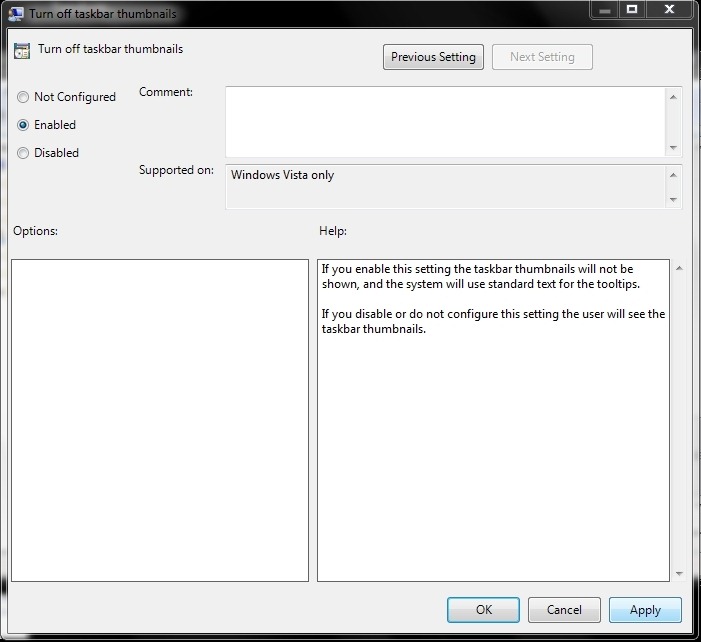
5. Klõpsake Rakendama muudatuse salvestamiseks klõpsake nuppu Ok.
Pärast nende muudatuste tegemist, kui kursor liigub tegumiribal avatud rakenduste kohal, eelvaate ikoone enam ei kuvata.
Stealth Settings – Windows 7 näpunäited.


Samuti võite olla huvitatud...

8 mõtet “Kuidas me saame tegumiribal pisipiltide eelvaate keelata (Windows 7 rühmapoliitika tüüp)”