


Yksinkertainen tapa selvittää Googlen avulla, onko WordPress-blogi saanut tartunnan, on tarkistaa hakukoneen tulokset. Monet WordPress-blogit ovat kyberhyökkäysten kohteita, joita käytetään levittämään linkkejä tartunnan saaneille verkkosivuille, joita käytetään verkkopetokseen.
sisältö
Päivitys 2023-
Kuinka selvittää Googlen avulla, onko WordPress-blogi saanut tartunnan?
Voit selvittää, onko WordPress-blogi viruksen tai haittaohjelman saastuttama, käyttämällä Googlea ja joitakin hakutekniikoita mahdollisen tartunnan merkkejä tunnistamiseen.
Suora Google-haku nähdäksesi, onko WordPress-blogi saanut tartunnan
Kirjoita WordPress-blogisi koko URL-osoite Googlen hakupalkkiin (esim “www.blogisi-nimi.tld”). Jos blogi on tunnistettu haittaohjelmatartunnan saaneeksi ja Google on merkinnyt sen vaaralliseksi, näet varoituksen hakutuloksissa.
Google Search Operators – site:
Käyttämällä komentoa “site:“, voit rajata haun vain määritetyn WordPress-blogin sisältöön. Esimerkiksi, “site:www.blogisi-nimi.tld” tulee vain takaisin tulokset määritetystä osoitteesta. Näin voit tarkistaa, että Google indeksoi blogisivusi oikein, ja tarkistaa, onko niissä epäilyttäviä tai odottamattomia sivuja.
Voit suorittaa tiettyjä hakuja epäilyttäville nimikkeille. Etsi ja tunnista blogitekstien otsikot, jotka näyttävät epäilyttäviltä, kuten ne, joissa on outoja viestejä, outoja linkkejä tai epätavallisia avainsanoja. Käytä komentoa “site:www.your-blog-name.tld intitle:suspect” etsiä artikkeleita, joiden otsikot sisältävät sanan “suspect” määritetyssä blogiosoitteessa.
Google Safe Browsing
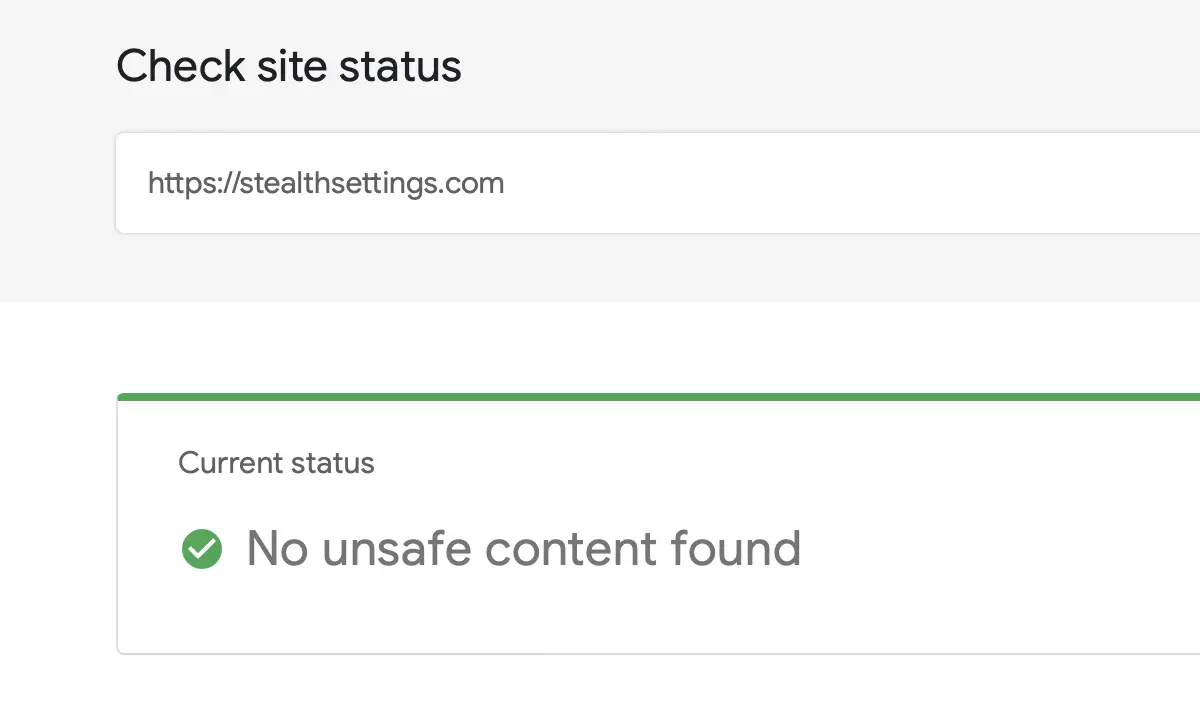
Käytä työkalua Google Safe Browsing tarkistaaksesi, onko WordPress-blogisi vaarallinen tai saastunut. vierailla Google -turvallinen selaus ja kirjoita blogin osoite hakukenttään.
Google Search Console
Varmista, että verkkosivustosi on lisätty palveluun Google Search Console.
Tältä alustalta saat arvokasta tietoa läsnäolosta hakukoneessa ja mahdollisista tietoturvaongelmista.
Alkuperäinen artikkeli, 2008-
Mitä tulee viimeiseen viestiini, WordPress-viruksesta, joka vaikutti mielestäni yli 50 prosenttiin blogeista maailmanlaajuisesti, yritän tarjota yksinkertaisimman menetelmän, jolla voit tarkistaa, onko tämä virus vaikuttanut blogiin.
Valitsin satunnaisen blogin tehdäkseni tämän demon: denisuca.com.
site:denisuca.com buy
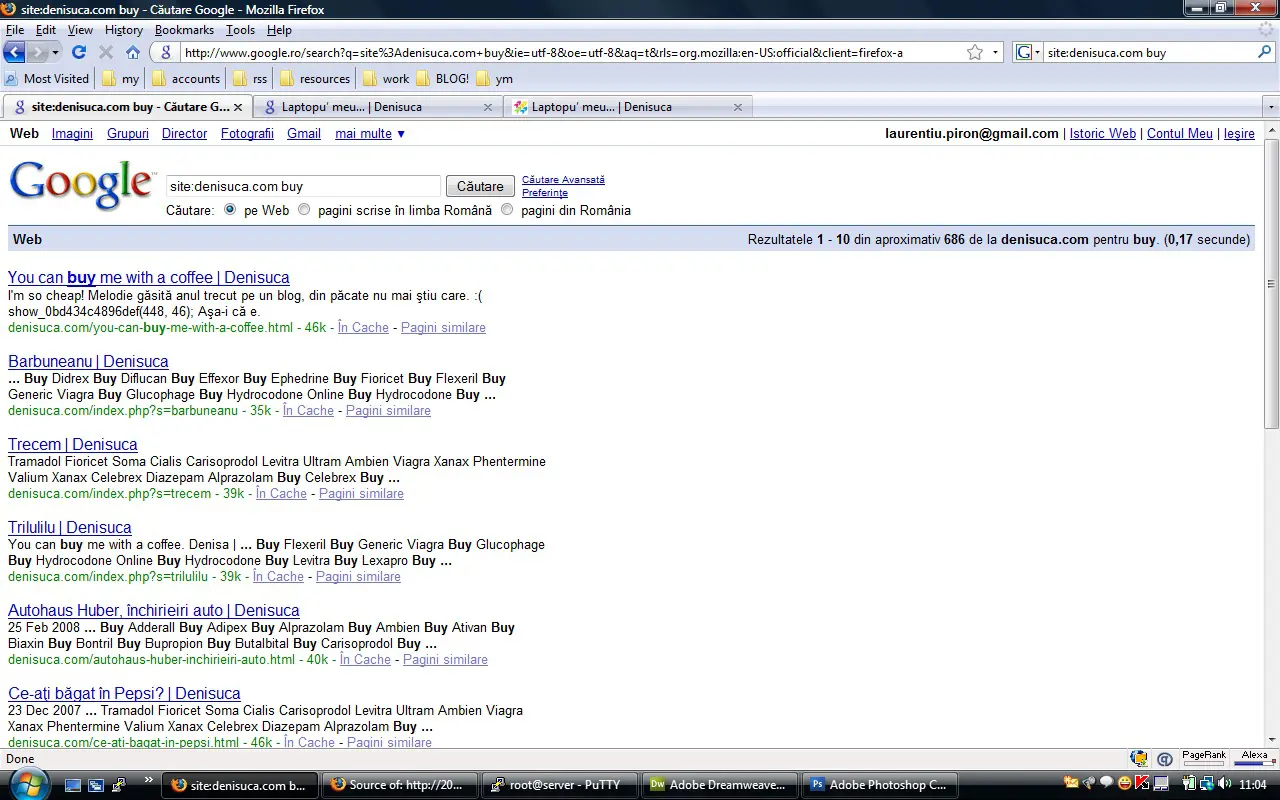
Huomaa yllä olevassa kuvassa, että Google on indeksoinut denisuca.com-sivuston useilla avainsanoja, jotka liittyvät joihinkin huumeisiin. Nämä sanat/linkit ovat näkymättömiä blogin vierailijoille ja sen omistajalle, mutta näkyvät hakukoneille: Google, Yahoo, AOL, MSN, Windows Live.
2. Tarkista sivuston sisältö välimuisti Google.
Esimerkiksi:
Autohaus Huber, închirieiri auto | Denisuca
25 Feb 2008 ... Buy Adderall Buy Adipex Buy Alprazolam Buy Ambien Buy Ativan Buy Biaxin Buy Bontril Buy Bupropion Buy Butalbital Buy Carisoprodol Buy ...
denisuca.com/autohaus-huber-inchirieiri-auto.html - 40k - În Cache - Pagini similare
Napsauta "Välimuistissa" ja se avaa sivuston sellaisena kuin Google muisti sen tiettynä päivänä.
Tämä on Googlen välimuistissa oleva versio osoitteesta http://denisuca.com/laptopu-meu.html, joka vastaanotettiin 28. kesäkuuta 2008 01:18:23 GMT.
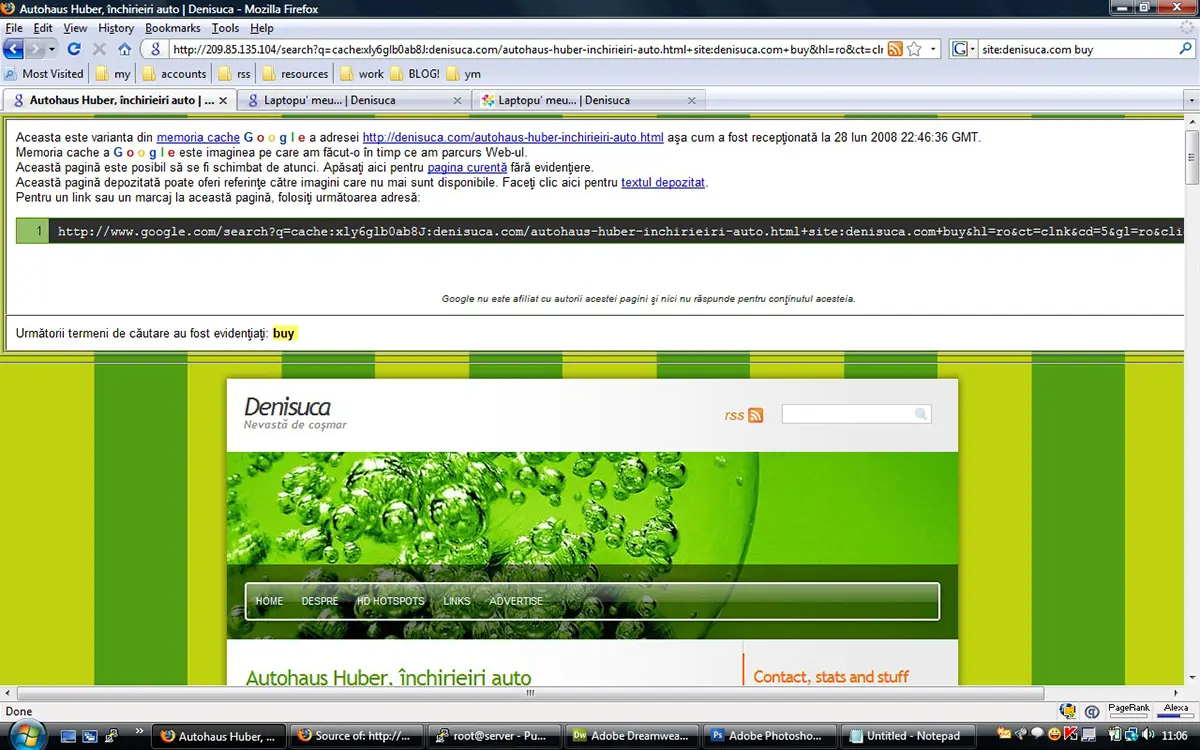
Jos katsot blogia, et huomaa mitään epäilyttävää. Toistaiseksi.
3. Sivun yläreunassa, missä kehys on Goolge Cache, napsauta vaihtoehtoa, jonka avulla voit tarkastella vain sivustolla säilytettyä tekstiä ilman kuvia ja muita graafisia tiedostoja.
Tällä välimuistissa olevalla sivulla voi olla viittauksia kuviin, jotka eivät ole enää saatavilla. Napsauta tästä nähdäksesi tallennettu teksti.
Google-välimuisti
Napsauta linkkiä "tallennettua tekstiä".
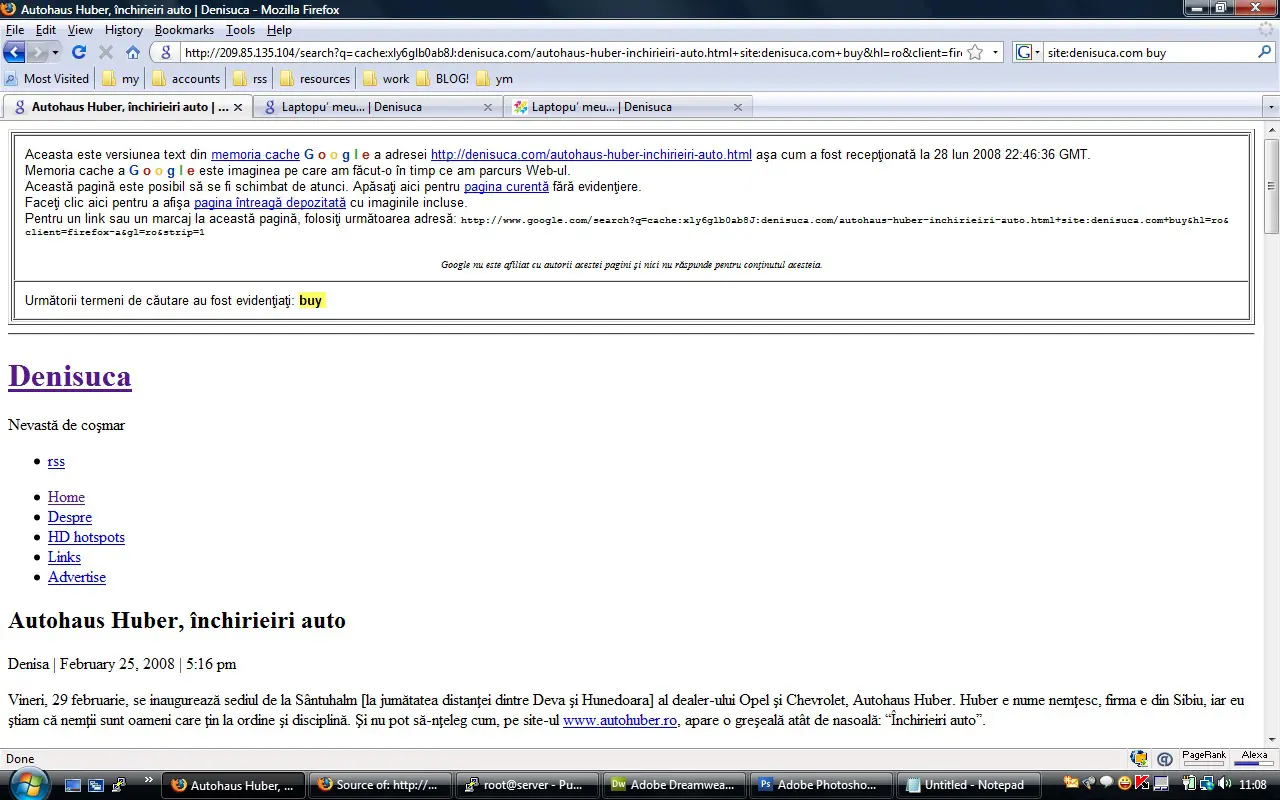
4. Vieritä sivuston alaosaan "footer”Ja näet siellä roskapostilinkkiURL -osoitteet johtuu tämän viruksen aiheuttamasta tartunnasta.
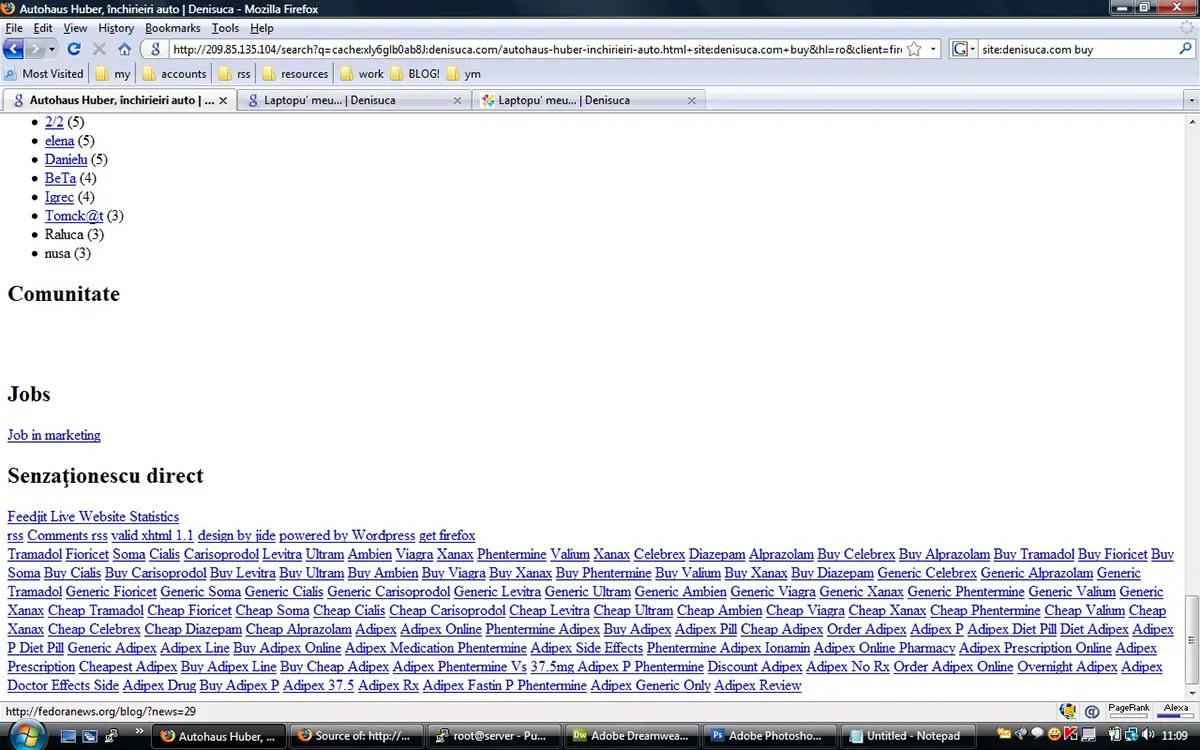
Nämä linkit on luotu haitallisella koodilla, joka esiintyi denisuca.com-blogin käyttämän WordPress-teeman lähteessä ja siirretään Google Page Rank hyökkääjän osoittamille sivustoille (käänteislinkit). Tämä olisi pienin vaurio (joillekin), mutta viruksen vaikutukset ovat paljon suuremmat ja sen rakenne on hyvin monimutkainen.
Sivuston viruksen leviämisen ja roskapostilinkkien esiintymisen vaikutukset
Hakukoneet lakkaavat ajan myötä lähettämästä vierailijoita tällaisiin tartunnan saaneisiin blogeihin. Piilotettujen linkkien lisääminen sivuston koodiin katsotaan SEO roskapostiksi, ja hakukoneet rankaisevat tätä menettelyä pahasti.
Vierailijat, joilla ei ole evästeitä kyseiselle sivustolle, ohjataan toisen saman viruksen hakkeroinnilla muiden hyökkääjien sivustoille. Monet virustentorjuntaohjelmat tunnistavat tämän nimellä Trojan.Clicker.HTML… (myös hakukoneista ja RSS-lukijoista tulevat uudelleenohjataan).
Tietokannan muutoksia ja palvelimen tietoturva-aukkojen hyödyntämistä (suurta suorituskyvyn heikkenemistä) käytetään palvelemaan tätä rikosta.
Yksityiskohdat kuinka pääset eroon tästä virus, löytää täältä.
Liittyvät:
LA: Tämä menetelmä on tehokas vain blogeissa, joiden tartunnan saaneet sivut on indeksoitu hakukoneessa. Tartunnan saaneiden blogien määrä on varmasti melko korkea.


Saatat olla kiinnostunut myös...
