


Työpöytälaite-urile si-au facut aparatia prima data la sistemul de operare Windows Vista. Spun “prima data” ca elemente default ale Microsoft Windows.
In sistemul de operare Windows Vista, gadget-urile apareau imediat dupa Asennus 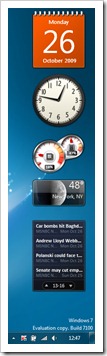 käyttöjärjestelmä, Pe Windows Sidebar. Odata cu lansarea sistemului Windows 7, aceste mici aplicatii he olivat “piilotettu” lasand Ota käyttöön lor la alegerea fiecarui utilizator. Työpöytälaite-urile in Windows 7 ja Näkymä olen Sovellukset cu acces rapid de pe Desktop. Kalenteri, Kello, CPU meter, RSS-lukija, Sää plus multe altele.
Cum accesam Desktop Gadgets in Windows 7.
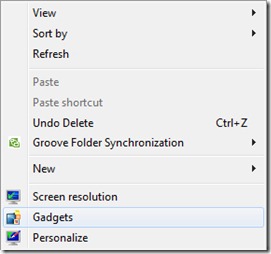
1. Napsauta hiiren kakkospainikkeella PE -PE Työpöytä, iar in context menu facem click pe “Laitteita“.
2. sisään Gadget Gallery gasim gadget-urile care sunt deja instalate. Disponibile.
Pentru a activa un gadget trebuie doar alegem un gadget si sa facem dublu-click pe el.
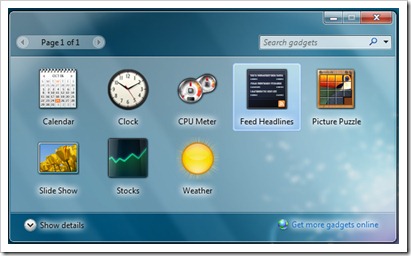
In imaginea de mai sus apar doar gadget-urile instalate default in galeria Windows 7. Pentru a lataa ja asenna mai multe gadget-uri, facem click pe link-ul “Hanki lisää laitteita verkossa” din Gadget Gallery.
http://windows.microsoft.com/en-US/windows/downloads/personalize?T1=desktopgadgets
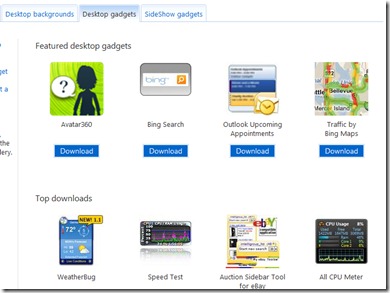
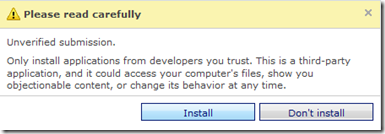
3. Napsauta painiketta Ladata & Napsauta painiketta Asentaa.
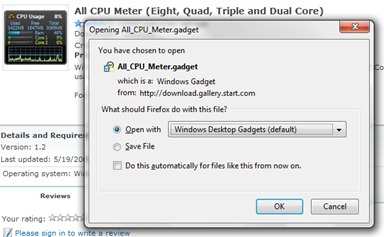
4. Selectam ca gadget-ul sa se deschida cu Windows Desktop Gadgetit & click OK.
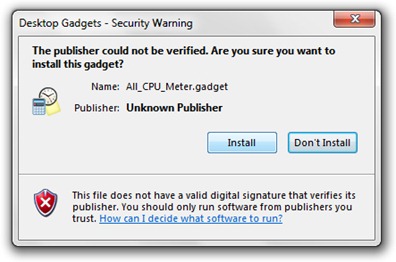
5. Security Warning – click Install
6. Noul desktop gadget a fost instalat. – CPU-mittari (Eight, Quad, Triple and Dual Core)

Uninstall Desktop Gadgets
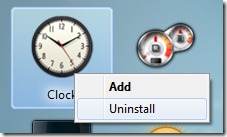
1. In Gadget Gallery faceti click dreapta pe gadget-ul pe care doriti sa-l eliminati & click Uninstall.
Windows Gadget-urile sunt fun, dar nu cred ca este bine sa le tineti activate permanent. Dupa ce va activati cateva gadget-uri, o sa observati ca procesul sidebar.exe va cere ceva RAM (in Tehtäväpäällikkö > TAB “Prosessit“). Nu foarte mult, dar suficient sa va incomodeze daca rulati aplicatii mari.


Saatat olla kiinnostunut myös...

30 ajatusta “Windows 7 – Työpöytägadgetit [Pääsy, lataa, asenna & Poistaa]”