


Personne n'aime voir sa vie privée envahie, surtout s'il s'agit de dossiers personnels stocké dans le vôtre ordinateur à la portée de tiers curieux, tels que des membres de la famille, des collègues, des amis, etc. Si vous faites partie de ceux qui sont confrontés quotidiennement à de tels problèmes, la solution le sauveur est caché dans son propre système d'exploitation, dans Stratégie de groupe locale (à condition de ne pas utiliser de Édition familiale du système d'exploitation, Basique, Prime – éditions qui ne prennent pas en charge Éditeur de stratégie de groupe local).
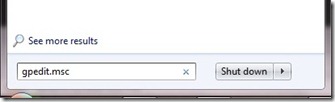
Pour restreindre l'accès des utilisateurs afin qu'ils puissent accéder uniquement à certains programmes, ouvrez Menu de démarrage et tapez Gpedit.msc dans Programme de recherche et fichiers, puis donne Entrer.
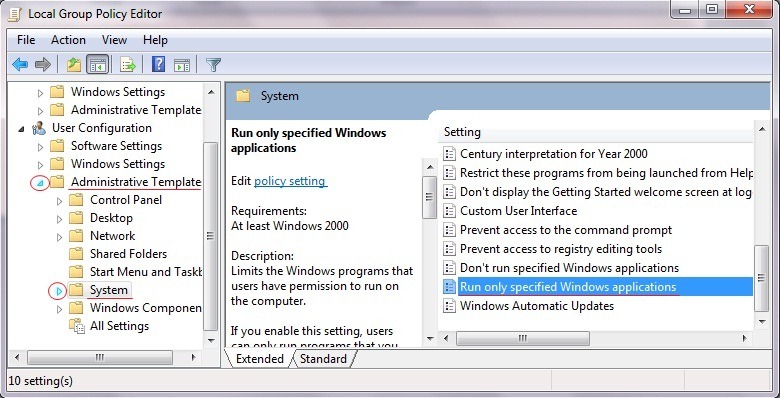
Dans Éditeur de stratégie de groupe local ouvrez le menu ci-dessous Configuration de l'utilisateur, puis celui du dessous Modèles administratifs et sélectionnez Système. Dans le panneau de droite, double-cliquez sur Exécuter uniquement les applications Windows spécifiées.
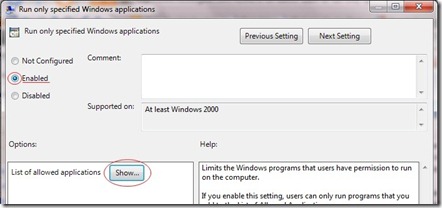
Dans la fenêtre ouverte, sélectionnez Activé puis cliquez sur le bouton Montrer (Langa Liste des applications autorisées).
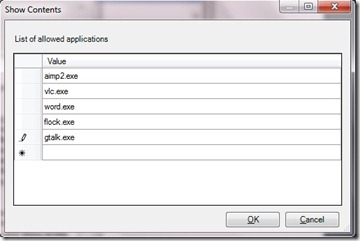
Dans la liste respective tapez le nom des applications auquel vous accorderez l'accès aux utilisateurs puis cliquez sur D'ACCORD.
Appliquer et D'ACCORD dans la fenêtre principale et c'est fait. L'accès aux programmes installés sous Windows est restreint.
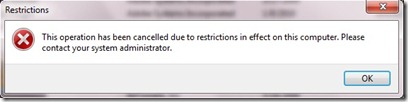
Mission accomplie. :)
Utiliser: Le didacticiel a été testé sur le système d'exploitation Windows 7 Ultimate
*MISE À JOUR: Parce que de nombreux utilisateurs ont constaté qu'après l'activation Exécuter uniquement les applications Windows spécifiées je ne peux plus y accéder Éditeur de politiques de groupe pour apporter d'autres modifications, pour éviter cette situation faites attention à entrer liste blanche (Liste des applications autorisées) et mmc.exe (Console de gestion Microsoft). Il est également recommandé de créer un utilisateur distinct pour les autres utilisateurs du système, au cas où vous souhaiteriez restreindre leur accès à diverses applications, et ainsi protégez votre utilisateur sous un mot de passe sécurisé.
Pour les utilisateurs qui après avoir activé Exécuter uniquement les applications Windows spécifiées, je ne peux plus lancer aucune application depuis le système la solution est la suivante :
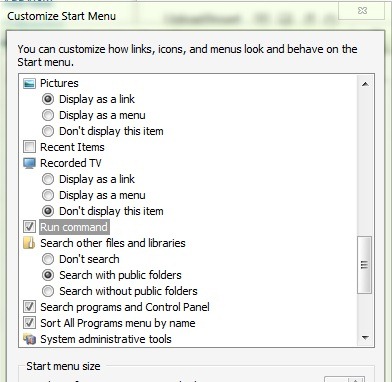
- ouvrir Menu de démarrage et cliquez sur Courir (pour ceux qui ils n'ont pas affiché la commande Exécuter dans le menu Démarrer, faites un clic droit sur le bouton Commencer et sélectionner Propriétés, puis cliquez sur le bouton Personnaliser. vérifier la case à droite Exécuter la commande, alors donnez D'ACCORD).
- dans le champ à droite Ouvrir écrire %systemroot%system32grouppolicyuser Et donner Entrer
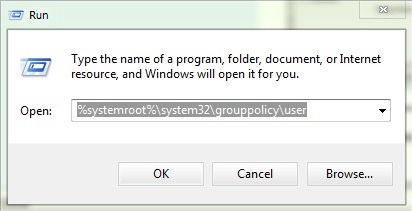
- Dans la fenêtre ouverte, supprimez le fichier Registre.pol
- données redémarrage à l'ordinateur pour désactiver la restriction accès aux applications.
Succès !
Réglages furtifs – Comment restreindre les utilisateurs à exécuter uniquement les applications spécifiées sous Windows (liste blanche Windows)


Vous pourriez également être intéressé par...

7 réflexions sur “Comment pouvons-nous restreindre les utilisateurs à utiliser uniquement certains programmes installés dans le système [liste blanche Windows]”