
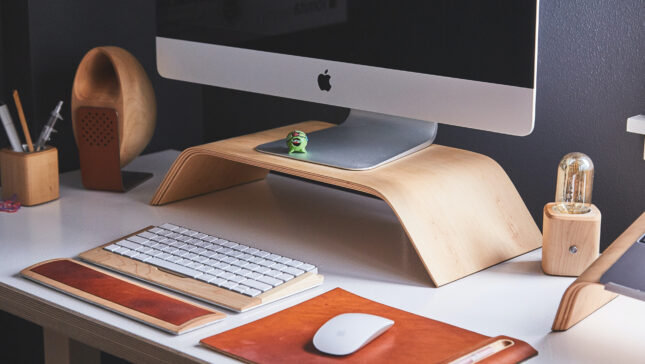
DESI מִקלֶדֶת מערכת מק דומה יחסית למקלדת של a PC, יש הבדל מהותי בין שני אלה, כלומר השם והמיקום מפתחות לשליטה, מה שמוביל לשימוש ב קיצור דרך-אורי שונה במקלדות המתאימות כדי לבצע את אותן פעולות. למשל, על tastatura Mac OS X, מפתחות חלונות ו אלט של מקלדת מחשב מוחלפים פיזית במקשים פְּקוּדָה ו אוֹפְּצִיָה, והמפתח לִשְׁלוֹט (אוֹ Ctrl), למרות שהוא קיים בשתי המקלדות, אין לו תפקיד דומה ב ה- x עם האחד מ חלונות (לדוגמה, ב-OS X איננו יכולים להשתמש בקיצורי דרך כברירת מחדל Ctrl+C עֲבוּר לְהַעְתִיק אוֹ Ctrl+V עֲבוּר לְהַדבִּיק, ci Command+C אוֹ Command+V).
אם זה עתה עברת מאחד מערכת Windows Opere לאחד ה- x או נהג להשתמש באחד מק ואחד PC ב מַקְבִּיל, סביר להניח שזה קורה לעתים קרובות למדי שאתה מנסה להשתמש בשילובי מקשים Ctrl+C ו Ctrl+V לביצוע הפעולות העתק/הדבק (העתק/הדבק) פנימה ה- x. כדי להימנע ממקרים כאלה, הפשוט ביותר יהיה להחליף את הפונקציונליות מַפְתֵחַ פְּקוּדָה עם הפונקציונליות של המפתח לִשְׁלוֹט במקלדת ה-Mac, כך שתוכל להשתמש בה גם במערכות OS X שונות קיצור דרך-אורי אליו אתה רגיל מ-Windows, כגון Ctrl+C, Ctrl+V, Ctrl+x, Ctrl+S, Ctrl+z וכו'
כיצד נוכל להחליף את הפונקציונליות של מקש Command בפונקציונליות של מקש Control ב-Mac OS X?
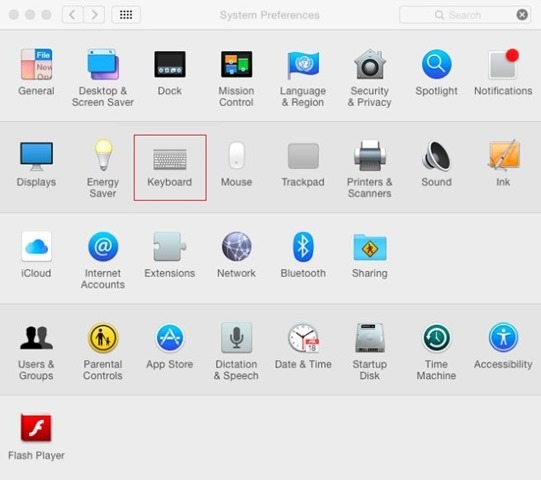
- לִפְתוֹחַ העדפות מערכת ולחץ על מִקלֶדֶת
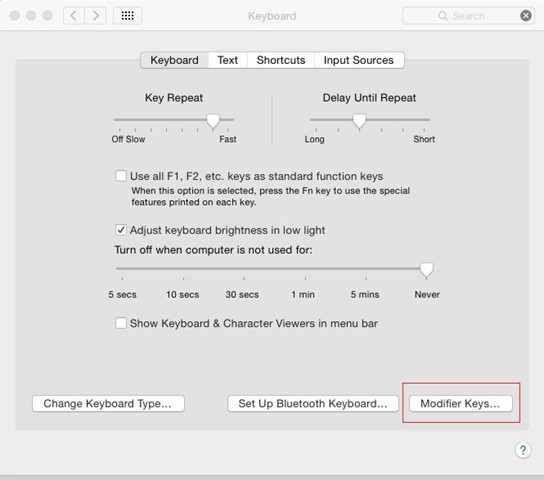
- ב הגדרות מקלדת לחץ על הכפתור מפתחות שינוי מוצג בפינה הימנית התחתונה של חלון ההגדרות
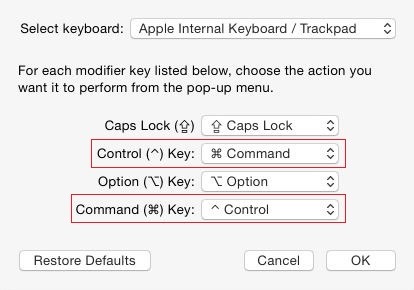
- בתיבת הדו-שיח המוצגת, בחר פְּקוּדָה בתפריט הנפתח בצד ימין מפתח שליטהואז בחר לִשְׁלוֹט בתפריט הנפתח בצד ימין מקש פקודה ולחץ על בְּסֵדֶר
וזהו. לאחר שתבצע את אלה שינוי אתה יכול גם להשתמש בפשתן ה- x אוֹתוֹ קיצור דרך Ctrl שהתרגלת אליו חלונותו הוצאה!
הערה: לאחר שינוי הפונקציות בין מקשי Command ו-Control ב-OS X, תצטרך להשתמש במקש Control עבור כל קיצורי הדרך המקוריים של OS X הכוללים את מקש Command (כלומר, תחליף את Command ב-Control אפילו עבור קיצורי דרך מקוריים של OS X).
הגדרות התגנבות - כיצד להפעיל קיצורי דרך Ctrl+C ו-Ctrl+V במקלדת Mac OS X


