
נניח שיש לך בעיה זמנית עם נתב ו מֶתֶג- פתאום נכנע ונשארת חיבור לאינטרנט במחשב ביתי יחיד. זה לא תרחיש נעים במיוחד, נכון? במיוחד אם 2 אנשים או יותר מסתמכים על אותו חיבור. אתה לא מתכוון ליצור תוכנית להתחבר לאינטרנט, נכון? שעתיים אחת, ואז שעתיים עוד אחת, ואז עוד שעתיים עוד...
Ei bine, מיקרוסופט הוא אפילו חשב על מצבים אפשריים כמו זה והעניק זאת חלונות- עם אפשרות בסדר: האפשרות ל ליצור את הרשת האלחוטית משתמש בתור נתב אחד מהם מחשבים עם מתאם אלחוטי מהבית (שימו לב ששאר המחשבים חייבים להיות בעלי מתאמים כאלה, אחרת החיבור לאינטרנט לא יתאפשר). איך בדיוק אפשר ליצור אחד כזה? חיבור לאינטרנט אלחוטי בין שני מחשבים או יותר, נראה לך בהמשך.
תְשׁוּמַת לֵב! אנו מציינים שהמדריך נעשה על מחשב עם Windows 7, למרות שהוא עובד גם ב-Vista. אבל מחשבים המריצים XP יכולים להיות מחוברים לרשת שנוצרה בצורה זו ללא כל בעיה.
כיצד נוכל ליצור רשת אלחוטית אד-הוק באמצעות מחשב עם מתאם אלחוטי
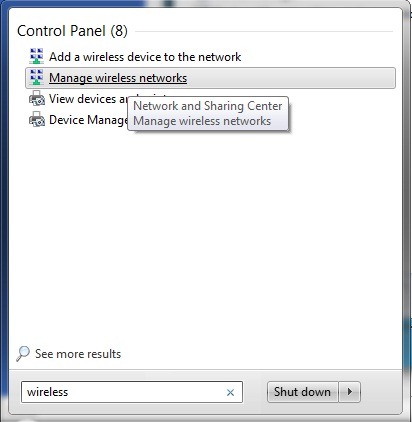
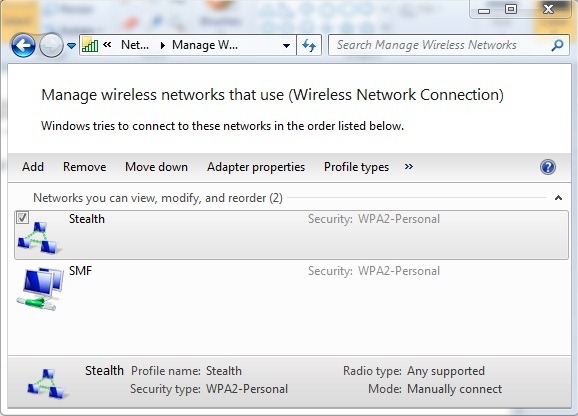
- לִפְתוֹחַ התחל תפריט אם אתם טועמים אַלחוּט ב לְחַפֵּשׂ תיבה ולאחר מכן לחץ על ניהול רשת אלחוטית
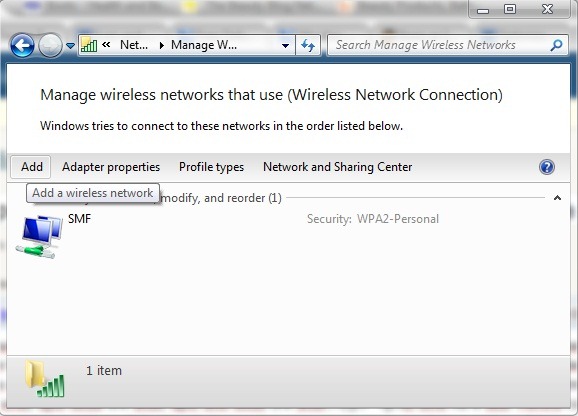
- בחלון הפתוח לחץ על לְהוֹסִיף כדי להוסיף רשת אלחוטית חדשה
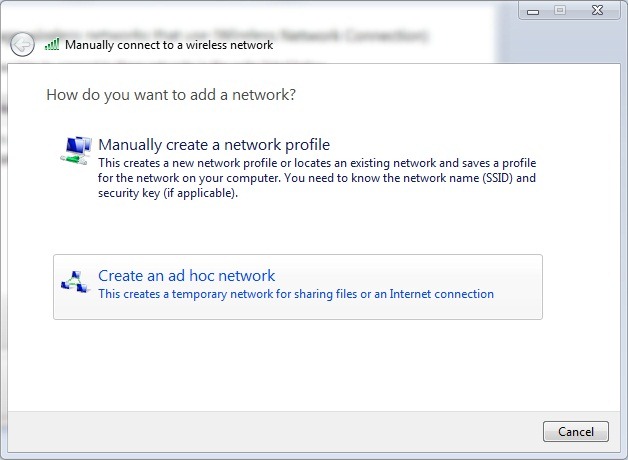
- לחץ על צור רשת אד-הוק ואז הלאה הַבָּא
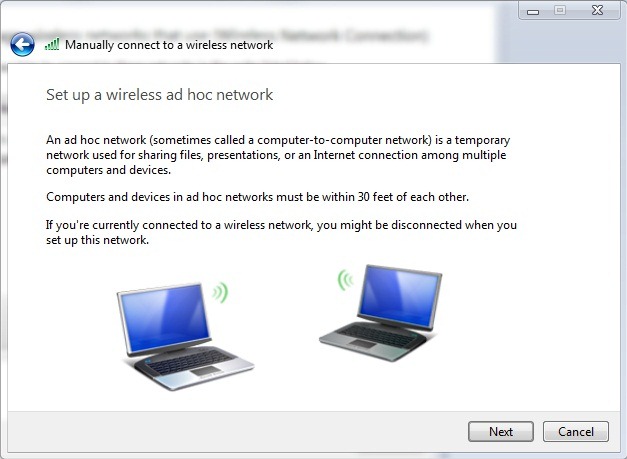
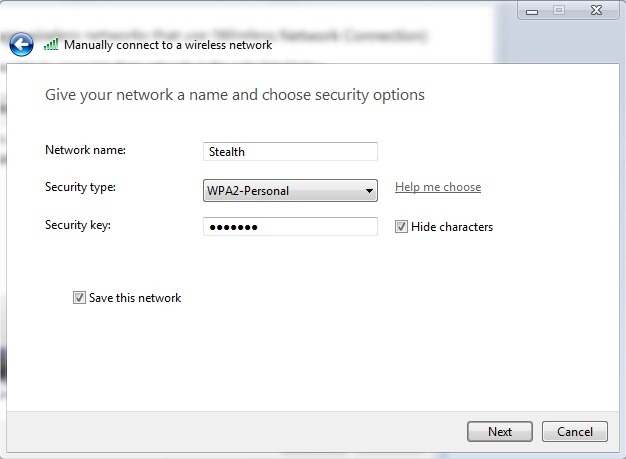
- בחר את שם רשת האד-הוק, בחר את סוג האבטחה (WPA קשה יותר לפרוץ מאשר WEP, אם כי בהתחשב בכך שהמרחק בין המחשבים לא יכול להיות גדול מ 10 מטר, אחרת המחשבים האחרים לא יוכלו להתחבר לרשת, זה לא ממש משנה באיזה סוג אבטחה תבחרו), הקלידו סיסמה ובדקו שמור את הרשת הזו (כדי לוודא שהרשת כבר נוצרת כאשר ואם אתה נתקל שוב במצבים כאלה), אז המתן ליצירת הרשת.

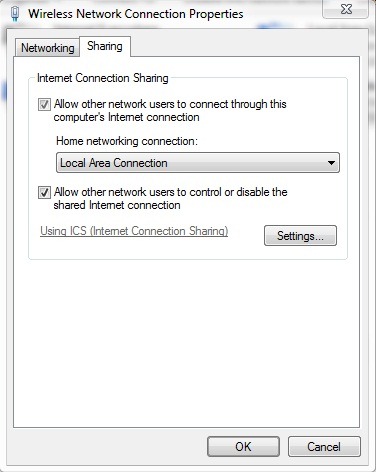
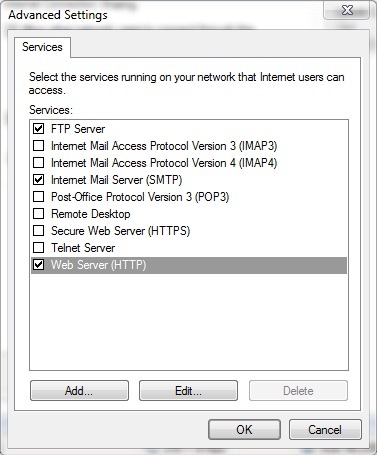
לאחר שיצרת את הרשת, עבור אל לוּחַ בַּקָרָה->רשת ואינטרנט->Network Connections, לאחר מכן לחץ לחיצה ימנית על חיבור רשת אלחוטית ובחר מאפיינים. בטאב-אול שיתוף לִבדוֹק אפשר למשתמשי רשת אחרים להתחבר דרך חיבור האינטרנט של מחשב זהואז לחץ על הגדרות ובחר את השירותים שאליהם המתחברים לרשת שנוצרה יכולים לגשת.
וזהו, לאחר יצירת הרשת והקמתה, יוכלו שאר האנשים בבית לגשת אליה. גלישה מהנה! :D

הערה: סביר להניח שחיבור כזה יהיה איטי יותר מחיבור דרך נתב אמיתי (במיוחד אם מספר מחשבים יחוברו לרשת), אבל הוא מצוין פתרון גיבוי אם אתה נמצא במצב המתואר בתחילת מאמר זה.


