


Senza nessuno Programma installato su Windows 7 Apertura di un file .iso È impossibile da eseguire, ma se abbiamo un Immagina .iso, Windows 7 darci l'opportunità di scrivere l'immagine. CD/DVD.
contenuto
Brucia il file di immagine .iso in Windows 7
Vedi il tutorial Burn. ISO File di immagine in Windows 7 (Burner immagine del disco Windows). Non ne hai bisogno programma O applicazione in modo da Scrivi un'immagine .iso Su CD/DVD (Scrivi il file .iso in Windows 7). Burner di immagine del disco Windows È un caratteristica introdotto da Microsoft sui sistemi operativi Windows 7.
Come possiamo aprire ed estrarre file da un'immagine .iso
programmatore E Applicazioni per i file .Iso Ce ne sono abbastanza Internet, ma devi saperlo per farlo Estrai file da un'immagine .iso o a Visualizza il contenuto di un'immagine ISO, è sufficiente avere Winrar installato.
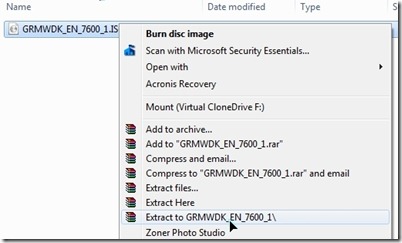
Per estrarre file da un'immagine. ISO Click-destro su ISO e in menu contestuale Usa le opzioni “estrarre” Ma Winrar.
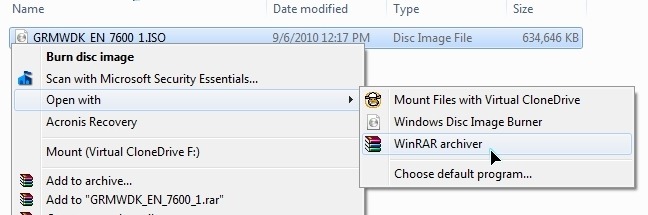
Per estrarre solo determinati file dall'immagine. ISO Click-destro su .iso e file Aperto con > Winrar Archiver.
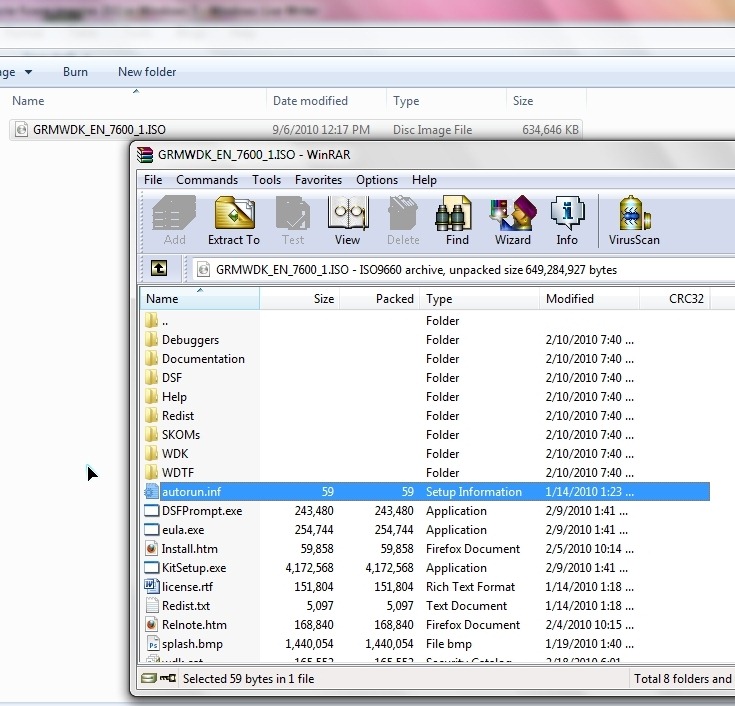
Selezionare i file che desideri Estratto da .iso E lagna&gocciolare Nella cartella ne hai bisogno.
Scarica Winrar 3.93 (x86 / 32-bit)
Scarica Winrar 3.93 (x64 / 64-bit)
*Winrar è compatibile su tutti i sistemi operativi Windows XP, Windows Vista Si Windows 7.
Cum Putem Monta o Image .iso pe Windows 7 (Monte Iso Image in Windows 7).
Per montare. Image. Image La maggior parte degli utenti usa il popolare Strumenti da demone Perché lo è “migliore“. È così che hanno sentito dagli amici.
Preferisco usare un'applicazione che consumare meno risorse di sistema degli strumenti da demone, che non sono considerati adware e che è gratuito al 100%.
1. Scarica Virtual CloneDrive 5.4.4.0.
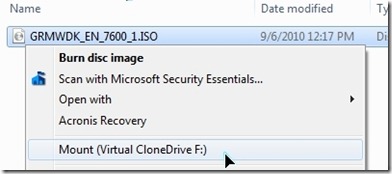
2. Click-destro sul file .iso e seleziona “Monte (virtuale CloneDrive F :)” (La lettera di partizione può differire).
La fel ca si Daemon Tools, Clonedrive virtuale Ti dà l'opportunità di creare partizioni virtuali e installare altre immagini.
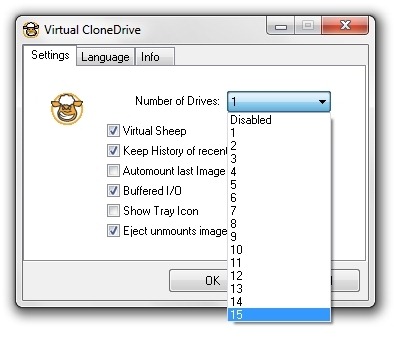
Penso che 15 partizioni virtuali siano sufficienti per un sistema operativo :)
Stealth Settings – Apri i file ISO in Windows 7, Estrai file .iso in Windows 7, Monte .iso in Windows 7, Scarica Virtual CloneDrive, Scarica Winrar.


Potrebbe interessarti anche...

4 pensieri su “Come possiamo aprire, montare e scrivere file di immagini .iso in Windows 7”