

の利点の 1 つは、 電話 cu Android オペレーティング システム そうです 連絡先の同期 電話から Googleアカウント (Gメール)、万が一の場合にすぐに電話に転送できるようにします。 工場出荷時の設定に戻ります 彼または 新しいファームウェアをインストールしています。

ただし、電話の連絡先を Google アカウントと同期すると機能する場合があります。 秋 またはまったく機能しない (セクションに連絡先が保存されていない) 私の連絡先 から Googleアカウント)、たとえ持っていたとしても タイミング (同期する)) 活動 携帯電話で(そしてその電話も インターネットに接続されています)。
Android OS スマートフォンの連絡先が Google アカウントと同期されない問題を解決するにはどうすればよいですか?
- まず第一にそれは 義務 作成する 連絡先のバックアップ 電話から。これを行うには、次の場所に移動します アプリケーション > 連絡先 > メニュー > インポート/エクスポート > USBストレージにエクスポート > エクスポートの確認 (バックアップは次のように保存されます) .vcf ファイル))
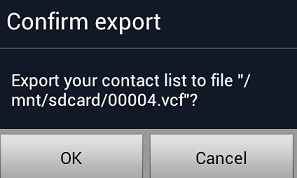
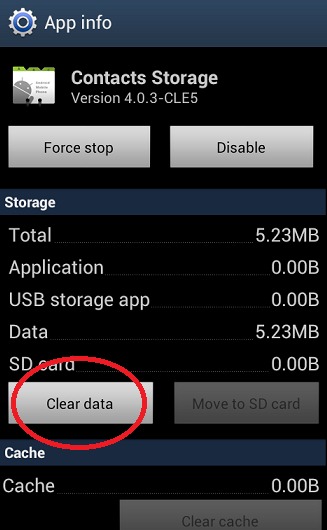
- バックアップが作成されたことの確認を受け取ったら、に進みます。 設定 > アプリケーション > すべてのアプリケーション > 連絡先ストレージ > データのクリア (このアクションにより、 保存されている連絡先をすべて削除する 携帯電話で)
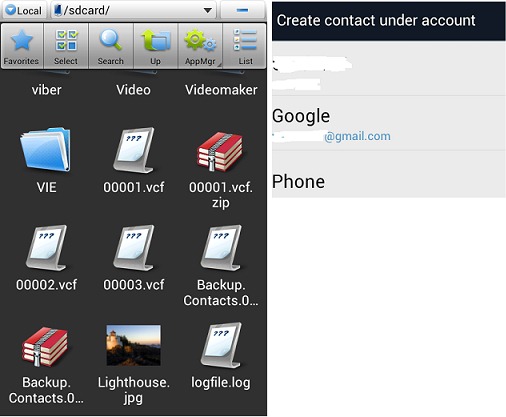
- まだお持ちでない場合は、アプリケーションをダウンロードしてインストールしてください ESファイルマネージャー (利用可能 無料 で Googleプレイ)。次に、それぞれのアプリケーションを開いて選択します .vcf ファイル 前にエクスポートした後(電話連絡先のバックアップ)、メニューで アカウントの下に連絡先を作成する、選択 Googleアカウント (または Gメール)。バックアップ内のすべての連絡先は、 輸出された Google アカウントで電話で
- 最後に、に行きます 設定 > アカウント > Googleアカウント > 連絡先を同期する するために 連絡先をGoogleアカウントと同期する。
これらの指示に従うことで問題は解決します 電話の連絡先がGoogleアカウントと同期しない問題。成功!
注: チュートリアルは Galaxy S2 で作成されており、ほとんどの Android OS スマートフォンと互換性があります。
ステルス設定 – Androidの連絡先がGoogleアカウントと同期しない問題を修正する方法


あなたも興味があるかもしれません...

Android アプリケーションがホーム画面にショートカットを自動的に追加しないようにするにはどうすればよいですか
Google Play ストアから Android にアプリケーションをインストールすると、デバイスのホーム画面にショートカットが自動的に追加されます。
Android Free VPN で Android の地域制限を取り除く
Android アプリに関するレビューを読んで、リンクをたどってダウンロードしたのはいつですか...
AndroidのセーフモードのCum Putem Boota
他のオペレーティング システムと同様に、Android ではアプリケーションのエラーや問題が回避されず、多くの場合ユーザーはそれに気づきます...
Android のデフォルト アプリケーションをリセットまたは変更するにはどうすればよいですか
他のオペレーティング システムと同様に、Android には、ユーザーがさまざまな種類のファイルを開くことができるデフォルトのアプリケーションがあります。
Android Jelly Bean のアプリドロワーからアプリケーションを非表示にするにはどうすればよいですか
Android スマートフォンまたはタブレットにアプリケーションをインストールすると、デフォルトでアプリケーション パネル (アプリ ドラ...
Android から iPhone に、またはその逆に連絡先を転送するにはどうすればよいですか
スマートフォンを変更する場合、Android フォンから iPhone に変更する場合でも、その逆の場合でも、データ転送は現実的です...
Androidに保存されたワイヤレスからパスワードをどのように表示できますか
ワイヤレス ネットワークのパスワードを忘れてしまい、コンピューターまたはデバイスをインターネットに接続するためにパスワードが必要な場合...
オンラインアカウントをAndroidと選択的に同期するにはどうすればよいですか
すべての Android ユーザーは、少なくとも 1 つのオンライン アカウントを持っています (Gmail や Yahoo などの電子メール アカウントなど)。
高速ファイル転送を伴うAndroidからの高速転送
Android オペレーティング システム デバイス (スマートフォンまたはタブレット) から他のデバイスにファイルを頻繁に転送することに慣れている場合は、...
Androidの重複連絡先をどのように組み合わせることができますか
Android オペレーティング システム (またはスマートフォン全般) の最も重要な機能の 1 つは、次の可能性です...
Android にインストールされているアプリケーションのバックアップを Dropbox または Google Drive に保存します
現在、Android は最も許容されているモバイル オペレーティング システムであり、その最も重要な機能の 1 つです。