


Facebook 타임라인 사이드바의 탭과 섹션 순서를 재정렬하는 방법을 보여주는 매우 유용한 튜토리얼입니다.
언제 페이스 북 소개 타임 라인-울 그 자리에 고전적인 벽, 오른쪽 사이드바에서 사용할 수 있는 탭 프로필 사진 (예를 들어 정보, 사진, 친구, 메모)은 바로 아래로 이동되었습니다. 커버 사진. 게다가 그 수가 늘어나서 추가되고 있어요. 새 탭 ~와 같은 음악, 영화 산업, 서적, 여러 떼, 이벤트 그 중 탭만 영구적으로 표시됩니다. 에 대한, 사진 그리고 친구, 나머지는 탭 아래에 그룹화됩니다. 더. 그러나 해당 탭은 다음 형식으로도 사용할 수 있습니다. 부분 ~에 사이드바 ul 타임라인 왼쪽에 표시됩니다.
원한다면 탭 순서 변경 아래에 그룹화됨 더 더 빠르게 접근할 수 있도록 섹션 더 자주 사용되며 원하는 경우에도 특정 섹션 숨기기 타임라인에 표시되지 않도록 하려면 아래 지침을 따르세요.
Facebook 타임라인 탭(및 타임라인 사이드바에 표시되는 섹션)의 순서를 어떻게 재정렬할 수 있나요?
- 귀하의 계정에 로그인하십시오 페이스 북 그리고 열어 타임라인-ul
- 보결 커버 사진 탭을 클릭하십시오 더을 클릭한 다음 표시된 메뉴 하단에서 섹션 관리
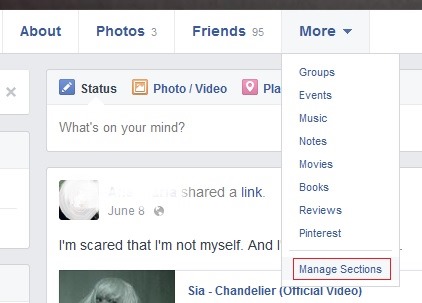
- 창에서 섹션 관리 표시되면 모든 것을 알 수 있습니다 섹션 무작위로 표시 가능
- ~하기 위해 타임라인의 특정 섹션 표시를 숨깁니다., 아주 간단하게 선택 취소 해당 섹션(탭 아래에도 더 이상 표시되지 않습니다) 더, 또는 에서도 사이드바 ul 타임라인)
- ~하기 위해 섹션의 순서를 다시 정렬, 당기다 이들 중 원하는 순서로 배치하십시오.
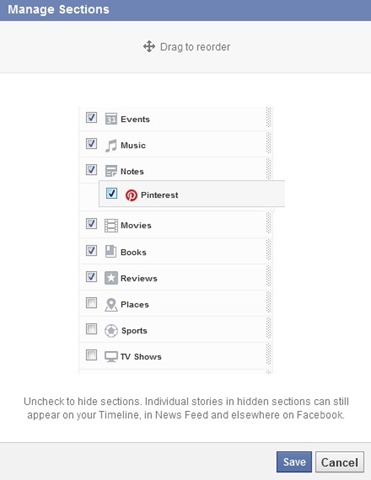
- 원하는 대로 변경한 후 다음을 클릭하세요. 구하다 그들에게 효과가 있으려면
그리고 그게 다야! 이렇게하면 할 수 있습니다 타임라인 사이드바에 표시되는 섹션 순서 재정렬 그리고 탭 아래 더 (표지 사진 아래에 위치)
참고: 타임라인의 숨겨진 섹션에 대한 업데이트는 뉴스피드에 계속 표시되며 타임라인에도 나타날 수도 있습니다. 타임라인에서 숨기려면 업데이트 오른쪽 상단에 표시된 아래쪽 화살표를 클릭하고 타임라인에서 숨기기를 선택하세요.
스텔스 설정 – Facebook 타임라인에서 탭과 섹션의 순서를 바꾸는 방법


당신은 또한에 관심이있을 수 있습니다 ...
