
Gerosios el. Pašto pranešimų vadovas sako, kad kiekvienas vartotojas turi turėti parašą. Nesvarbu, ar tai asmeninis el. Pašto adresas, ar verslo el. Pašto paskyra. Žemiau esančiame vadove pamatysite, kaip jūs darote HTML parašą su „Outlook“ nuotrauka arba kita paslaugos / el. Pašto programa, priimančia HTML kodą.
Jei asmeninėms paskyroms pakanka pasveikinimo formulės išvadai, po to-telefono numerį ir el. Pašto adresą, verslo sąskaitoje dažnai reikia pasirašyti įmonės logotipą, korespondento ar net reklaminės juostos vaizdą su akcijomis ir pasiūlymais.
Kaip padaryti HTML parašą su „Outlook“ nuotrauka
Norėdami sukurti el. Pašto parašą „Outlook“ (arba kitam pašto klientui), kuriame yra suasmeninti elementai, tokie kaip: šrifto tipas, spalva, formatavimas ir šrifto dydis, įterptas paveikslėlis, būtina sukurti parašo HTML kodą.
Žemiau turite HTML parašo kodo šabloną su nuotrauka. Galite pakeisti šį kodą naudodami duomenis, tada nukopijuoti jį į el. Pašto adreso parašą.
<html>
  <head>
    <style>
      .signature {
        font-family: Arial, sans-serif;
        font-size: 12px;
        color: #333;
      }
    </style>
  </head>
  <body>
    <table>
      <tr>
        <td valign="top">
          <img src="image_url.jpg" alt="Your Name" height="100" width="100">
        </td>
        <td valign="top" class="signature">
          <p>
            Your Name<br>
            Job Title<br>
            Company Name<br>
            Email: <a href="mailto:[email protected]">[email protected]</a><br>
            Phone: (555) 555-5555
          </p>
        </td>
      </tr>
    </table>
  </body>
</html>
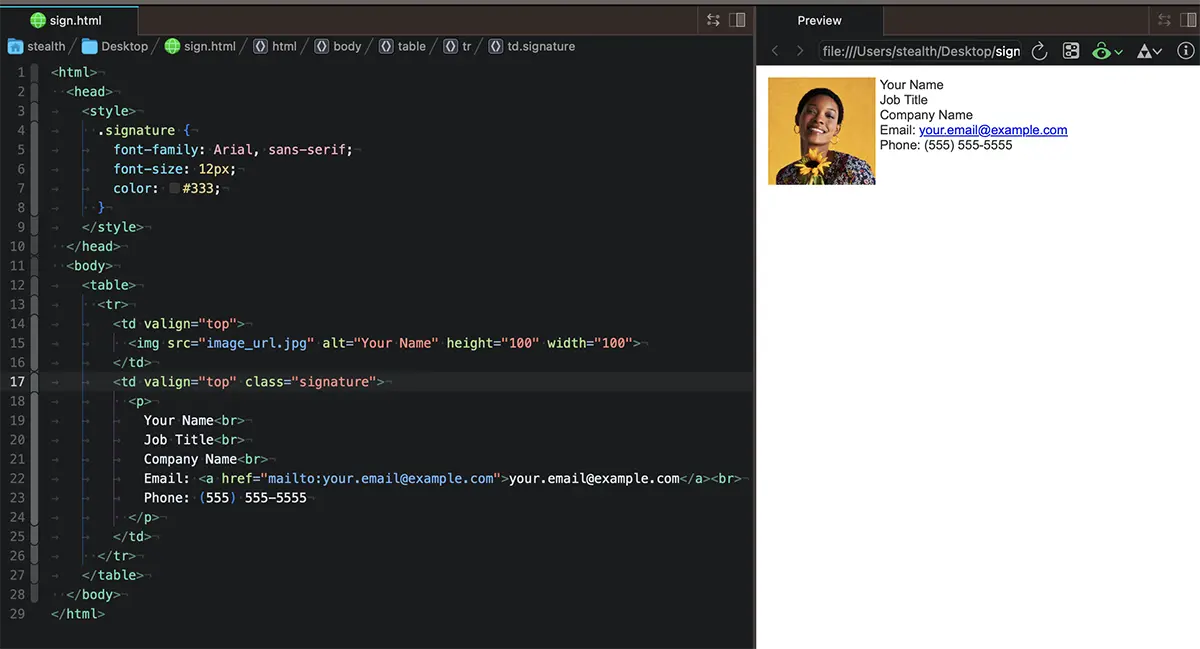
Nuotraukoje geriau, kad jis būtų priglobtas žiniatinklio serveryje, iš kur reikia įteikti gavėjui. Tai reiškia, jei El. Laiške nematote paveikslo iš parašo, The <img src="image_url.jpg"… Turite nurodyti paveikslėlio interneto adresą.
HTML kodas yra gana intuityvus ir, jei žaisite vertybėse, gausite norimus pakeitimus. Galite pakeisti rašymo dydį paraše, matmenimis ir paveikslo padėtimi ar kitais elementais.
Pavyzdys:
<img src="https://yourdomain.tld/image_url.jpg" alt="Your Name" height="100" width="100">Parašas gali būti naudojamas tiek „Outlook“, kai yra kitose el. Pašto adresuose ar internetinėse paslaugose. „Gmail“, „Webmail“, „Yahoo“, „Icloud.com“, „RoundCube“ ar kiti.