

Darbe dauguma darbuotojų naudoja maždaug susisiekimo priemonės su partneriais ir (arba) skyriaus kolegomis, elektroniniu paštu (paštas). Kiekvienos žinutės, siunčiamos iš tarnybinio el. pašto, pabaigoje turime nurodyti, kas mes esame, kokia mūsų funkcija ir kontaktinis telefono numeris. Tam galime nustatyti nustatymuose „Microsoft“ „Outlook 2010“ formulė Parašas kuris bus automatiškai pritaikytas kiekvienam išsiųstam el. Norėdami tai pasiekti, mes pasiekiame Naujas paštas ir lange Parašas ir raštinės reikmenys kiekvienai paskyrai galime nustatyti skirtingus parašus (jei šioje el. pašto programoje turime kelias el. pašto paskyras).
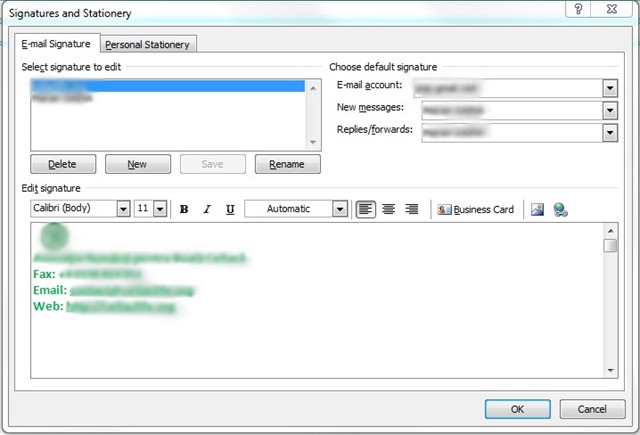
Parašui skirtame laukelyje taip pat gali būti vaizdai, tekstas, galima pasirinkti įvairių tipų ir spalvų šriftus arba sukurti formą html. Galite pasirinkti įterpti parašą tik į naujus el. laiškus arba į Atsakymas-uri.
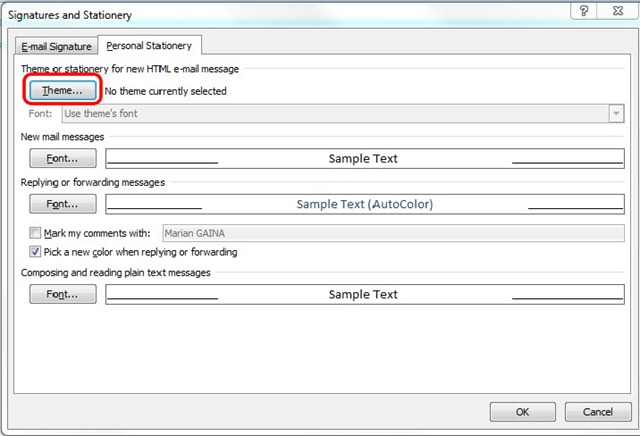
Su galimybe Asmeninės kanceliarinės prekės, galite nustatyti šriftą ir spalvą bei dydį, kuriais rašomi pranešimai ir arba Atsakymas-s vėl iš varianto Temos siunčiamos žinutės stilių ir foną galima pasirinkti iš įvairių modelių.
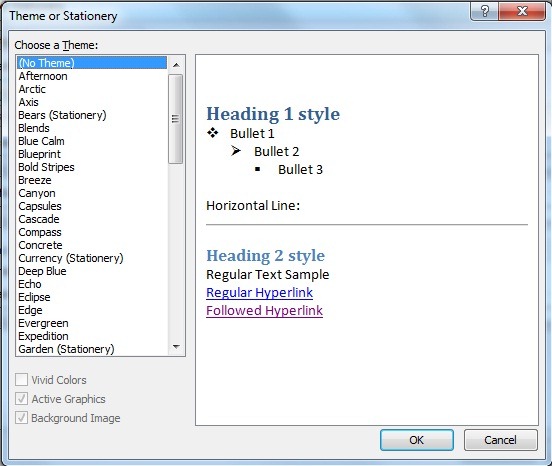
Nustačius pageidaujamą temą, belieka pradėti rašyti paštasir nustatyti, ar ir kada mums reikia parašo el. laiške ir kokio tipo parašas rekomenduojamas siunčiamiems pranešimams.


Galbūt jus taip pat domina...
