

Op het werk gebruiken de meeste werknemers ca communicatiemiddelen met partners en/of afdelingscollega’s, elektronische post ((E-mail). Bij elk bericht dat vanuit de service-e-mail wordt verzonden, moeten we aan het einde ervan vermelden wie we zijn, wat onze functie is en een telefoonnummer. Hiervoor kunnen we definiëren in de instellingen Microsoft Vooruitzichten 2010 een formule Handtekening die automatisch wordt toegepast op elke verzonden e-mail. Om dit te bereiken hebben wij toegang Nieuwe post en in het raam Handtekening en briefpapier we kunnen voor elk account verschillende handtekeningen definiëren (als we meerdere e-mailaccounts op deze e-mailclient hebben).
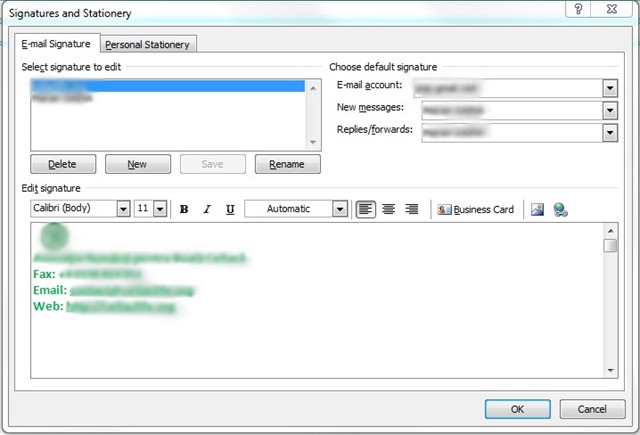
Het veld voor de handtekening kan ook afbeeldingen en tekst bevatten, u kunt lettertypen van verschillende typen en kleuren kiezen of u kunt een formulier in html maken. U kunt ervoor kiezen om de handtekening alleen in nieuwe e-mails in te voegen of naar Antwoord-uri.
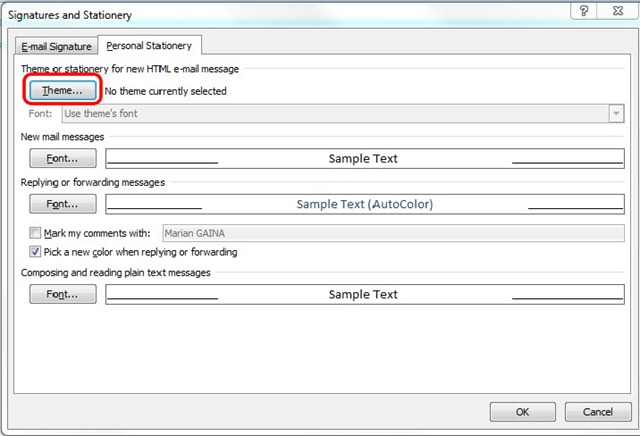
Met de optie Persoonlijk briefpapier, kunt u het lettertype en de kleur en grootte instellen waarmee de berichten worden geschreven en of Antwoord-s opnieuw van de optie Thema's de stijl en achtergrond van de boodschap die we versturen kan gekozen worden uit een gevarieerd aanbod aan modellen.
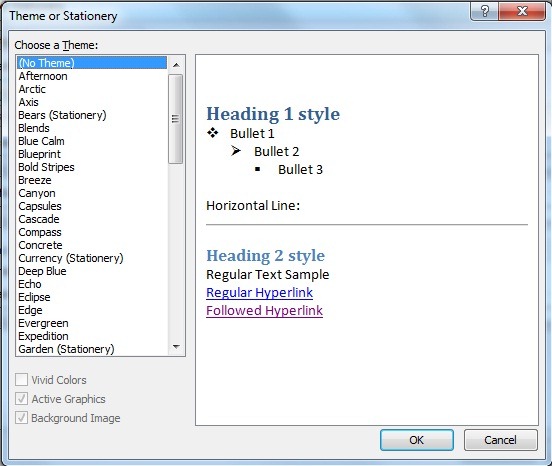
Nadat je het gewenste thema hebt vastgesteld, hoef je alleen nog maar te beginnen met schrijven mailen om te bepalen of en wanneer we een handtekening in een e-mail nodig hebben en welk type handtekening wordt aanbevolen voor de verzonden berichten.


Mogelijk bent u ook geïnteresseerd in...
