


Al lavoro, la maggior parte dei dipendenti utilizza ca mezzi di comunicazione con partner e/o colleghi di reparto, posta elettronica (E-mail). Alla fine di ogni messaggio inviato dall'e-mail di servizio dobbiamo menzionare chi siamo, qual è la nostra funzione e un numero di telefono di contatto. Per questo possiamo definire nelle impostazioni Microsoft Outlook 2010 una formula Firma che verrà applicato automaticamente ad ogni email inviata. Per raggiungere questo obiettivo accediamo Nuova posta e nella finestra Firma e cancelleria possiamo definire diverse firme per ciascun account (se disponiamo di più account di posta elettronica su questo client di posta elettronica).
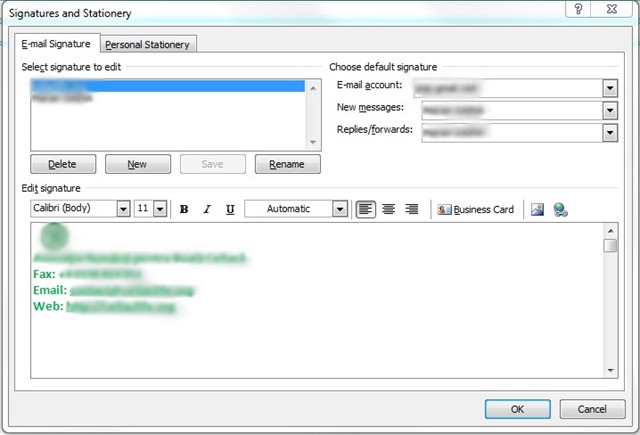
Il campo dedicato alla firma può contenere anche immagini, testo, si possono scegliere font di diverso tipo e colore oppure si può creare un form in html. Puoi scegliere di inserire la firma solo nelle nuove email oppure in Rispondere-uri.
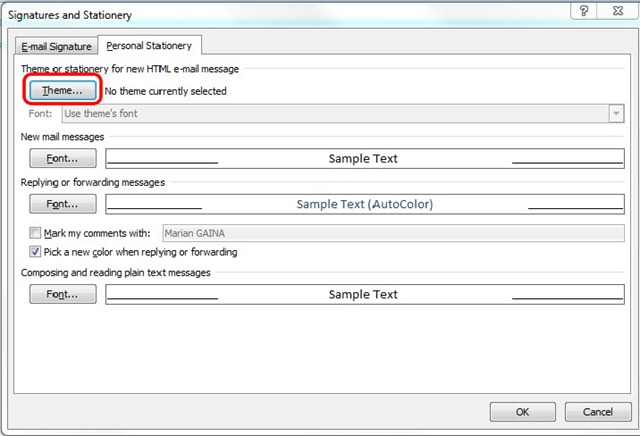
Con l'opzione Cancelleria personale, puoi impostare il carattere, il colore e la dimensione con cui vengono scritti i messaggi e o Rispondere-s di nuovo dall'opzione Temi lo stile e lo sfondo del messaggio che inviamo possono essere scelti tra una vasta gamma di modelli.
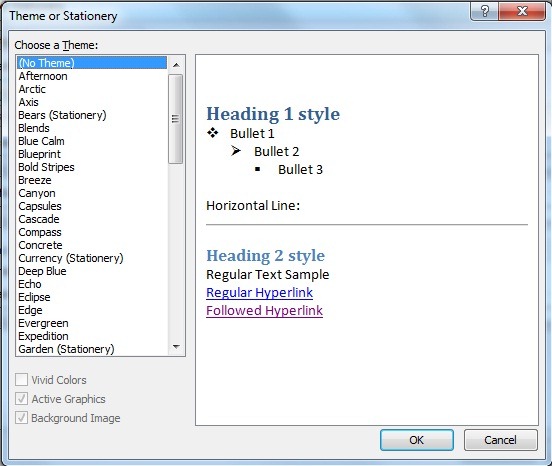
Dopo aver stabilito il tema preferito non resta che iniziare a scrivere postae per determinare se e quando abbiamo bisogno di una firma in un'e-mail e quale tipo di firma è consigliata per i messaggi inviati.


Potrebbe interessarti anche...
