


No trabalho, a maioria dos funcionários usa ca meio de comunicação com parceiros e/ou colegas de departamento, correio eletrônico (E-mail). A cada mensagem enviada a partir do email de serviço, devemos mencionar ao final quem somos, qual a nossa função e um telefone de contato. Para isso podemos definir nas configurações Microsoft Outlook 2010 uma fórmula Assinatura que será aplicado automaticamente a cada e-mail enviado. Para conseguir isso acessamos Novo e-mail e na janela Assinatura e artigos de papelaria podemos definir assinaturas diferentes para cada conta (caso tenhamos várias contas de e-mail neste cliente de e-mail).
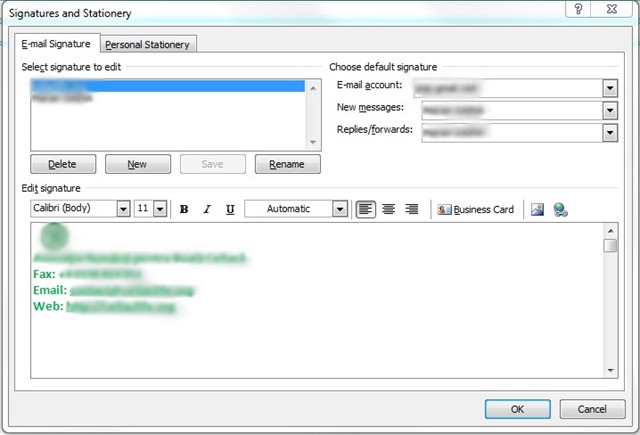
O campo dedicado à assinatura também pode conter imagens, texto, você pode escolher fontes de diversos tipos e cores ou pode criar um formulário em html. Você pode optar por inserir a assinatura apenas em novos e-mails ou Responder-uri.
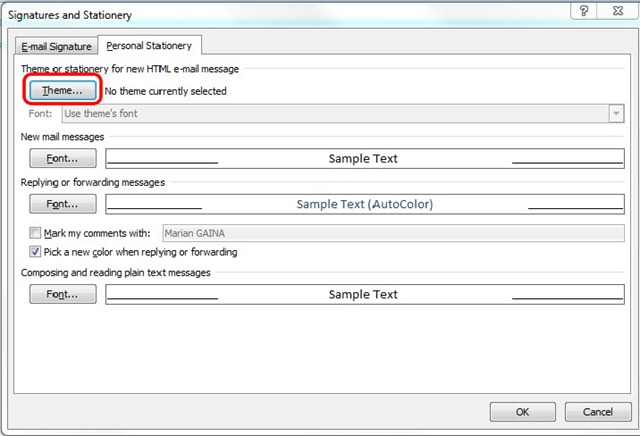
Com a opção Artigos de papelaria pessoais, você pode definir a fonte, a cor e o tamanho com que as mensagens são escritas e ou Responder-s novamente da opção Temas o estilo e o fundo da mensagem que enviamos podem ser escolhidos entre uma variada gama de modelos.
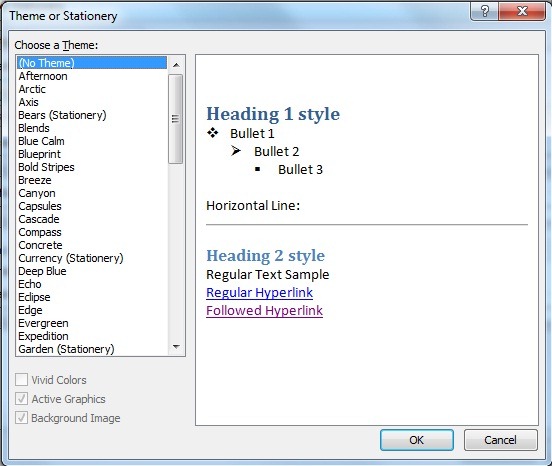
Depois de estabelecer o tema preferido, só falta começar a escrever correspondênciae determinar se e quando precisamos de assinatura em um e-mail e que tipo de assinatura é recomendada para as mensagens enviadas.


Você também pode estar interessado em...
