

Um tutorial muito útil se você comprou uma licença do Windows e deseja associá-la à sua conta da Microsoft. Veja como adicionar a licença do Windows 11 à conta pessoal da Microsoft – Vincule a chave do produto Windows à conta da Microsoft, neste tutorial.
contente
Ativação do Windows 10 e Windows 11 ainda é um problema para muitos usuários, principalmente quando precisam trocar componentes de hardware (HDD/SSD) ou reinstale o Windows 10 e ative-o em outro computador. É necessário mover a licença, o que envolve um processo bastante complexo, caso você não possua a licença do Windows associada à conta Microsoft.
Desde o outono de 2016, a Microsoft introduziu com “Anniversary Update for Windows 10” e a possibilidade de ativação do Windows 10 usando uma licença digital. Através deste método de ativação, a licença do Windows 10 estará associada ao hardware e à conta pessoal da Microsoft. Então, uma vez ativado o Windows 10 desta forma, se você quiser mova sua licença do Windows 10 ou Windows 11 de um computador para outro, tudo o que você precisa fazer durante a instalação é fazer login na sua conta da Microsoft na qual registrou sua licença do Windows 10 ou Windows 11.
Lembre-se que se você for proprietário de uma licença individual, ela não poderá ser instalada em vários computadores, mesmo que a mesma conta Microsoft esteja autenticada neles. A licença Windows, com exceção das eletrônicas para organizações e empresas, só pode ser ativada em um único computador. Se você tiver vários computadores, precisará de uma licença para cada um deles.
As vantagens de adicionar a licença digital do Windows à conta da Microsoft
Adicionar uma licença do Windows 10 ou Windows 11 à sua conta da Microsoft pode tornar o uso do sistema operacional mais fácil e conveniente, oferecendo portabilidade, restauração fácil e registro simples.
Portabilidade: sua licença do Windows 10 ou Windows 11 estará disponível em qualquer dispositivo em que você fizer login com sua conta da Microsoft, o que significa que você não precisará inserir manualmente a chave do produto em cada dispositivo.
Restauração fácil: Se você reinstalar o Windows 10/Windows 11 no mesmo dispositivo ou em outro dispositivo, sua licença estará automaticamente disponível em sua conta da Microsoft e poderá ser facilmente restaurada.
Registro simples: ao usar a licença do Windows 10 em um novo dispositivo, você não precisará inserir manualmente a chave do produto ou realizar uma ativação por telefone. Sua licença já estará registrada em sua conta da Microsoft e estará disponível para uso imediatamente.
Como ativar a licença do Windows 11 na conta pessoal da Microsoft no computador – Link Windows Product Key La Microsoft Conta
As licenças do Windows 10 podem ser adquiridas facilmente online e no endereço de e-mail indicado por você receber Código de licença. Não há necessidade de receber DVD ou USB com Windows 10 acompanhado do código de licença (chave serial).
É muito importante guardar o código de licença apenas para você e não divulgá-lo a terceiros. Ativá-lo em outra conta da Microsoft complicará a recuperação da licença do Windows 10.
Ativar uma licença digital é muito simples desde “Start” → “Settings” → “Update & Security” → Activation. Ou ainda mais simples, na barra de pesquisa de “Start” procurar “activation” e vá diretamente para “Activation Settings”.
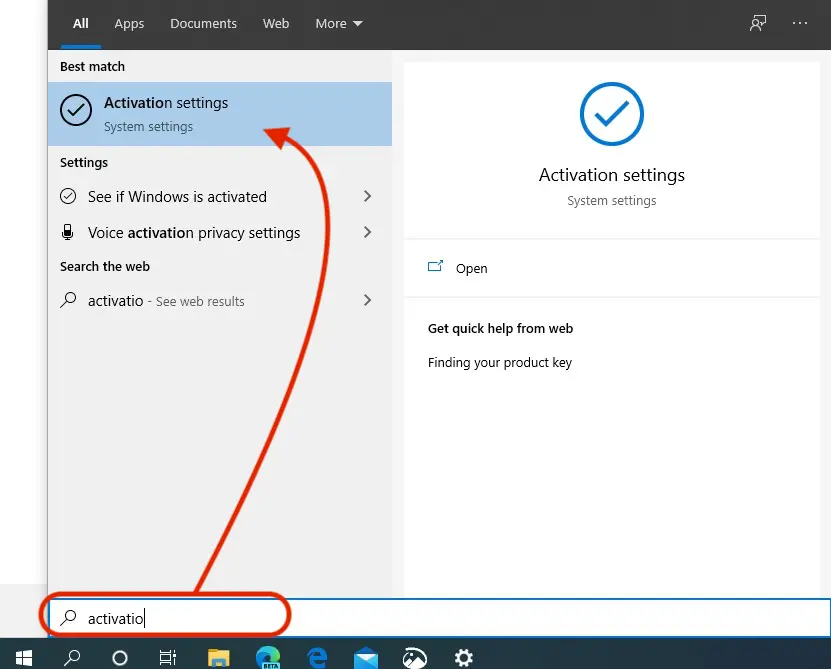
O “Configurações de ativação” insira a licença digital, então vá para “Settings” → “Account” → “Your info“ e clique no link “Sign in with your Microsoft account instead“. Preencha as informações de autenticação e siga os passos para ativar a licença digital na conta Microsoft.
Você está interessado nos seus interesses:
- Corrija "Sua licença do Windows expirará em breve" - o Windows 10 ativado "Windows é ativado usando o serviço de ativação da sua organização"
- Como transferir o Windows 11, 10 (chave do produto) de um PC para outro
- Como excluir ou ocultar a mensagem "Windows ativado - vá para configurações para ativar o Windows" no Windows 10
É muito importante ao fazer isso estar autenticado com o usuário Administrador no Windows. A licença não pode ser ativada para um usuário do Windows 10 com direitos limitados.
A licença do Windows será válida para todas as contas do Windows nesse PC.
O Windows possui quatro status que indicam se o Windows 10 tem uma licença ativada e de que forma.
Windows is activated – existe um código de licença válido e o Windows 10 está ativado, mas o código de licença padrão não está associado à conta da Microsoft.
Windows is activated with a digital license – uma licença digital foi usada para ativar o Windows 10, mas não está associada à conta pessoal da Microsoft.
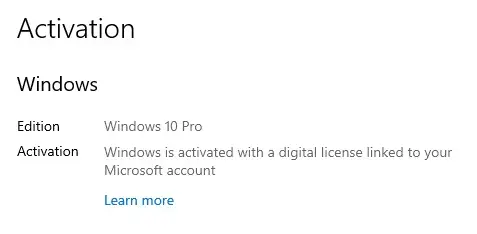
Windows is activated with a digital license linked to your Microsoft account – é o melhor cenário, aquele em que a licença digital está associada à conta Microsoft.
Windows is not activated – significa que você terá que inserir uma licença para o Windows 10.


Você também pode estar interessado em...

Um pensamento em “Como você adiciona licença Windows 11 à sua conta pessoal da Microsoft”
Não consigo encontrar meu PC na conta da Microsoft em dispositivos. Obrigado.