

Un tutoriel très utile si vous avez acheté une licence Windows et que vous souhaitez l'associer à votre compte Microsoft. Découvrez comment ajouter la licence Windows 11 au compte Microsoft personnel – Associez la clé de produit Windows au compte Microsoft, dans ce didacticiel.
contenu
Activation de Windows 10 et Windows 11 reste un problème pour de nombreux utilisateurs, notamment lorsqu'ils doivent changer de composants matériels (HDD/SSD) ou réinstallez Windows 10 et activez-le sur un autre ordinateur. Il est nécessaire de déplacer la licence, ce qui implique une démarche assez complexe, si vous ne disposez pas de la licence Windows associée au compte Microsoft.
Depuis l'automne 2016, Microsoft a introduit avec “Anniversary Update for Windows 10” et la possibilité de activation de Windows 10 à l'aide d'une licence numérique. Grâce à cette méthode d'activation, la licence Windows 10 sera associée au matériel et au compte Microsoft personnel. Donc une fois activé Windows 10 de cette manière, si vous souhaitez déplacer votre licence Windows 10 ou Windows 11 d'un ordinateur à un autre, il vous suffit lors de l'installation de vous connecter à votre compte Microsoft sur lequel vous avez enregistré votre licence Windows 10 ou Windows 11.
N'oubliez pas que si vous êtes propriétaire d'une licence individuelle, celle-ci ne peut pas être installée sur plusieurs ordinateurs, même si le même compte Microsoft est authentifié sur ceux-ci. La licence Windows, à l'exception des licences électroniques pour organisations et entreprises, ne peut être activée que sur un seul ordinateur. Si vous possédez plusieurs ordinateurs, vous aurez besoin d’une licence pour chacun d’eux.
Les avantages de l'ajout de la licence numérique Windows au compte Microsoft
L'ajout d'une licence Windows 10 ou Windows 11 à votre compte Microsoft peut rendre l'utilisation du système d'exploitation plus facile et plus pratique, offrant une portabilité, une restauration facile et un enregistrement simple.
Portabilité: Votre licence Windows 10 ou Windows 11 sera disponible sur n'importe quel appareil sur lequel vous vous connectez avec votre compte Microsoft, ce qui signifie que vous n'aurez pas à saisir manuellement votre clé de produit sur chaque appareil.
Restauration facile: Si vous réinstallez Windows 10 / Windows 11 sur le même appareil ou sur un autre appareil, votre licence sera automatiquement disponible dans votre compte Microsoft et pourra être facilement restaurée.
Inscription simple: Lors de l'utilisation de la licence Windows 10 sur un nouvel appareil, vous n'aurez pas à saisir manuellement la clé de produit ni à effectuer une activation par téléphone. Votre licence sera déjà enregistrée sur votre compte Microsoft et pourra être utilisée immédiatement.
Comment activer la licence Windows 11 dans le compte Microsoft personnel sur l'ordinateur – LIEN CLÉ DE PRODUIT Windows LA Microsoft Compte
Les licences Windows 10 s'achètent très facilement en ligne, et à l'adresse e-mail indiquée par vos soins recevoir Code de licence. Il n'est pas nécessaire de recevoir un DVD ou une clé USB avec Windows 10 accompagné du code de licence (clé de série).
Il est très important de conserver le code de licence uniquement pour vous et de ne pas le divulguer à un tiers. L'activer sur un autre compte Microsoft compliquera la récupération de la licence Windows 10.
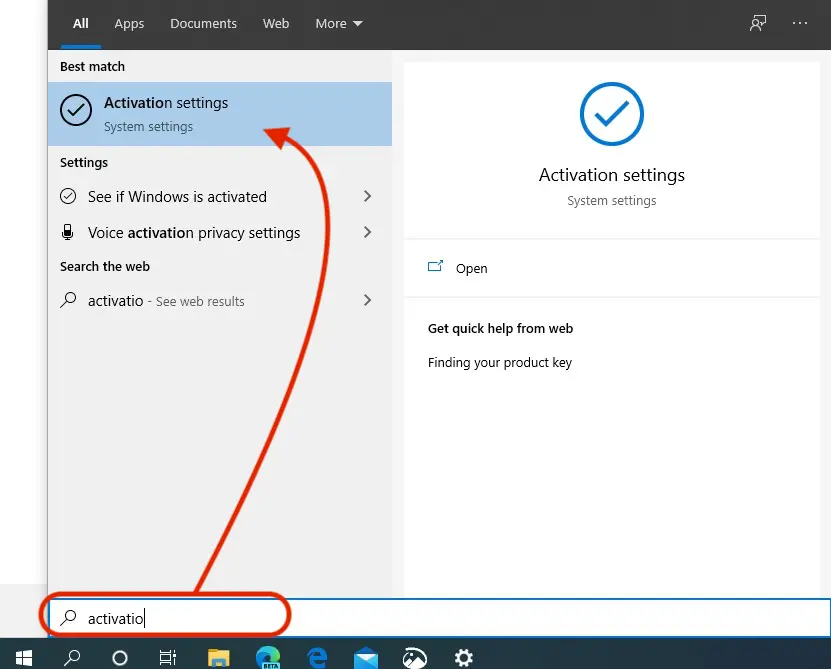
Activer une licence numérique est très simple depuis “Start” → “Settings” → “Update & Security” → Activation. Ou encore plus simple, dans la barre de recherche de “Start” rechercher “activation” et allez directement à “Activation Settings”.
Le “Paramètres d'activation” entrez la licence numérique, puis allez à “Settings” → “Account” → “Your info“ et cliquez sur le lien “Sign in with your Microsoft account instead“. Remplissez les informations d'authentification, puis suivez les étapes pour activer la licence numérique dans le compte Microsoft.
Vous êtes intéressé par vos intérêts :
- Corrigez «votre licence Windows expire bientôt» - Windows 10 Activé «Windows est activé à l'aide du service d'activation de votre organisation»
- Comment transférer la licence Windows 11, 10 (clé de produit) d'un PC à un autre
- Comment supprimer ou masquer le message "Windows activé - Accédez aux paramètres pour activer Windows" dans Windows 10
Il est très important lorsque vous effectuez cette opération d'être authentifié auprès de l'utilisateur Administrateur sous Windows. La licence ne peut pas être activée pour un utilisateur Windows 10 disposant de droits limités.
La licence Windows sera valable pour tous les comptes Windows sur ce PC.
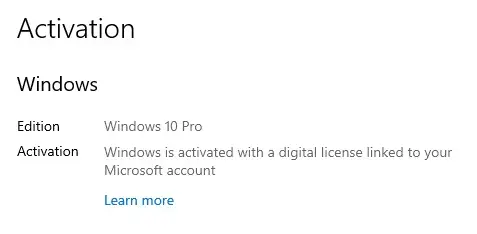
Windows a quatre statuts qui indiquent si Windows 10 dispose d'une licence activée et de quelle manière.
Windows is activated – il existe un code de licence valide et Windows 10 est activé, mais le code de licence standard n'est pas associé au compte Microsoft.
Windows is activated with a digital license – une licence numérique a été utilisée pour activer Windows 10, mais elle n'est pas associée au compte Microsoft personnel.
Windows is activated with a digital license linked to your Microsoft account – est le meilleur scénario, celui où la licence numérique est associée au compte Microsoft.
Windows is not activated – signifie que vous devrez saisir une licence pour Windows 10.


Vous pourriez également être intéressé par...

Une réflexion sur “Comment ajouter une licence Windows 11 à votre compte Microsoft personnel”
Je ne trouve pas mon PC dans le compte Microsoft sous Appareils. Merci.