

Velmi užitečný tutoriál, pokud jste si zakoupili licenci Windows a chcete ji spojit se svým účtem společnosti Microsoft. Podívejte se, jak přidáte licenci Windows 11 ke svému osobnímu účtu Microsoft – Odkaz Windows Product Key LA Microsoft Account, v ACEST Tutorial.
obsah
Aktivace Windows 10 a Windows 11 Je to stále pro mnoho uživatelů problém, zejména když musí změnit hardware (HDD / SSD) nebo SA Přeinstalujte Windows 10 a aktivujte jej na jiném počítači. Je nutné přesunout licenci, což znamená poměrně složitý proces, pokud nemáte licenci Windows přidruženou k účtu Microsoft.
Od podzimu roku 2016 představil společnost Microsoft s “Anniversary Update for Windows 10” a možnost Aktivace Windows 10 pomocí digitální licence. Prostřednictvím této aktivační metody Licence Windows 10 bude spojena s hardwarem a osobním účtem Microsoft. Jakmile tak budete aktivovat Windows 10, pokud chcete Přesuňte licenci Windows 10 nebo Windows 11 z jednoho počítače do druhého, vše, co musíte během instalace udělat, je přihlásit se k účtu Microsoft, který jste zaregistrovali Windows 10 nebo Windows 11.
Pokud jste vlastníkem individuální licence, nelze ji nainstalovat na několika počítačích, i když je ověřen stejný účet Microsoft. Licence Windows, s výjimkou elektronických organizací pro organizace a společnosti, lze aktivovat pouze na jednom počítači. Pokud máte více počítačů, budete potřebovat licenci pro každou z nich.
Výhody přidání digitální licence Windows k účtu Microsoft
Přidání licence Windows 10 nebo Windows 11 k účtu Microsoft může použít snadnější a pohodlnější operační systém, který nabízí přenositelnost, snadnou restaurování a jednoduchou registraci.
Přenosnost: Vaše licence Windows 10 nebo Windows 11 bude k dispozici na jakémkoli zařízení, které se spojíte s vaším účtem společnosti Microsoft, což znamená, že nebudete muset ručně zadávat klíč produktu na každém zařízení.
Snadná obnova: Pokud přeinstalujete Windows 10 / Windows 11 na stejném zařízení nebo na jiném zařízení, bude vaše licence automaticky dostupná na vašem účtu Microsoft a lze ji snadno obnovit.
Jednoduchá registrace: Při používání licence Windows 10 na novém zařízení nebudete muset ručně vložit produktový klíč nebo provést aktivaci telefonicky. Vaše licence bude již zaregistrována na účtu Microsoft a bude k dispozici k okamžitě.
Jak aktivujete licenci Windows 11 ve svém osobním účtu Microsoft v počítači – Odkaz Windows Product Key LA Microsoft Účet
Licence Windows 10 lze zakoupit velmi jednoduše online a na e-mailové adrese uvedené. dostávat Licenční kód. Není třeba dostávat DVD nebo USB s Windows 10 doprovázený licenčním kódem (sériový klíč).
Je velmi důležitý licenční kód, který si ho ponecháte a neznáte jej třetí osobě. Jeho aktivace na jiném účtu Microsoft komplikuje obnovení licence Windows 10.
Aktivace digitální licence je velmi jednoduchá z “Start” → “Settings” → “Update & Security” → Activation. Nebo dokonce jednodušší, ve vyhledávacím panelu z “Start” Podívejte “activation” a jít rovnou k “Activation Settings”.
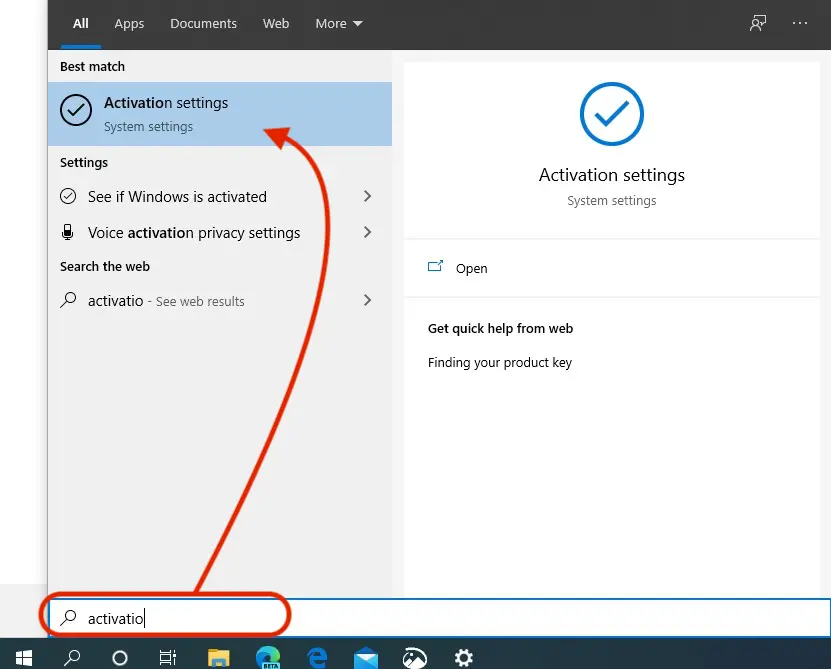
The “Nastavení aktivace” Zadejte digitální licenci, pak jděte na “Settings” → “Account” → “Your info“ a klikněte na odkaz “Sign in with your Microsoft account instead“. Vyplňte informace o ověřování a poté postupujte podle kroků pro aktivaci digitální licence na účtu Microsoft.
Zajímá vás zájmy:
- Opravte „Vaše licence Windows vyprší brzy“ - Windows 10 aktivovaná „Windows je aktivována pomocí aktivační služby vaší organizace“
- Jak přenášet licenci Windows 11, 10 (Product Key) z jednoho počítače na druhý
- Jak smazat nebo skrýt zprávu „Aktivovaná okna - přejděte do nastavení a aktivujte okna“ v systému Windows 10
Je velmi důležité, když to uděláte, abyste byli ověřeni s uživatelem administrátora ve Windows. Licenci nelze aktivovat pro uživatele Windows 10 s omezenými právy.
Licence Windows bude platná pro všechny účty Windows na tomto PC.
Windows má čtyři stavy, které označují, zda má Windows 10 licencování a jakým způsobem.
Windows is activated – Existuje platný kód licence a Windows 10 je aktivován, ale standardní licenční kód není spojen s účtem Microsoft.
Windows is activated with a digital license – Při aktivaci Windows 10 byla použita digitální licence, ale není spojena s osobním účtem Microsoft.
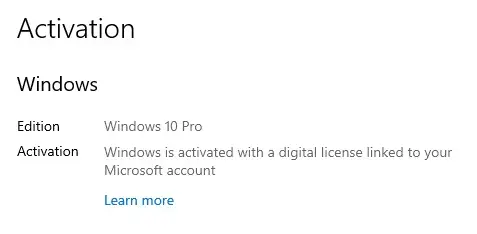
Windows is activated with a digital license linked to your Microsoft account – Je to nejlepší scénář, digitální licence je spojena s účtem Microsoft.
Windows is not activated – To znamená, že budete muset zadat licenci pro Windows 10.


Mohlo by vás také zajímat...

Jedna myšlenka “Jak do svého osobního účtu Microsoft přidáte licenci Windows 11”
Neleznu svůj počítač na účtu Microsoft na zařízeních. Děkuju.