

En mycket användbar handledning om du har köpt en Windows-licens och vill koppla den till ditt Microsoft-konto. Se hur du lägger till Windows 11-licensen till det personliga Microsoft-kontot – Länka Windows-produktnyckeln till Microsoft-kontot, i acest handledning.
innehåll
Windows 10 aktivering och Windows 11 är fortfarande ett problem för många användare, speciellt när de måste byta hårdvarukomponenter (HDD / SSD) eller installera om Windows 10 och aktivera det på en annan dator. Det är nödvändigt att flytta licensen, vilket innebär en ganska komplex process, om du inte har Windows-licensen kopplad till Microsoft-kontot.
Ända sedan hösten 2016 introducerade Microsoft med “Anniversary Update for Windows 10” och möjligheten till aktivering av Windows 10 med en digital licens. Genom denna aktiveringsmetod, Windows 10-licensen kommer att kopplas till hårdvaran och det personliga Microsoft-kontot. Så en gång aktiverat Windows 10 på detta sätt, om du vill flytta din Windows 10- eller Windows 11-licens från en dator till en annan, allt du behöver göra under installationen är att logga in på ditt Microsoft-konto där du har registrerat din Windows 10- eller Windows 11-licens.
Kom ihåg att om du är ägare till en enskild licens kan den inte installeras på flera datorer, även om samma Microsoft-konto är autentiserat på dem. Windows-licensen, med undantag för de elektroniska för organisationer och företag, kan endast aktiveras på en enda dator. Om du har flera datorer behöver du en licens för var och en av dem.
Fördelarna med att lägga till den digitala Windows-licensen till Microsoft-kontot
Att lägga till en Windows 10- eller Windows 11-licens till ditt Microsoft-konto kan göra det enklare och bekvämare att använda operativsystemet, vilket ger portabilitet, enkel återställning och enkel registrering.
Bärbarhet: Din Windows 10- eller Windows 11-licens kommer att vara tillgänglig på alla enheter du loggar in med ditt Microsoft-konto, vilket innebär att du inte behöver ange din produktnyckel manuellt på varje enhet.
Enkel restaurering: Om du installerar om Windows 10 / Windows 11 på samma enhet eller på en annan enhet blir din licens automatiskt tillgänglig i ditt Microsoft-konto och kan enkelt återställas.
Enkel registrering: När du använder Windows 10-licensen på en ny enhet behöver du inte ange produktnyckeln manuellt eller utföra en aktivering via telefon. Din licens kommer redan att vara registrerad på ditt Microsoft-konto och kommer att vara tillgänglig att använda omedelbart.
Så här aktiverar du Windows 11-licensen i det personliga Microsoft-kontot på datorn – Länka Windows Product Key till Microsoft-kontot
Windows 10-licenser kan köpas mycket enkelt online och på den e-postadress som du angett få licenskod. Det finns inget behov av att ta emot en DVD eller USB med Windows 10 tillsammans med licenskoden (serienyckel).
Det är mycket viktigt att behålla licenskoden endast för dig själv och att inte avslöja den för en tredje part. Att aktivera det på ett annat Microsoft-konto kommer att komplicera återställningen av Windows 10-licensen.
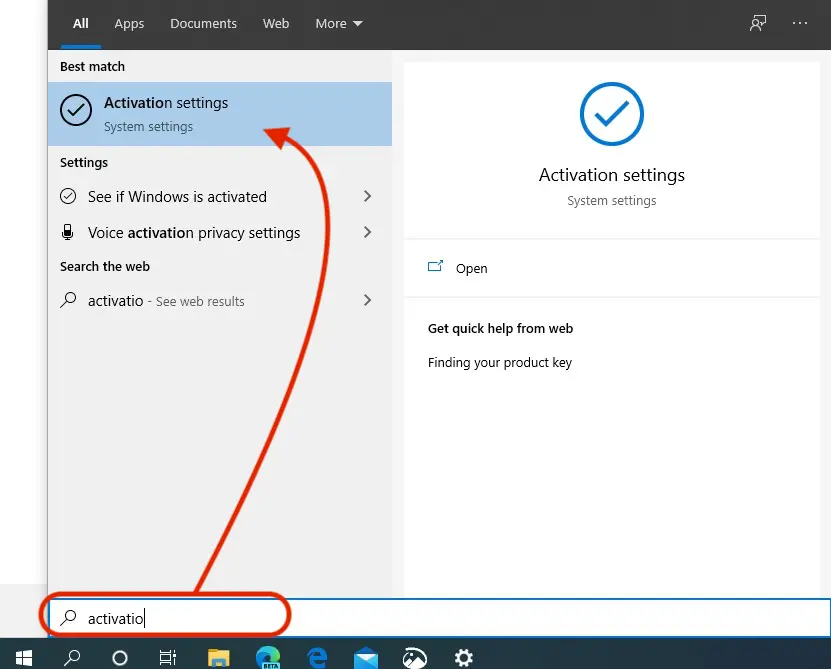
Att aktivera en digital licens är mycket enkelt från “Start” → “Settings” → “Update & Security” → Activation. Eller ännu enklare, i sökfältet från “Start” söka efter “activation” och gå direkt till “Activation Settings”.
De “Aktiveringsinställningar” ange den digitala licensen, gå sedan till “Settings” → “Account” → “Your info“ och klicka på länken “Sign in with your Microsoft account instead“. Fyll i autentiseringsinformationen och följ sedan stegen för att aktivera den digitala licensen i Microsoft-kontot.
Du är intresserad av dig:
- Fixa "Din Windows-licens kommer snart att löpa ut" - Windows 10 aktiverad "Windows aktiveras med hjälp av din organisations aktiveringstjänst"
- Hur man överför Windows 11, 10 (produktnyckel) licens från en dator till en annan
- Hur man tar bort eller döljer meddelandet "Aktiverade Windows - gå till inställningar för att aktivera Windows" i Windows 10
Det är mycket viktigt när du gör detta att vara autentiserad med administratörsanvändaren på Windows. Licensen kan inte aktiveras för en Windows 10-användare med begränsade rättigheter.
Windows-licensen kommer att vara giltig för alla Windows-konton på den datorn.
Windows har fyra statusar som indikerar om Windows 10 har en aktiverad licens och på vilket sätt.
Windows is activated – det finns en giltig licenskod och Windows 10 är aktiverat, men standardlicenskoden är inte kopplad till Microsoft-kontot.
Windows is activated with a digital license – en digital licens användes för att aktivera Windows 10, men den är inte kopplad till det personliga Microsoft-kontot.
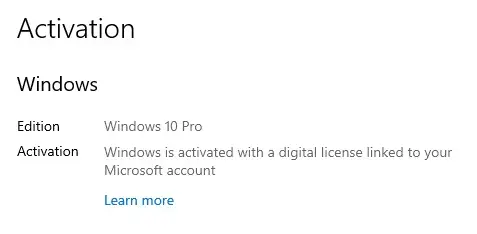
Windows is activated with a digital license linked to your Microsoft account – är det bästa scenariot, att den digitala licensen är kopplad till Microsoft-kontot.
Windows is not activated – betyder att du måste ange en licens för Windows 10.


Du kanske också är intresserad av...

En tanke på “Hur lägger du till Windows 11 -licens till ditt personliga Microsoft -konto”
Jag kan inte hitta min dator i Microsoft-kontot under enheter. Tack.