
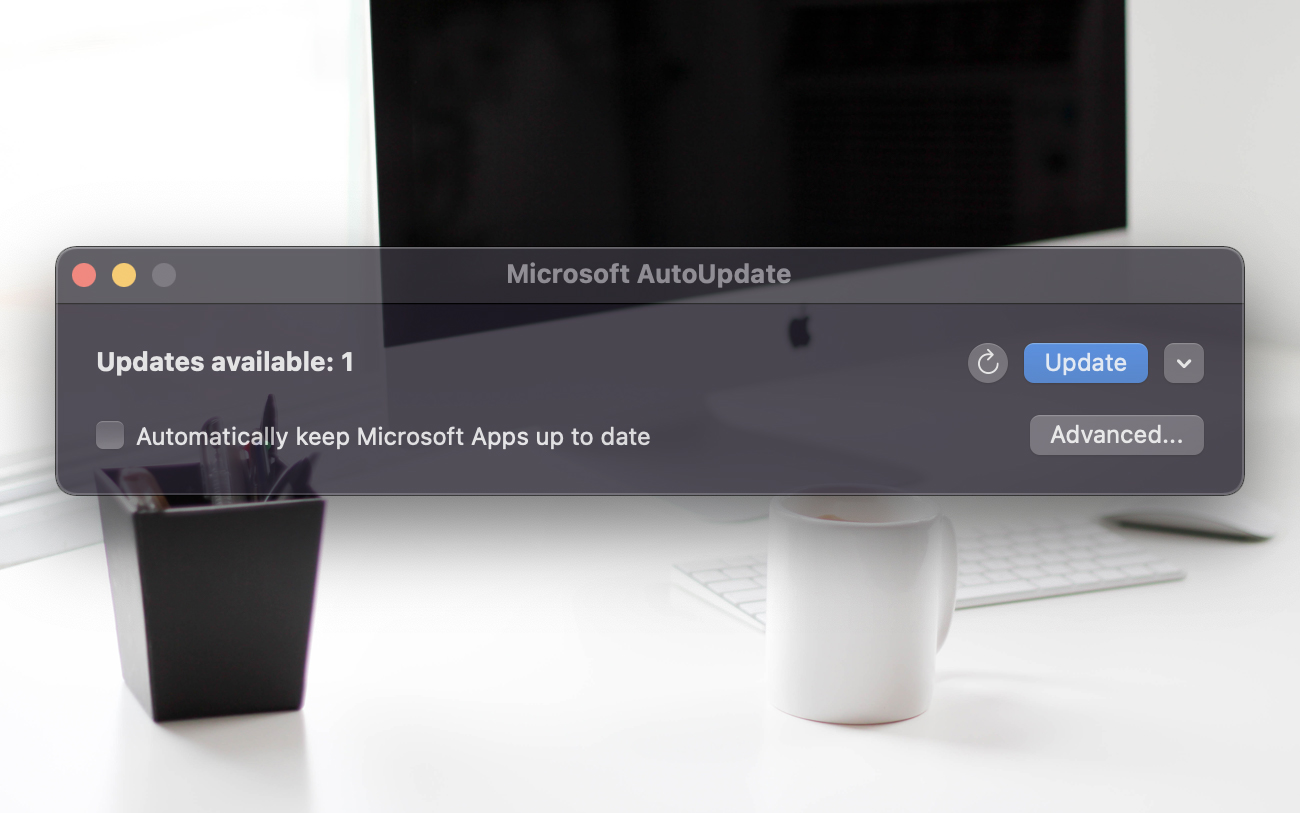

I den här handledningen kommer vi att se steg för steg hur inaktivera Microsoft AutoUpdate på macOS. Uppdateringsruta för Microsoft-produkter installerade på macOS.
innehåll
Under många år har uppdateringssystemet macOS varit mycket väl genomtänkt av Apple och är designat på ett sådant sätt att effektiv, uppdateringarna vara levereras i god tid och för att inte störa användarna.
Operativsystem macOS och Safari få uppdateringar via “Software Update” FRÅN “System Preferences“, medan Apple och tredjepartsapplikationer, via App Store. Det finns också webbläsare som: Opera, Chrome och Firefox vars uppdateringar görs i bakgrunden, utan att störa användarna.
Inte samma sak händer med Microsoft-program för Mac. De uppdateras så ofta, som om varje uppdatering är ett utvecklarutkast, och nästa dag vid kaffet ser en kollega att han glömt att sätta en prick i applikationskoden. Och täta uppdateringar skulle inte vara ett problem, utan det sätt på vilket Microsoft valde att uppdatera applikationer på macOS.
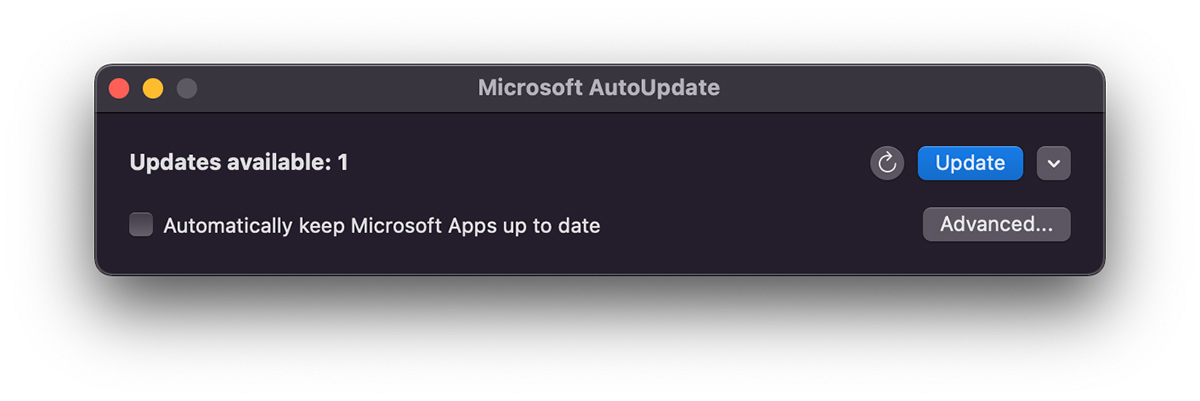
Vad är Microsoft AutoUpdate och hur hjälper det?
Det är enkelt att förstå. De flesta Microsoft-applikationer för Mac, inklusive här: Microsoft 365 (Office), Microsoft Edge, OneDrive, OneNote, etc., använder en uppdateringsmekanism Microsoft AutoUpdate (MAU).
Det här uppdateringsverktyget startas automatiskt varje gång Mac-datorn slås på, och om det finns tillgängliga uppdateringar startar den en dialogruta som pop-up genom vilken användaren kan välja att göra eller inte Microsoft produktuppdateringar för vilka uppdateringar är tillgängliga.
Teoretiskt sett är det en fördelaktig tjänst för att förbättra säkerhet, prestanda, lösa buggar och lägga till nya funktioner för Microsoft-applikationer på Mac. I grund och botten är det popup-fönster som dyker upp direkt efter att du har startat Mac irriterande för många Mac-användare. Van vid diskretion, pålitlighet och optimering av arbetstiden.
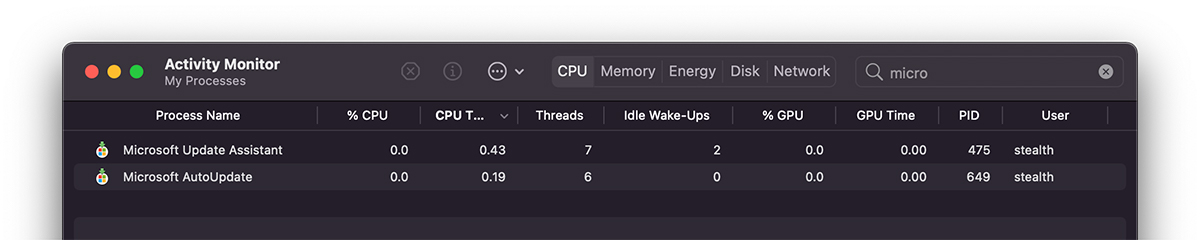
Som en resursvolym och uppdateringsmekanism stöds Microsoft AutoUpdate av två tjänster: Microsoft Update Assistant och Microsoft AutoUpdate.
Hur inaktiverar vi Microsoft AutoUpdate på macOS?
Om du är fast besluten att inaktivera/ta bort denna Microsoft-programuppdateringstjänst från din Mac, hjälper följande steg dig att göra det.
1. Vi öppnar Finder och skriv i sökfältet: “microsoft autouppdatering“.
Du hittar två mappar med namnet: “com.microsoft.autoupdate.fba” och “com.microsoft.autoupdate2” som vi måste ta bort.
2. tot din Finder, din “Go” → “Go to Folder“, navigerar vi till:
/Library/Application Support/Microsoft/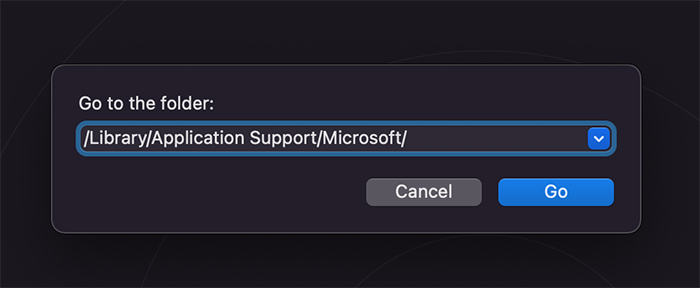
3. På platsen som öppnas vid punkt 2 hittar vi mappen “MAU2.0” som vi kommer att radera från “Microsoft AutoUpdate“.
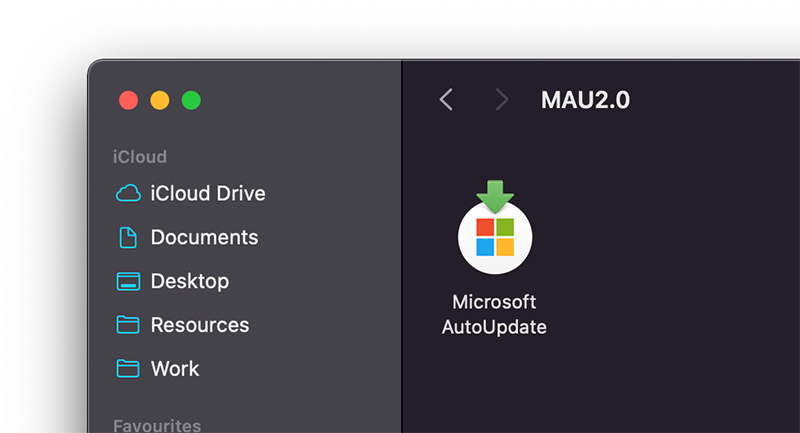
*Du behöver systemets användarlösenord för att ta bort det här verktyget.
När dessa filer har raderats kommer Microsoft-applikationer inte längre att uppdateras. På så sätt inaktiverar vi Microsoft AutoUpdate på macOS.


Du kanske också är intresserad av...

11 tankar om “Hur vi inaktiverar Microsoft Self -Added i början av MACCOS -systemet”
Tack! hälsosam!
Tack, användbar artikel!
Åh, så modeord bland ungdomar “plats”. Да пишите вы полностью все на английском, что вы с русскими словами хоть перемешиваете?
За совет спасибо. Помогло.
Beste Anleitung! Ich habe schon einige ausprobiert, die alle nicht funktioniert haben. Danke!
Bonjour,
Un peu d’aide s’il vous plaît !
Sur mon Mac, très régulièrement apparaît le message suivant :
"Microsoft Update Assistant"-applikationen är inte längre öppen.
Vad ska man göra? vad betyder det?
Tack på förhand!
Den enda fungerande artikeln. Tack!
Tack snälla man! Jag är trött på att det här dyker upp varje timme!
Välkomna!
Det kostade!! Efter en lång tid med kommando + alternativ + esc och stängt fönstret, nu fungerar det!
Tipsshowboll, tack
Tack så mycket :)))) Jag är redan trött på det här fönstret.