
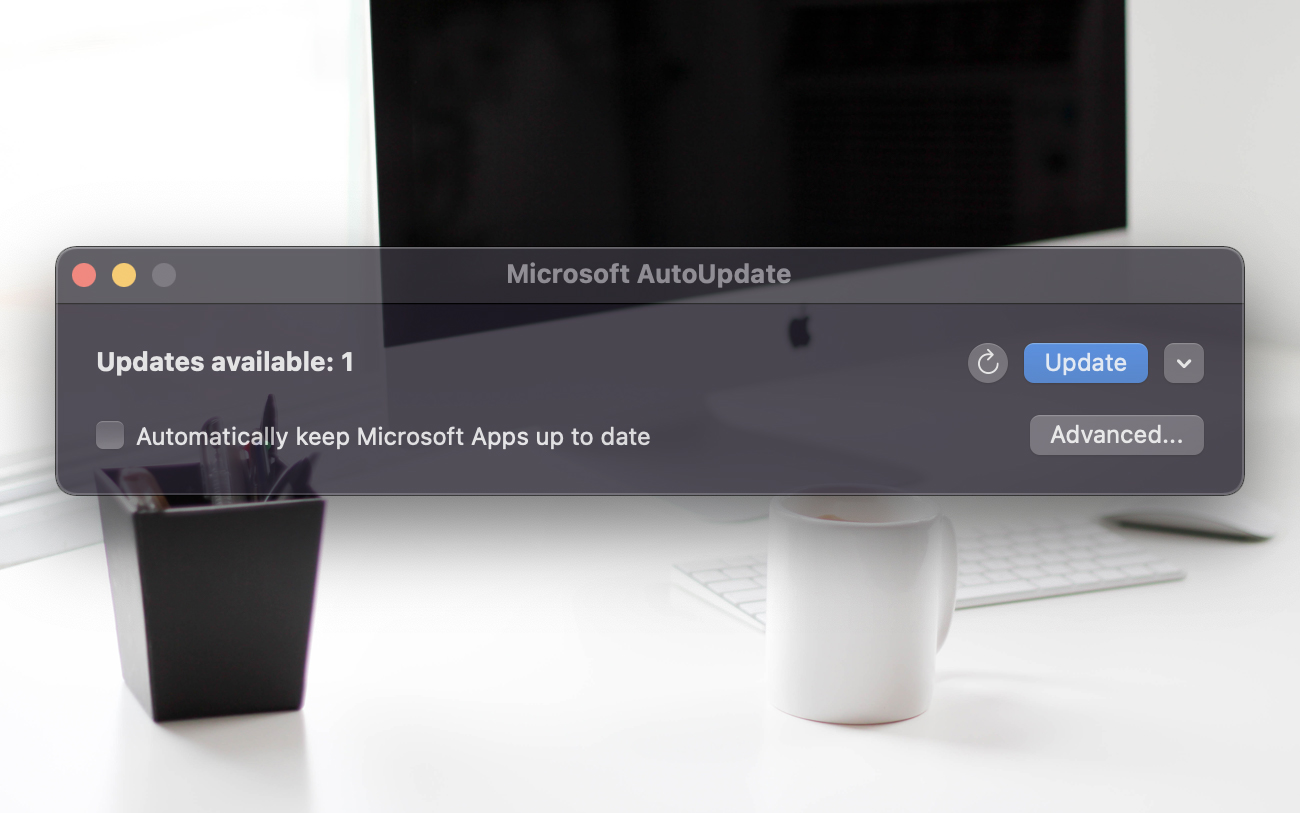

В този урок ще видим стъпка по стъпка как деактивирайте Microsoft AutoUpdate на macOS. Кутия за актуализация за продукти на Microsoft, инсталирани на macOS.
Съдържание
В продължение на много години системата за актуализиране на macOS е много добре обмислена от Apple и е проектирана по такъв начин, че да бъде ефикасен, актуализациите да бъдат доставен навреме и да не пречат на потребителите.
Операционната система MacOS и Сафари получавате актуализации чрез “Software Update” От “System Preferences“, докато приложенията на Apple и трети страни, през App Store. Има и браузъри като: Opera, Chrome и Firefox, чиито актуализации също се извършват във фонов режим, без да пречат на потребителите.
Не се случва същото с Приложения на Microsoft за Mac. Актуализират се толкова често, сякаш всеки ъпдейт е чернова на разработчика, а на другия ден на кафе някой колега вижда, че е забравил да сложи точка в кода на приложението. И честите актуализации не биха били проблем, а начинът, по който Microsoft избра да актуализира приложенията на macOS.
Какво е Microsoft AutoUpdate и как помага?
Лесно е да се разбере. Повечето приложения на Microsoft за Mac, включително тук: Microsoft 365 (Office), Microsoft Edge, OneDrive, OneNote и др., използват механизъм за актуализиране Microsoft AutoUpdate (MAU).
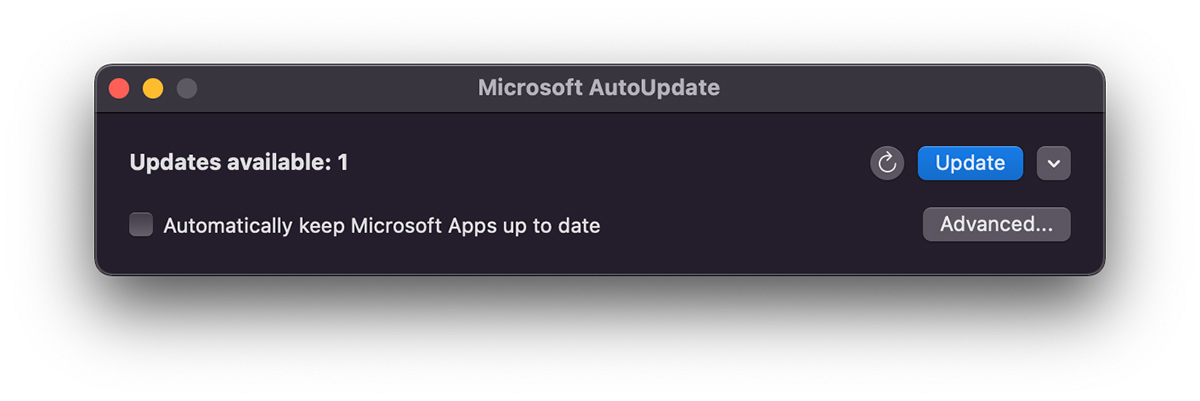
Тази помощна програма за актуализиране се стартира автоматично при всяко включване на Mac и ако има налични актуализации, стартира диалогов прозорец като изскачащи чрез които потребителят може да избере да направи или не Актуализации на продукти на Microsoft за които са налични актуализации.
Теоретично това е полезна услуга за подобряване на сигурността, производителността, разрешаване на грешки и добавяне на нови функции за приложения на Microsoft на Mac. По принцип този изскачащ прозорец, който се появява веднага след стартиране на Mac, е досаден за много потребители на Mac. Свикнал с дискретност, надеждност и оптимизация на работното време.
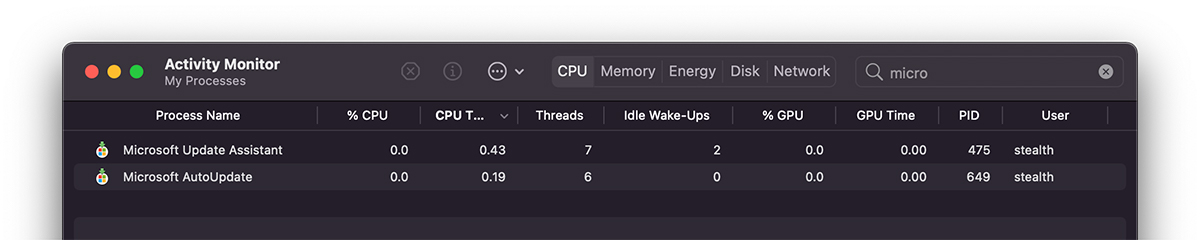
Като обем на ресурсите и механизъм за актуализиране, Microsoft AutoUpdate се поддържа от две услуги: Microsoft Update Assistant и Microsoft AutoUpdate.
Как да деактивираме Microsoft AutoUpdate на macOS?
Ако сте решени да деактивирате/премахнете тази услуга за актуализиране на приложения на Microsoft от вашия Mac, следните стъпки ще ви помогнат да го направите.
1. Отваряме Finder и напишете в лентата за търсене: “автоматична актуализация на Microsoft“.
Ще намерите две папки с имена: “com.microsoft.autoupdate.fba” и “com.microsoft.autoupdate2” които трябва да изтрием.
2. tot din Finder, ваш “Go” → “Go to Folder“, навигираме до:
/Library/Application Support/Microsoft/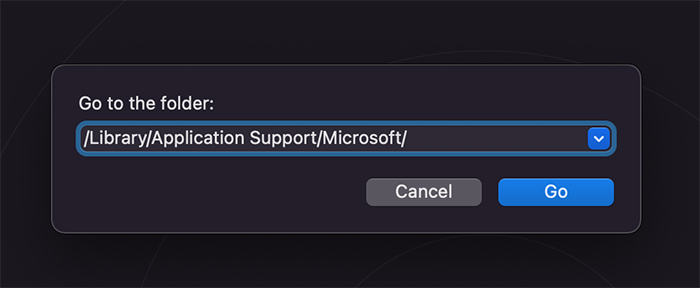
3. В мястото, което се отваря в точка 2, намираме папката “MAU2.0” от които ще изтрием “Microsoft AutoUpdate“.
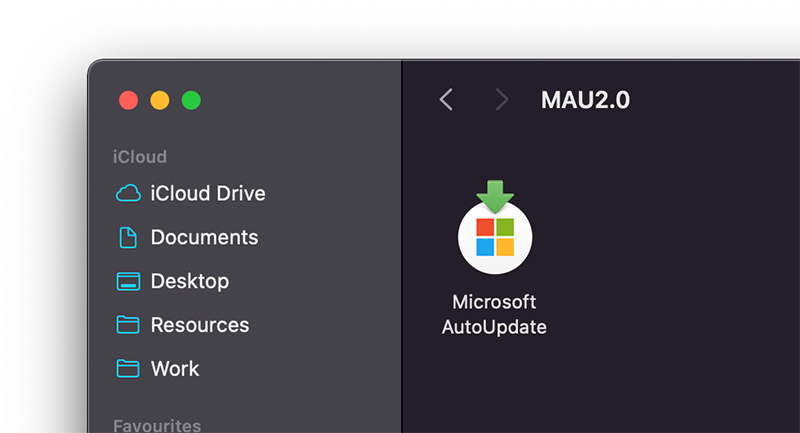
*Ще ви е необходима системната потребителска парола, за да изтриете тази помощна програма.
След като тези файлове бъдат изтрити, приложенията на Microsoft повече няма да се актуализират. По този начин деактивираме Microsoft AutoUpdate на macOS.


Може също да се интересувате от...

11 мисли за “Как да деактивирате Microsoft AutoUpdate при стартиране на macOS”
благодаря ви здрави!
Благодаря, полезна статия!
о, такава модерна дума сред младите хора “локация”. Да, пишеш всичко изцяло на английски, какво изобщо смесваш с руски думи?
Благодаря за съвета Това помогна.
Най-доброто ръководство! Вече опитах няколко, нито един от които не работи. благодаря
Бонжур,
Моля за малко помощ!
На моя Mac следното съобщение се появява много редовно:
Приложението „Microsoft Update Assistant“ вече не е отворено.
какво да правя какво означава това
Благодаря предварително !
Единствената работеща статия. благодаря ви
Благодаря ти миличък! Писна ми това нещо да изскача всеки час!
Добре дошли!
Струва!! След дълго използване на command + option + esc и затваряне на прозореца, сега работи!
Страхотен съвет, благодаря
Много ти благодаря :)))) Вече ми омръзна този прозорец.