
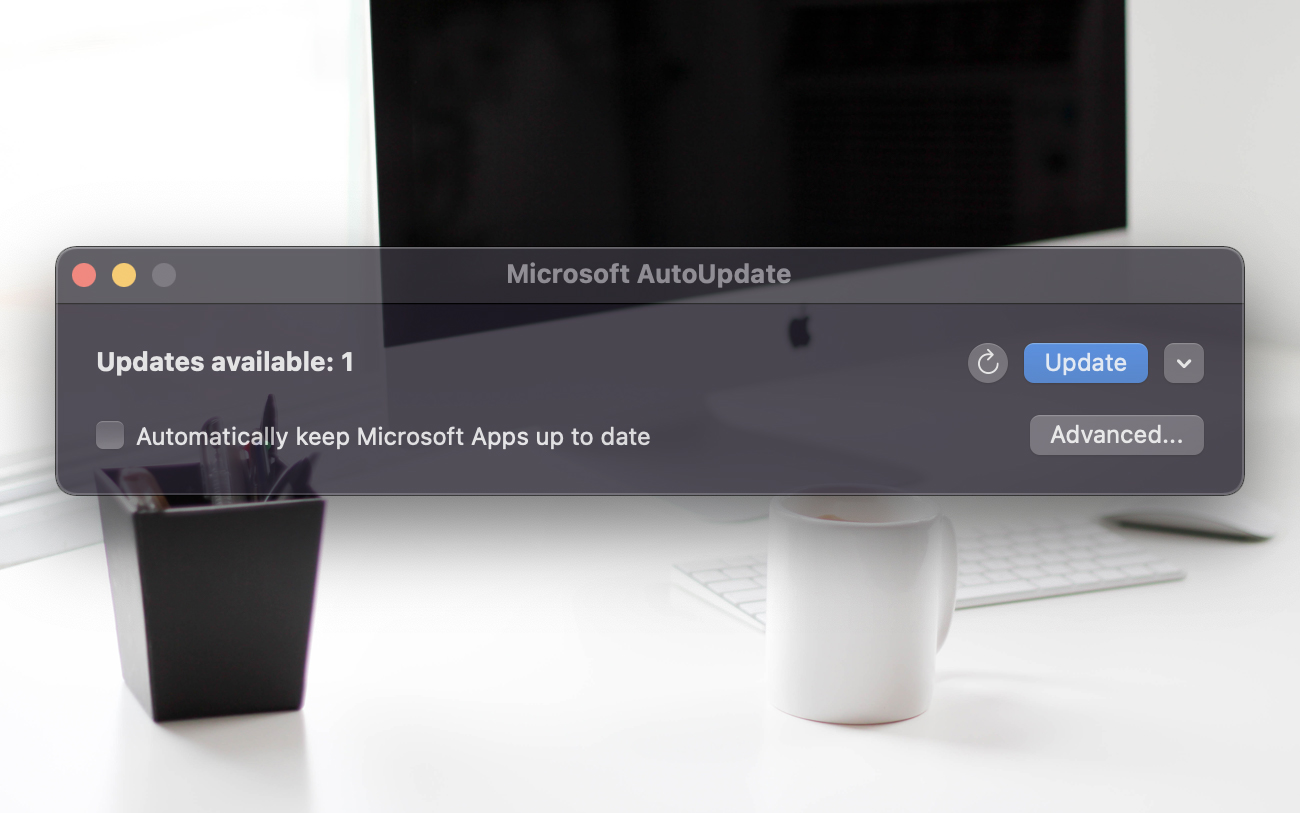

Šajā apmācībā mēs soli pa solim redzēsim, kā atspējot Microsoft automātisko atjaunināšanu operētājsistēmā macOS. Atjaunināšanas lodziņš Microsoft produktiem, kas instalēti operētājsistēmā macOS.
apmierināts
Daudzus gadus Apple ir ļoti labi pārdomājis macOS atjaunināšanas sistēmu, un tā ir izstrādāta tā, lai efektīvs, būs atjauninājumi piegādāts laicīgi un lai netraucētu lietotājusApvidū
Operētājsistēma macOS un Safari saņemt atjauninājumus, izmantojot “Software Update” No “System Preferences“, savukārt Apple un trešo pušu lietojumprogrammas, izmantojot App Store. Ir arī tādas pārlūkprogrammas kā: Opera, Chrome un Firefox, kuru atjauninājumi tiek veikti arī fonā, netraucējot lietotājiem.
Tas pats nenotiek ar Microsoft lietojumprogrammas operētājsistēmai Mac. Tie tiek atjaunināti tik bieži, it kā katrs atjauninājums būtu izstrādātāja melnraksts, un nākamajā dienā pie kafijas kolēģis redz, ka ir aizmirsis ielikt punktu aplikācijas kodā. Un biežie atjauninājumi nebūtu problēma, bet gan veids, kā Microsoft izvēlējās atjaunināt lietojumprogrammas operētājsistēmā MacOS.
Kas ir Microsoft AutoUpdate un kā tas palīdz?
To ir vienkārši saprast. Lielākā daļa Microsoft lietojumprogrammu operētājsistēmai Mac, tostarp šeit: Microsoft 365 (Office), Microsoft Edge, OneDrive, OneNote utt., izmanto atjaunināšanas mehānismu. Microsoft AutoUpdate (MAU)Apvidū
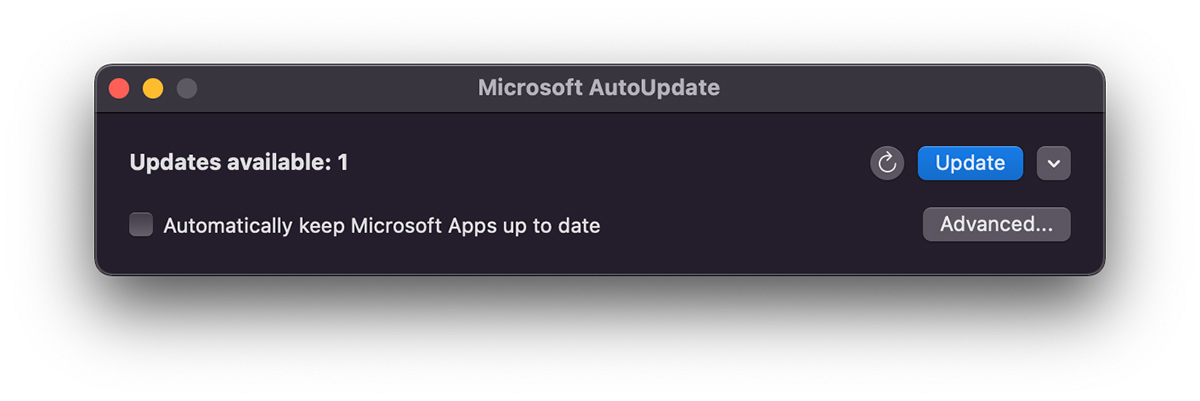
Šī atjaunināšanas utilīta tiek palaista automātiski katru reizi, kad tiek ieslēgts Mac dators, un, ja ir pieejami atjauninājumi, tiek atvērts dialoglodziņš, piemēram, uznirstošs caur kuru lietotājs var izvēlēties darīt vai nē Microsoft produktu atjauninājumi kuriem ir pieejami atjauninājumi.
Teorētiski tas ir izdevīgs pakalpojums drošības, veiktspējas uzlabošanai, kļūdu risināšanai un jaunu līdzekļu pievienošanai Microsoft lietojumprogrammām operētājsistēmā Mac. Būtībā šis uznirstošais logs, kas parādās uzreiz pēc Mac palaišanas, ir kaitinošs daudziem Mac lietotājiem. Pieraduši pie diskrētuma, uzticamības un darba laika optimizācijas.
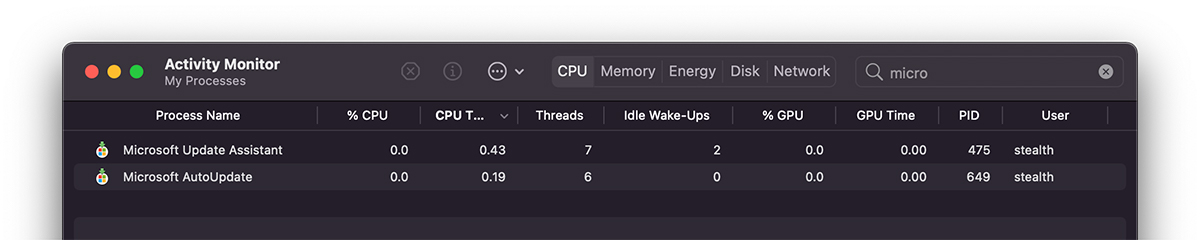
Kā resursu apjoma un atjaunināšanas mehānismu Microsoft AutoUpdate atbalsta divi pakalpojumi: Microsoft atjaunināšanas palīgs un Microsoft automātiskā atjaunināšanaApvidū
Kā atspējot Microsoft automātisko atjaunināšanu operētājsistēmā macOS?
Ja esat apņēmies atspējot/noņemt šo Microsoft lietojumprogrammu atjaunināšanas pakalpojumu no sava Mac datora, tālāk norādītās darbības palīdzēs to izdarīt.
1. Mēs atveram Finder un meklēšanas joslā ierakstiet: “Microsoft automātiskā atjaunināšana“Apvidū
Jūs atradīsit divas mapes ar nosaukumu: “com.microsoft.autoupdate.fba” un “com.microsoft.autoupdate2” kas mums ir jāizdzēš.
2. tot din Finder, jūsu “Go” → “Go to Folder“, mēs virzāmies uz:
/Library/Application Support/Microsoft/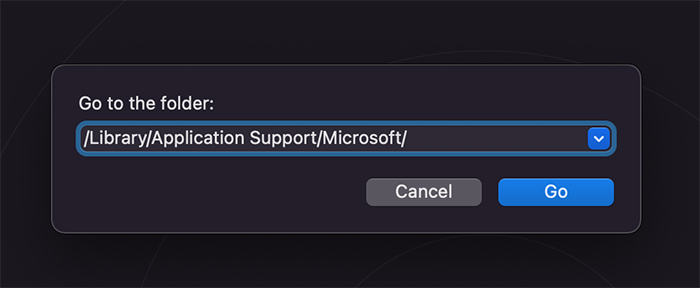
3. Vietā, kas tiek atvērta 2. punktā, mēs atrodam mapi “MAU2.0” no kuras mēs izdzēsīsim “Microsoft AutoUpdate“Apvidū
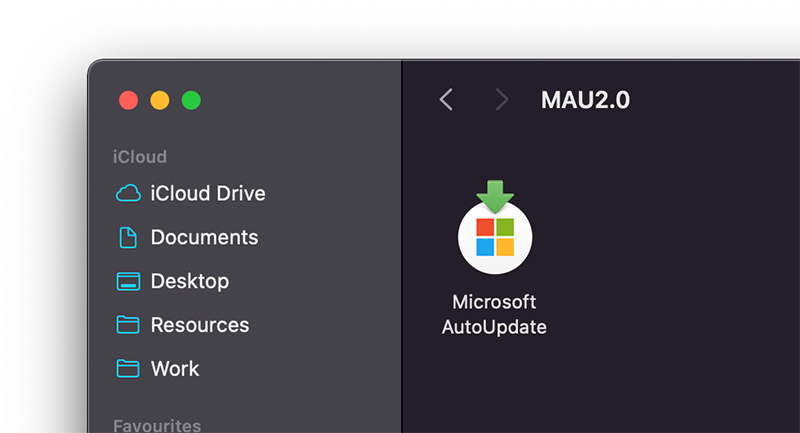
*Lai izdzēstu šo utilītu, jums būs nepieciešama sistēmas lietotāja paroleApvidū
Kad šie faili ir dzēsti, Microsoft lietojumprogrammas vairs netiks atjauninātas. Tādā veidā mēs atspējojam Microsoft automātisko atjaunināšanu operētājsistēmā MacOS.


Iespējams, jūs interesē arī...

11 domas par “Kā atspējot Microsoft automātisko atjaunināšanu MacOS startēšanas laikā”
Paldies! veseli!
Paldies, noderīgs raksts!
ak, tāds modīgs vārds jauniešu vidū “atrašanās vieta”. Jā, tu visu raksti pilnīgi angliski, ko tu vispār jauc ar krievu vārdiem?
Paldies par padomu. Tas palīdzēja.
Labākais ceļvedis! Es jau esmu izmēģinājis dažus, no kuriem neviens nedarbojās. Paldies!
Bonjour,
Lūdzu nelielu palīdzību!
Manā Mac datorā ļoti regulāri tiek parādīts šāds ziņojums:
Programma “Microsoft Update Assistant” vairs nav atvērta.
Ko darīt? ko tas nozīmē?
Paldies jau iepriekš!
Vienīgais darba raksts. Paldies!
Paldies laipnajam cilvēkam! Man ir apriebies šī lieta, kas parādās katru stundu!
Laipni lūdzam!
Tas maksāja!! Pēc ilga laika, izmantojot komandu + opciju + esc un aizverot logu, tagad tas darbojas!
Padomu šova bumba, paldies
Liels paldies :)))) Man jau ir apnicis šis logs.