


Kādu dienu es uzzināju, ka jūs varat to izdarīt USB zibatmiņas disks “bootabil” ar Windows 10 operētājsistēmā macOS, tas ir vienkāršāk nekā operētājsistēmā Windows. Es biju tādā scenārijā, kur man tas bija vajadzīgs lai instalētu Windows 10 klēpjdatorā, un vienīgais pieejamais OS dators bija tikai viens MacBook ProApvidū
Pēc noklusējuma Apple piedāvā atbalstu Windows instalēšanai operētājsistēmā MacOS, ja šī instalēšana tiek veikta, izmantojot utilītu Zābaku nometnes asistents, ir pieejams visās macOS operētājsistēmās.
Autors Boot Camp tiek nodrošināta papildus faktiskās OS instalēšanai un dažādu Windows instalēšana specifiski vienam aparatūra AppleApvidūFORMATĒT, rakstīšana, sadalīšana un izveidošana a sāknējams zibatmiņas disks ar operētājsistēmu Windows, ir daļa no iespējām, ko nodrošina Boot Camp utilīta.
Kā izveidot sāknējamu USB atmiņu (zibatmiņas disku) ar jaunāko Windows 10 versiju operētājsistēmā MacOS
Pirmkārt, mums vienam ir jābūt pa rokai zibatmiņas disks vismaz 8 GB – 16 GB un lejupielādēts Windows 10 versijas ISO attēls kuru mēs vēlamies instalēt. ISO attēlu jaunākās Windows versijas instalēšanai var viegli atrast vietnē https://www.microsoft.com.
Kad šie divi nosacījumi ir izpildīti, mēs varam turpināt sāknējama zibatmiņas diska izveides procesu operētājsistēmā Windows 10 operētājsistēmā MacOS.
1. Pievienojiet USB zibatmiņas disku Mac datoram. Pārliecinieties, vai tajā esošie dati ir saglabāti citur. Zibspuldzes niršana tiks formatēts un visi dati no viņa tiks dzēstaApvidū
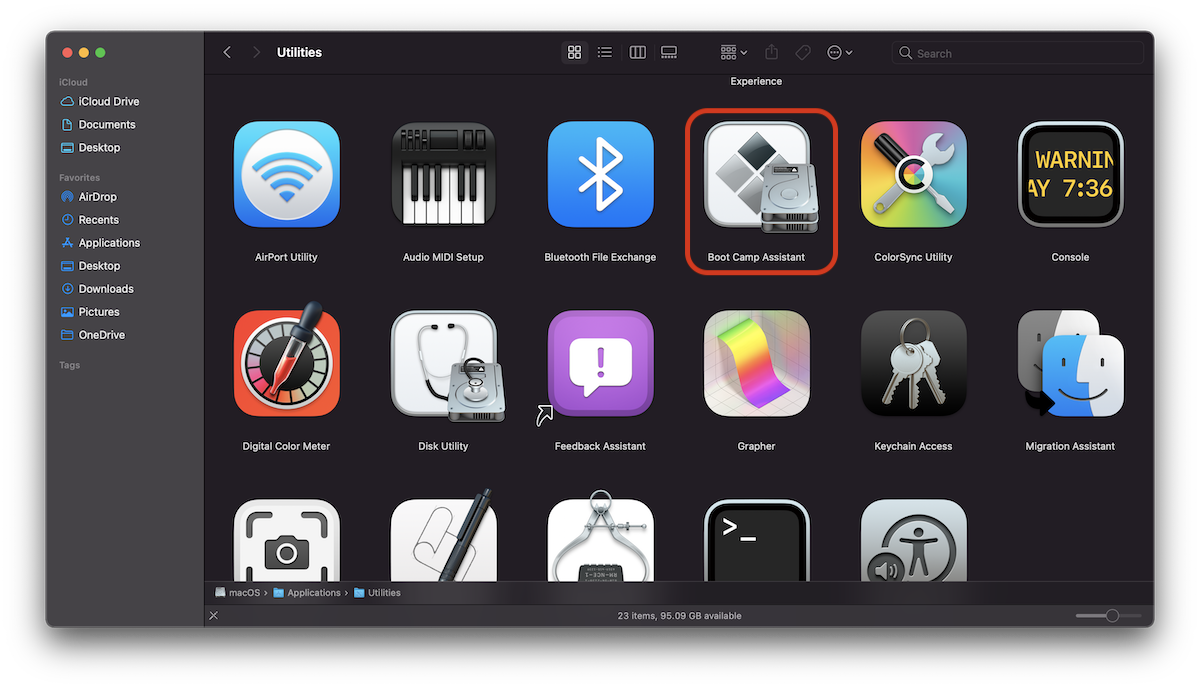
2. Atveriet utilītu Zābaku nometnes asistents. Mēs atrodam šo mapē Pieteikumi → Komunālie pakalpojumi vai iekšā “Launchpad” →“Citi” / “Komunālie pakalpojumi”Apvidū
3. Boot Camp Assistant uzdevumu sarakstā atstājiet atzīmētu tikai pirmo opciju. “Izveidojiet Windows 10 vai jaunākas versijas instalēšanas disku“. Es domāju tieši to, kas mūs interesē.
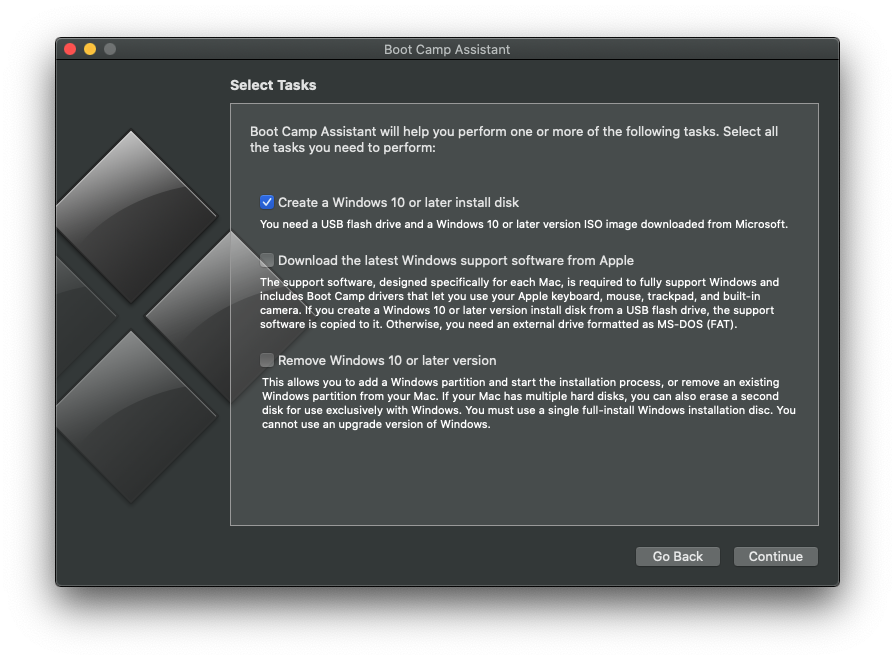
Pārējās divas iespējas ir paredzētas tikai tiem, kuri vēlas instalēt vai noņemt operētājsistēmu Windows 10 operētājsistēmā Mac.
Noklikšķināt “Turpināt” lai turpinātu zibatmiņas diska izveides procesu ar Windows 10 instalējamo attēlu.
4 “ISO attēls” Rezultāts “Izvēlieties” un atlasiet .iso failu ar Windows 10 attēlu, kas lejupielādēts no vietnes microsoft.com. Mums jābūt uzmanīgiem, lai galamērķa disks, kurā tiks ierakstīts attēls, ir tāds, kādu mēs vēlamies. Esiet ļoti uzmanīgs, īpaši, ja Mac datoram ir pievienoti vairāki USB diski.
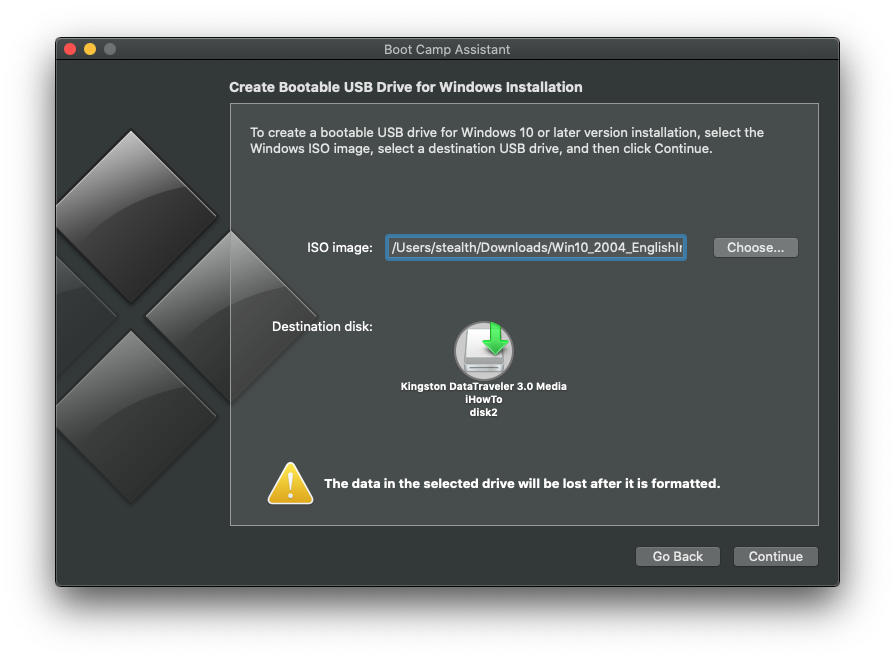
5. Noklikšķiniet “Turpināt”, pēc tam noklikšķiniet dialoglodziņā “Turpināt” atkal. Lūdzu, ņemiet vērā, ka pēc formatēšanas USB diskdzinī esošie dati tiks dzēsti.
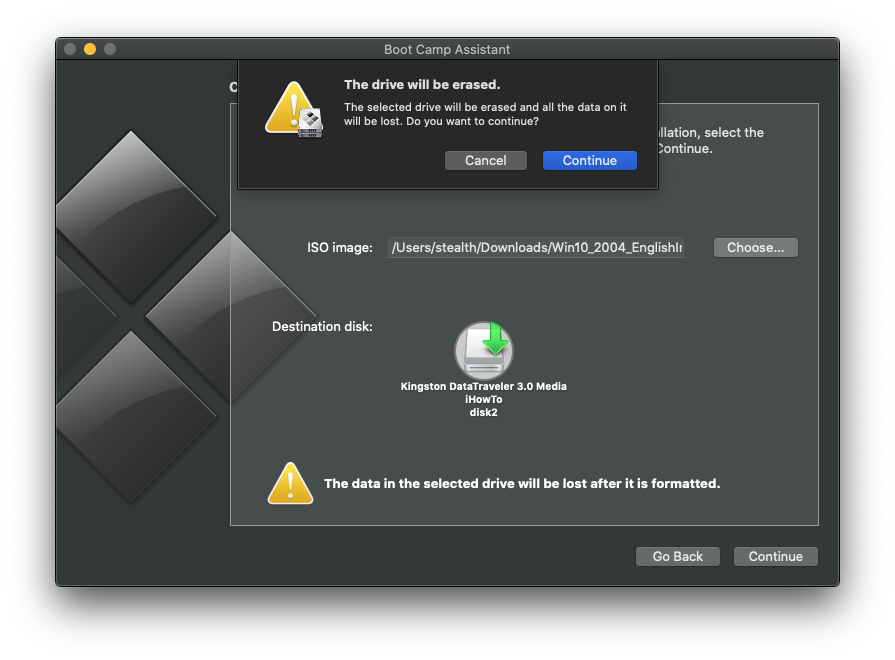
Tagad atliek tikai gaidīt, līdz Windows 10 instalācijas attēls tiks ierakstīts USB diskdzinī.
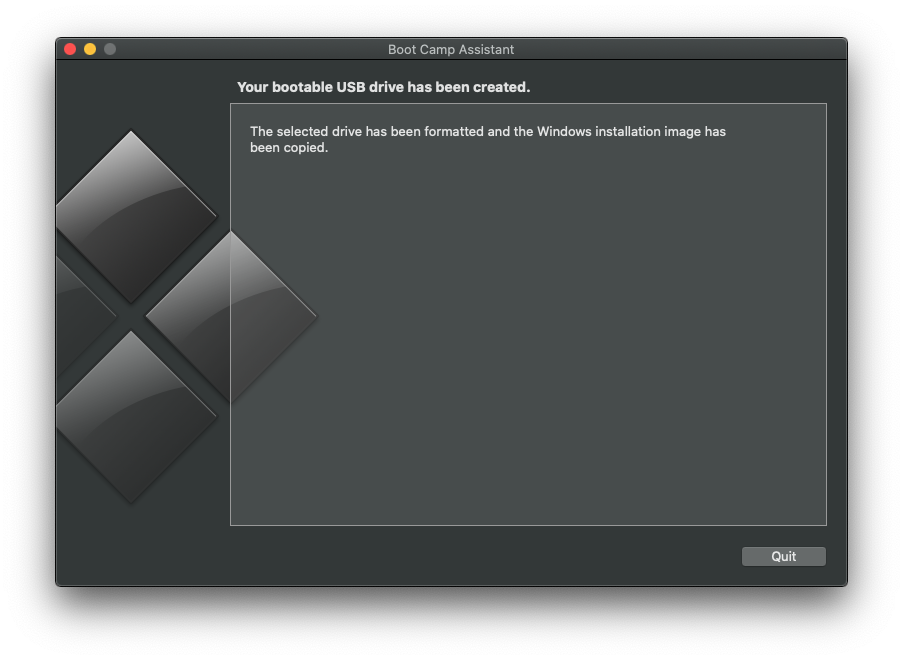
Kad parādās ekrāns “Jūsu sāknējamais USB disks ir izveidots“, varam nospiest “Iziet”. Mēs esam izveidojuši sāknējamu USB zibatmiņas disku ar Windows 10, no kura mēs varam instalēt OS uz jebkura datora.
USB zibatmiņas diska atvienošanu no Mac datora veiks tikai “Izstumt“. Tādā veidā tiks izvairīties no uz tā rakstītajiem datiem.


Iespējams, jūs interesē arī...
